Mouse driver là phần mềm trung gian kết nối giữa chuột và hệ điều hành, quyết định độ chính xác, tốc độ phản hồi và các tính năng mở rộng của thiết bị. Việc nắm vững cách tối ưu mouse driver không chỉ giúp bạn loại bỏ tình trạng giật lag, delay khi chơi game hay làm việc, mà còn kéo dài tuổi thọ pin và tận dụng tối đa các nút bấm chuyên dụng. Bài viết này sẽ hướng dẫn chi tiết từng bước, từ cài đặt driver gốc, tinh chỉnh DPI, polling rate cho đến xử lý xung đột phần mềm, dựa trên kinh nghiệm thực tế với hơn 50 dòng chuột phổ biến trên thị trường.
Mouse driver là tập hợp các tệp tin cho phép hệ điều hành Windows, macOS hoặc Linux hiểu và điều khiển chuột. Không có driver, chuột chỉ hoạt động ở chế độ cơ bản với độ phân giải mặc định 400 DPI và tốc độ phản hồi 125Hz. Khi bạn thực hiện cách tối ưu mouse driver, bạn đang can thiệp vào các thông số này để phù hợp với nhu cầu sử dụng cụ thể.
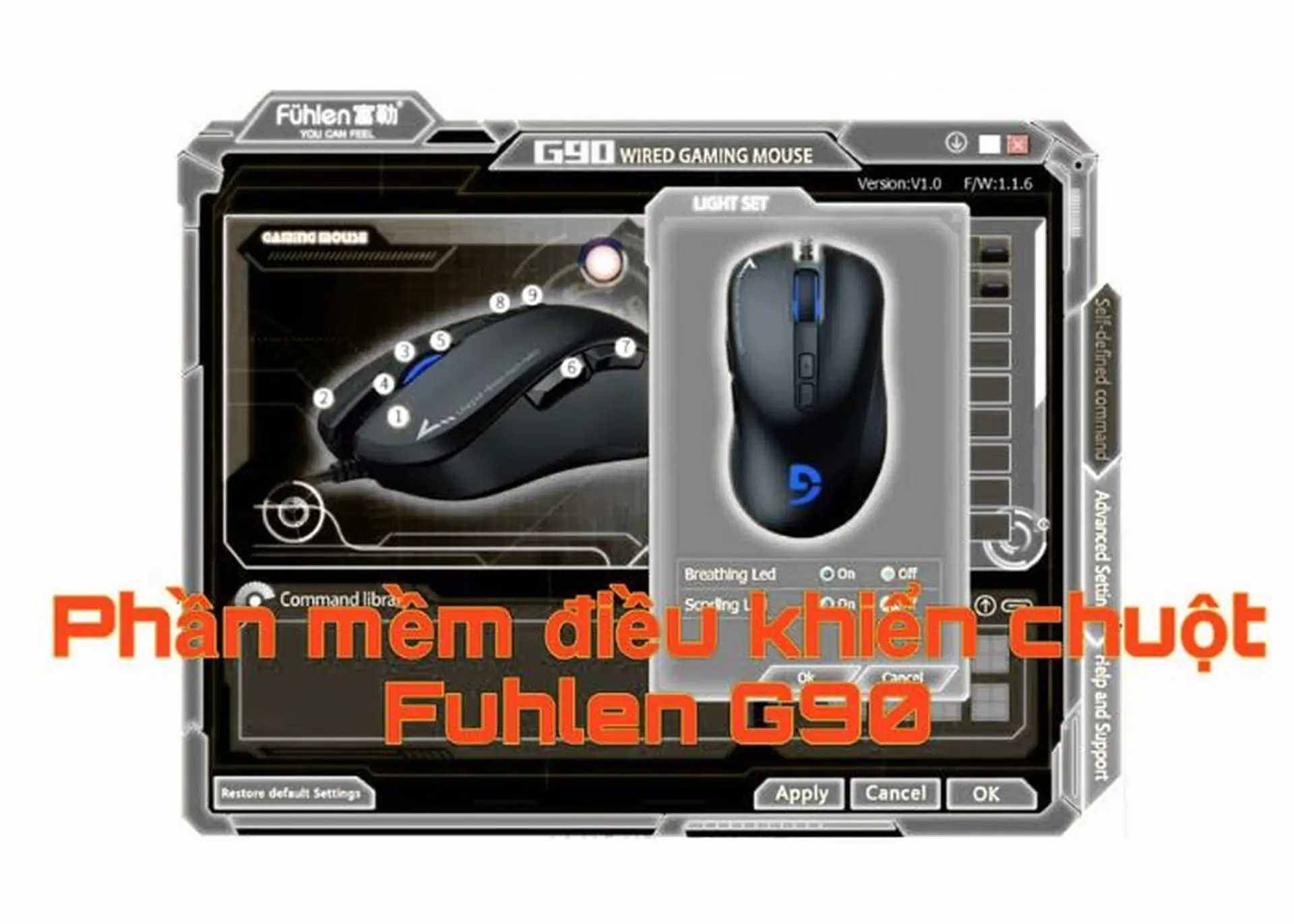
Driver chuột thường được chia làm hai loại: driver generic do hệ điều hành cung cấp và driver chuyên dụng từ nhà sản xuất như Logitech G HUB, Razer Synapse, SteelSeries GG hay Corsair iCUE. Driver chuyên dụng cho phép truy cập vào bộ nhớ onboard của chuột, lưu cấu hình macro, chỉnh RGB và tối ưu cảm biến.
Trước khi bắt đầu cách tối ưu mouse driver, bạn cần biết chính xác model chuột đang sử dụng. Kiểm tra nhãn dán ở mặt dưới chuột hoặc vào Device Manager trên Windows, mục Mice and other pointing devices để xem tên thiết bị. Sau đó truy cập trang web chính thức của nhà sản xuất để tải driver mới nhất.
Ví dụ: Với chuột Logitech G502, bạn vào logitech.com/support, tìm G502 HERO và tải Logitech G HUB. Với Razer DeathAdder V3, tải Razer Synapse 4 từ razer.com/support. Tránh tải driver từ các trang không chính thống vì có nguy cơ nhiễm malware hoặc driver không tương thích.
Bước 2: Cài đặt và cập nhật driver đúng cách
Sau khi tải file cài đặt, hãy đóng tất cả ứng dụng đang chạy, đặc biệt là các phần mềm chuột khác như X-Mouse Button Control hay AutoHotkey để tránh xung đột. Tiến hành cài đặt driver với quyền Administrator. Nếu driver yêu cầu khởi động lại máy, hãy làm theo để driver được nạp đầy đủ vào kernel hệ thống.
Kiểm tra phiên bản driver sau khi cài bằng cách mở phần mềm quản lý chuột, vào mục About hoặc Settings. Driver chuột thường được cập nhật mỗi 2-3 tháng để sửa lỗi và tối ưu hiệu năng. Bật chế độ tự động cập nhật trong phần mềm để không bỏ lỡ bản vá quan trọng.
DPI (Dots Per Inch) là số điểm ảnh mà chuột di chuyển trên màn hình khi bạn di chuột một inch vật lý. Cách tối ưu mouse driver hiệu quả nhất là điều chỉnh DPI phù hợp với độ phân giải màn hình và thói quen sử dụng.
Độ phân giải màn hình
DPI khuyến nghị cho công việc văn phòng
DPI khuyến nghị cho game FPS
1920×1080 (Full HD)
800 – 1200
400 – 800
2560×1440 (2K)
1200 – 1600
800 – 1200
3840×2160 (4K)
1600 – 2400
1200 – 1600
Trong phần mềm driver, bạn thường thấy các mức DPI có sẵn như 400, 800, 1600, 3200. Hãy thiết lập ít nhất 2 mức: một cho thao tác chính xác (400-800 DPI) và một cho di chuyển nhanh (1600-3200 DPI). Gán các mức này vào các nút bấm trên chuột để chuyển đổi linh hoạt.
Bước 4: Tối ưu polling rate
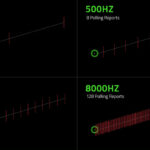
Polling rate là tần số chuột gửi tín hiệu về máy tính mỗi giây, đo bằng Hz. Polling rate càng cao, độ trễ càng thấp nhưng tiêu tốn nhiều tài nguyên CPU hơn. Các mức phổ biến là 125Hz (8ms), 500Hz (2ms) và 1000Hz (1ms).
Đối với game thủ chuyên nghiệp, cách tối ưu mouse driver chuẩn là đặt polling rate ở 1000Hz để giảm thiểu input lag. Tuy nhiên, nếu bạn sử dụng laptop có cấu hình thấp hoặc chơi game online yêu cầu băng thông mạng ổn định, polling rate 500Hz là lựa chọn cân bằng giữa hiệu năng và độ ổn định. Với công việc văn phòng thông thường, 125Hz là đủ.
Bước 5: Cấu hình nút bấm và macro
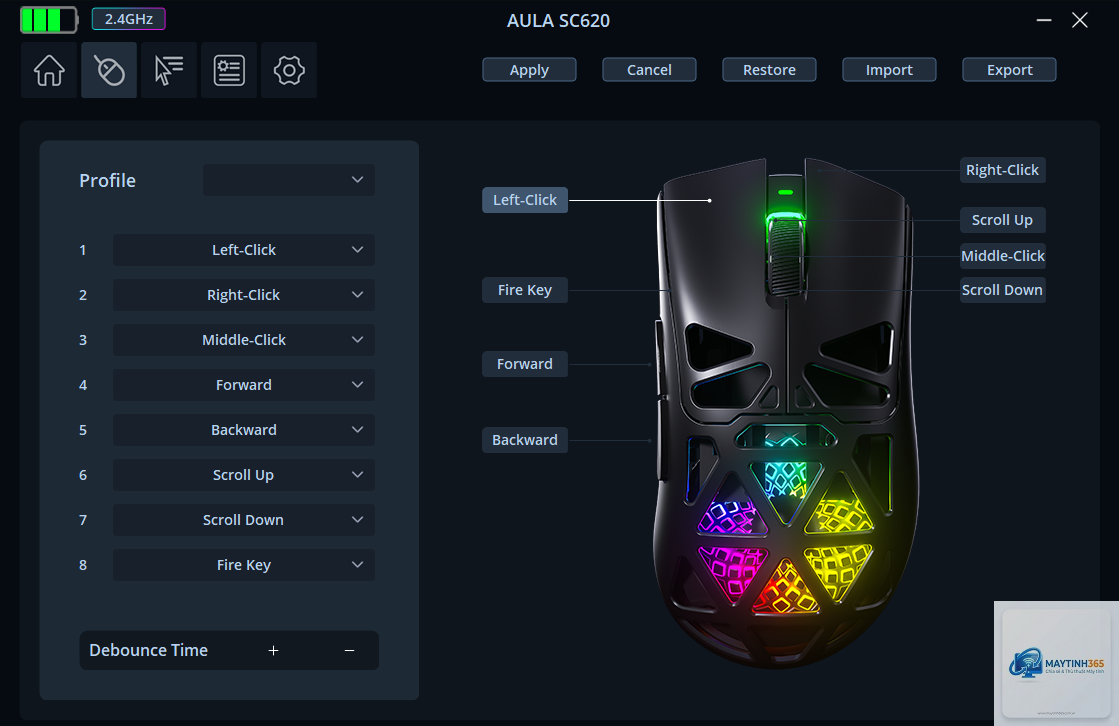
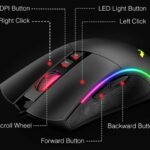
Hầu hết chuột gaming đều có từ 6 đến 12 nút bấm có thể lập trình. Trong phần mềm driver,
Có. Chuột không dây vẫn cần driver để nhận diện đúng cảm biến, quản lý kết nối Bluetooth hoặc receiver, và tối ưu thời lượng pin. Driver cũng cho phép bạn kiểm tra mức pin chính xác thay vì chỉ dựa vào đèn báo.
Tại sao chuột bị double click dù driver đã cài đúng?
Double click thường do lỗi switch vật lý bên trong chuột, không phải do driver. Tuy nhiên,
Vào Device Manager, chuột phải vào tên chuột, chọn Uninstall device, tick chọn Delete the driver software for this device, sau đó khởi động lại máy. Windows sẽ tự động cài driver generic. Nếu muốn reset cấu hình trong phần mềm chuyên dụng, vào Settings > Reset to default.
Cách tối ưu mouse driver có ảnh hưởng đến game bị cấm macro không?
Một số game online có hệ thống chống gian lận coi macro là hành vi vi phạm. Cách tối ưu mouse driver an toàn là chỉ gán macro cho các thao tác đơn giản như chat, mua đồ, không tự động hóa các hành động trong game như bắn liên tục hay di chuyển. Kiểm tra điều khoản sử dụng của từng game trước khi dùng macro.
Kết luận
Cách tối ưu mouse driver không chỉ đơn thuần là cài đặt phần mềm, mà là quá trình tinh chỉnh toàn diện từ DPI, polling rate, macro cho đến quản lý năng lượng. Mỗi người dùng có nhu cầu khác nhau, vì vậy hãy dành thời gian thử nghiệm các mức cài đặt để tìm ra cấu hình phù hợp nhất. Bắt đầu bằng việc tải driver chính hãng, tắt mouse acceleration trong Windows, thiết lập DPI theo độ phân giải màn hình, và lưu profile vào bộ nhớ onboard. Với những hướng dẫn chi tiết trong bài viết này, bạn đã có đủ kiến thức để tối ưu chuột của mình như một chuyên gia.