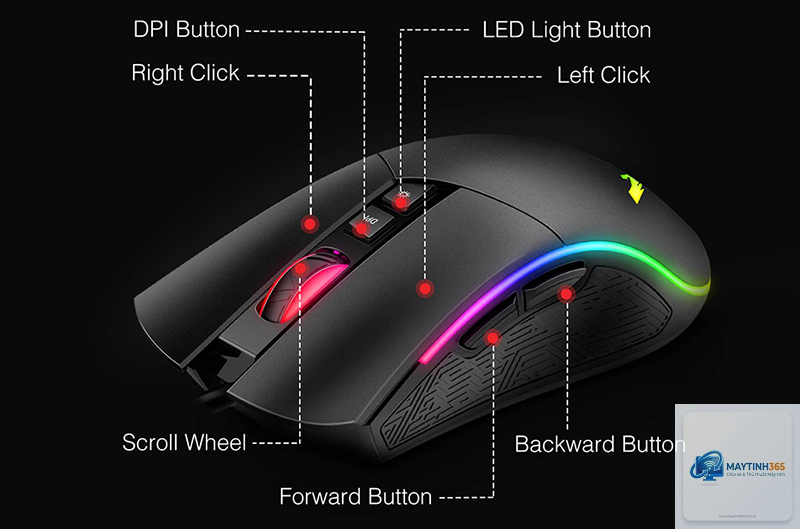
Việc nắm rõ cách xem mouse hardware là kỹ năng cần thiết cho bất kỳ ai sử dụng máy tính, từ game thủ chuyên nghiệp đến nhân viên văn phòng. Khi bạn biết cách kiểm tra thông số phần cứng chuột,
Về cơ bản, quy trình xem mouse hardware giống nhau cho cả hai loại. Tuy nhiên, chuột không dây thường hiển thị thêm thông tin về kết nối Bluetooth hoặc RF, mức pin và trạng thái kết nối. Chuột có dây thường có độ trễ thấp hơn và không cần kiểm tra pin.
Tôi có thể xem mouse hardware trên điện thoại Android hoặc iOS không?
Hệ điều hành di động không cung cấp công cụ xem mouse hardware chi tiết như máy tính. Tuy nhiên, nếu bạn kết nối chuột qua OTG hoặc Bluetooth, thiết bị sẽ hiển thị tên và trạng thái kết nối trong phần cài đặt Bluetooth hoặc USB.
Phần mềm nào tốt nhất để xem mouse hardware chi tiết?
Phần mềm từ nhà sản xuất là lựa chọn tốt nhất vì cung cấp thông tin chính xác và đầy đủ nhất. Logitech G Hub, Razer Synapse và SteelSeries GG là những phần mềm phổ biến. Nếu bạn muốn kiểm tra độc lập, MouseTester là công cụ miễn phí hiệu quả.
Tại sao thông tin mouse hardware hiển thị không đúng model?
Nguyên nhân thường do driver không tương thích hoặc chưa được cài đặt đúng. Hãy thử cập nhật driver qua Windows Update hoặc tải driver mới nhất từ trang web nhà sản xuất. Nếu vẫn không đúng, có thể chuột của bạn là hàng giả hoặc đã bị thay đổi phần cứng.
Kết luận
Nắm vững cách xem mouse hardware là kỹ năng quan trọng giúp bạn quản lý và tối ưu hóa thiết bị ngoại vi quan trọng này. Từ việc sử dụng Device Manager trên Windows, System Information trên macOS, đến các phần mềm chuyên dụng từ nhà sản xuất, mỗi phương pháp đều cung cấp những thông tin giá trị riêng.
Việc kiểm tra định kỳ thông số phần cứng chuột giúp bạn phát hiện sớm các vấn đề tiềm ẩn, đảm bảo thiết bị luôn hoạt động ở hiệu suất cao nhất. Đừng quên cập nhật driver và firmware thường xuyên để tận dụng tối đa khả năng của chuột. Với những hướng dẫn chi tiết trong bài viết này, bạn hoàn toàn có thể tự tin kiểm tra và đánh giá tình trạng mouse hardware của mình một cách chính xác và hiệu quả.