Giới thiệu tổng quan về cách cấu hình bluetooth device
Bluetooth device là thuật ngữ chỉ các thiết bị sử dụng công nghệ kết nối không dây tầm ngắn, cho phép trao đổi dữ liệu giữa các thiết bị điện tử như điện thoại, máy tính, tai nghe, loa, bàn phím và chuột. Cách cấu hình bluetooth device đúng kỹ thuật giúp thiết bị hoạt động ổn định, tiết kiệm pin và tránh các lỗi kết nối thường gặp. Quá trình này bao gồm việc bật bluetooth, ghép cặp (pairing), thiết lập quyền truy cập và tối ưu hóa kết nối cho từng loại thiết bị cụ thể.
Bản chất và nguyên lý hoạt động của bluetooth device
Bluetooth hoạt động dựa trên sóng vô tuyến ở băng tần 2.4 GHz, tương tự như wifi nhưng với phạm vi ngắn hơn, thường từ 10 đến 100 mét tùy phiên bản. Khi thực hiện cách cấu hình bluetooth device, thiết bị sẽ phát tín hiệu quảng bá (advertising) để tìm kiếm các thiết bị khác trong vùng phủ sóng. Quá trình ghép cặp yêu cầu xác thực thông qua mã PIN hoặc xác nhận mã số hiển thị trên màn hình, đảm bảo chỉ có thiết bị được ủy quyền mới kết nối được.
Bluetooth Classic được sử dụng cho các thiết bị yêu cầu băng thông cao như tai nghe stereo, loa di động và hệ thống âm thanh xe hơi. Cách cấu hình bluetooth device loại này thường đơn giản, chỉ cần bật chế độ ghép cặp và chọn thiết bị từ danh sách.
Bluetooth Low Energy (BLE)
BLE tiêu thụ ít năng lượng hơn, phù hợp với thiết bị IoT, cảm biến thông minh, đồng hồ thông minh và thiết bị y tế. Cách cấu hình bluetooth device BLE thường yêu cầu ứng dụng chuyên dụng để thiết lập các thông số kết nối và thu thập dữ liệu.
Bảng so sánh Bluetooth Classic và BLE
Tiêu chí
Bluetooth Classic
Bluetooth Low Energy
Tốc độ truyền dữ liệu
1-3 Mbps
125 Kbps – 2 Mbps
Mức tiêu thụ năng lượng
Cao
Rất thấp
Phạm vi kết nối
10-100 mét
10-100 mét
Ứng dụng chính
Âm thanh, truyền file
Cảm biến, thiết bị đeo
Cách cấu hình bluetooth device
Ghép cặp thủ công
Qua ứng dụng chuyên dụng
Quy trình chi tiết cách cấu hình bluetooth device trên các nền tảng
Cách cấu hình bluetooth device trên Windows 10 và Windows 11
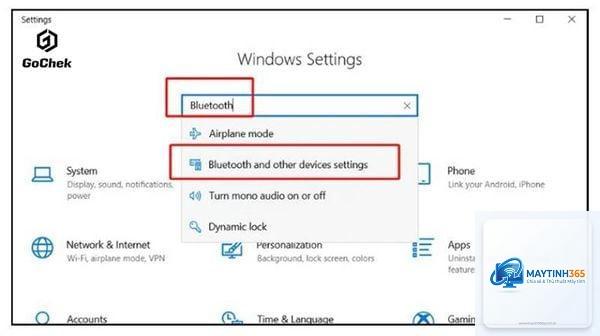
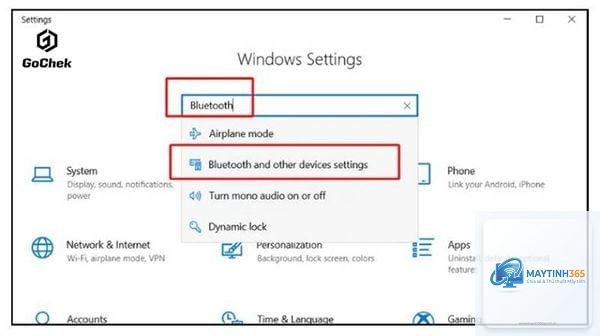
Trên Windows, cách cấu hình bluetooth device bắt đầu bằng việc mở Settings, chọn Devices và bật công tắc Bluetooth. Nhấn Add Bluetooth or other device, chọn loại thiết bị cần kết nối. Hệ thống sẽ quét và hiển thị danh sách thiết bị khả dụng. Chọn thiết bị mong muốn và làm theo hướng dẫn ghép cặp. Đối với thiết bị cần mã PIN, thường là 0000 hoặc 1234 nếu không được cung cấp riêng.
Cách cấu hình bluetooth device trên macOS
Trên Mac, mở System Preferences, chọn Bluetooth. Đảm bảo Bluetooth được bật. Thiết bị cần kết nối sẽ xuất hiện trong danh sách. Nhấn Connect bên cạnh tên thiết bị. Một số thiết bị yêu cầu xác nhận mã số hiển thị trên cả hai màn hình. Sau khi ghép cặp thành công, thiết bị sẽ tự động kết nối khi ở trong phạm vi.
Cách cấu hình bluetooth device trên Android
Trên điện thoại Android, vuốt xuống thanh thông báo và giữ biểu tượng Bluetooth để vào cài đặt. Bật Bluetooth, chọn Pair new device. Danh sách thiết bị khả dụng sẽ hiện ra. Chạm vào tên thiết bị cần kết nối. Xác nhận mã ghép cặp nếu được yêu cầu. Android cũng hỗ trợ kết nối nhanh với thiết bị Google Fast Pair.
Cách cấu hình bluetooth device trên iOS
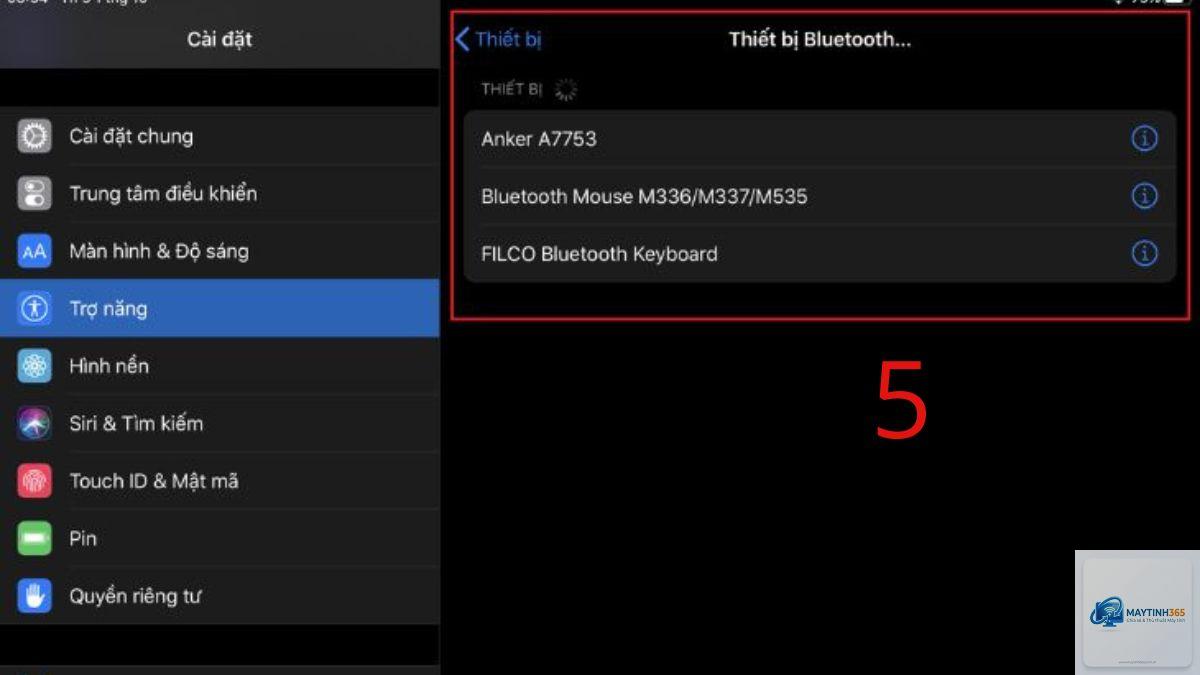
Trên iPhone hoặc iPad, mở Settings, chọn Bluetooth. Bật công tắc Bluetooth. Thiết bị sẽ tự động quét. Chạm vào tên thiết bị trong danh sách Other Devices. Quá trình ghép cặp diễn ra tự động với hầu hết thiết bị Apple và nhiều thiết bị bên thứ ba.
Lợi ích của việc cấu hình bluetooth device đúng cách
Kết nối ổn định, giảm thiểu tình trạng ngắt kết nối đột ngột
Tiết kiệm pin thiết bị nhờ tối ưu hóa thông số kết nối
Bảo mật thông tin cá nhân khi chỉ cho phép thiết bị đáng tin cậy kết nối
Tận dụng tối đa tính năng của thiết bị bluetooth như âm thanh chất lượng cao, điều khiển từ xa
Dễ dàng quản lý nhiều thiết bị bluetooth cùng lúc
Hạn chế và thách thức khi cấu hình bluetooth device
Một số thiết bị cũ hoặc không tương thích có thể gây khó khăn trong quá trình ghép cặp. Nhiễu sóng từ wifi hoặc các thiết bị bluetooth khác trong cùng băng tần 2.4 GHz làm giảm chất lượng kết nối. Khoảng cách vượt quá phạm vi cho phép hoặc vật cản như tường bê tông cũng ảnh hưởng đến hiệu suất. Phiên bản bluetooth khác nhau giữa thiết bị phát và thiết bị nhận có thể hạn chế tính năng.
Ứng dụng thực tế của cách cấu hình bluetooth device
Kết nối tai nghe không dây
Tai nghe bluetooth là ứng dụng phổ biến nhất. Cách cấu hình bluetooth device cho tai nghe thường yêu cầu đặt tai nghe ở chế độ ghép cặp bằng cách giữ nút nguồn hoặc nút chuyên dụng cho đến khi đèn LED nhấp nháy. Sau đó chọn tai nghe từ danh sách thiết bị trên điện thoại hoặc máy tính.
Kết nối bàn phím và chuột bluetooth
Bàn phím và chuột bluetooth thường có nút kết nối riêng hoặc tự động vào chế độ ghép cặp khi bật lần đầu. Cách cấu hình bluetooth device cho thiết bị nhập liệu yêu cầu nhập mã PIN hiển thị trên màn hình bằng bàn phím vật lý.
Kết nối loa bluetooth
Loa bluetooth thường có nút Bluetooth riêng để vào chế độ ghép cặp. Sau khi kết nối lần đầu, loa sẽ tự động kết nối với thiết bị đã ghép cặp trước đó khi bật lên.
Kết nối thiết bị thông minh IoT
Cảm biến nhiệt độ, khóa cửa thông minh, bóng đèn thông minh sử dụng BLE. Cách cấu hình bluetooth device cho IoT thường thông qua ứng dụng di động của nhà sản xuất, yêu cầu tạo tài khoản và thiết lập mạng.
Sai lầm thường gặp khi cấu hình bluetooth device và cách tránh
Không xóa thiết bị cũ trước khi kết nối thiết bị mới
Nhiều người dùng giữ danh sách thiết bị đã ghép cặp quá nhiều, gây xung đột. Cách khắc phục là xóa các thiết bị không còn sử dụng trong cài đặt bluetooth.
Để thiết bị ở chế độ ghép cặp quá lâu
Một số thiết bị tự động thoát chế độ ghép cặp sau 30-60 giây nếu không có kết nối. Cần kích hoạt lại chế độ ghép cặp nếu quá trình kết nối thất bại.
Không cập nhật driver bluetooth
Driver bluetooth lỗi thời gây mất kết nối hoặc không nhận thiết bị. Cần kiểm tra và cập nhật driver thường xuyên, đặc biệt trên Windows.
Kết nối thiết bị bluetooth khi pin yếu
Thiết bị bluetooth có pin dưới 20% thường gặp lỗi kết nối hoặc mất ổn định. Sạc đầy pin trước khi thực hiện cách cấu hình bluetooth device.
Lưu ý quan trọng khi thực hiện cách cấu hình bluetooth device
Luôn đọc hướng dẫn sử dụng của nhà sản xuất thiết bị bluetooth trước khi cấu hình
Đảm bảo thiết bị bluetooth ở chế độ có thể phát hiện (discoverable) trước khi quét
Giữ khoảng cách dưới 1 mét giữa hai thiết bị trong quá trình ghép cặp lần đầu
Tắt các thiết bị bluetooth không sử dụng để tránh nhiễu và tiết kiệm pin
Kiểm tra tương thích phiên bản bluetooth giữa thiết bị phát và thiết bị nhận
Sử dụng mã PIN mặc định 0000 hoặc 1234 nếu không có hướng dẫn cụ thể
Khởi động lại cả hai thiết bị nếu quá trình ghép cặp thất bại nhiều lần
Câu hỏi thường gặp về cách cấu hình bluetooth device
Tại sao thiết bị bluetooth của tôi không xuất hiện trong danh sách quét?
Nguyên nhân phổ biến là thiết bị chưa ở chế độ ghép cặp, pin yếu, hoặc khoảng cách quá xa. Kiểm tra đèn LED trên thiết bị để xác nhận trạng thái ghép cặp. Đảm bảo thiết bị cách nhau dưới 1 mét và không có vật cản.
Làm thế nào để xóa thiết bị bluetooth đã ghép cặp?
Trên Windows, vào Settings > Devices > Bluetooth & other devices, chọn thiết bị và nhấn Remove device. Trên Android, vào Settings > Connected devices, chọn biểu tượng bánh răng bên cạnh thiết bị và chọn Forget. Trên iOS, vào Settings > Bluetooth, chạm vào biểu tượng i và chọn Forget This Device.
Cách cấu hình bluetooth device cho xe hơi có gì khác biệt?
Kết nối bluetooth với xe hơi thường yêu cầu bật chế độ ghép cặp trên hệ thống giải trí của xe, sau đó tìm tên xe trên điện thoại. Một số xe yêu cầu nhập mã PIN hiển thị trên màn hình xe vào điện thoại. Quá trình này có thể khác nhau tùy hãng xe.
Tôi có thể kết nối nhiều thiết bị bluetooth cùng lúc không?
Có, hầu hết điện thoại và máy tính hiện đại hỗ trợ kết nối đồng thời nhiều thiết bị bluetooth. Tuy nhiên, số lượng thiết bị âm thanh kết nối cùng lúc thường bị giới hạn ở một hoặc hai thiết bị tùy thuộc vào codec và băng thông.
Làm sao để khắc phục lỗi bluetooth không kết nối được?
Thử các bước sau: tắt và bật lại bluetooth trên cả hai thiết bị, khởi động lại thiết bị, xóa thiết bị khỏi danh sách đã ghép cặp và thực hiện lại cách cấu hình bluetooth device từ đầu, cập nhật driver bluetooth, kiểm tra pin thiết bị.
Kết luận
Cách cấu hình bluetooth device không phức tạp nhưng đòi hỏi sự chính xác và hiểu biết về từng loại thiết bị. Việc nắm vững quy trình ghép cặp, nhận biết các lỗi thường gặp và áp dụng các mẹo khắc phục sẽ giúp bạn tận dụng tối đa công nghệ bluetooth. Từ tai nghe, loa, bàn phím cho đến thiết bị thông minh, mỗi loại đều có đặc thù riêng trong cách cấu hình. Luôn cập nhật driver và firmware mới nhất, duy trì khoảng cách kết nối hợp lý và quản lý danh sách thiết bị đã ghép cặp để đảm bảo trải nghiệm kết nối không dây mượt mà và ổn định nhất.