Việc quản lý và kiểm tra các thiết bị Bluetooth trên Windows 11 là một kỹ năng cơ bản nhưng vô cùng quan trọng. Nhiều người dùng gặp khó khăn khi muốn xem danh sách thiết bị đã ghép nối, kiểm tra trạng thái kết nối hoặc xóa bỏ thiết bị cũ. Bài viết này sẽ hướng dẫn bạn cách xem bluetooth devices windows 11 một cách chi tiết, từ những thao tác cơ bản nhất đến các mẹo nâng cao giúp bạn làm chủ hoàn toàn tính năng này.
Windows 11 được thiết kế với giao diện trực quan hơn so với các phiên bản tiền nhiệm, đặc biệt là trong việc quản lý kết nối không dây. Bluetooth trên Windows 11 cho phép kết nối với nhiều loại thiết bị như chuột, bàn phím, tai nghe, loa, máy in, điện thoại thông minh và nhiều phụ kiện khác. Việc nắm rõ cách xem bluetooth devices windows 11 giúp bạn dễ dàng kiểm soát thiết bị nào đang kết nối, thiết bị nào đã lưu và thiết bị nào cần được xóa để giải phóng bộ nhớ kết nối.
Bản Chất Của Việc Xem Thiết Bị Bluetooth Trên Windows 11
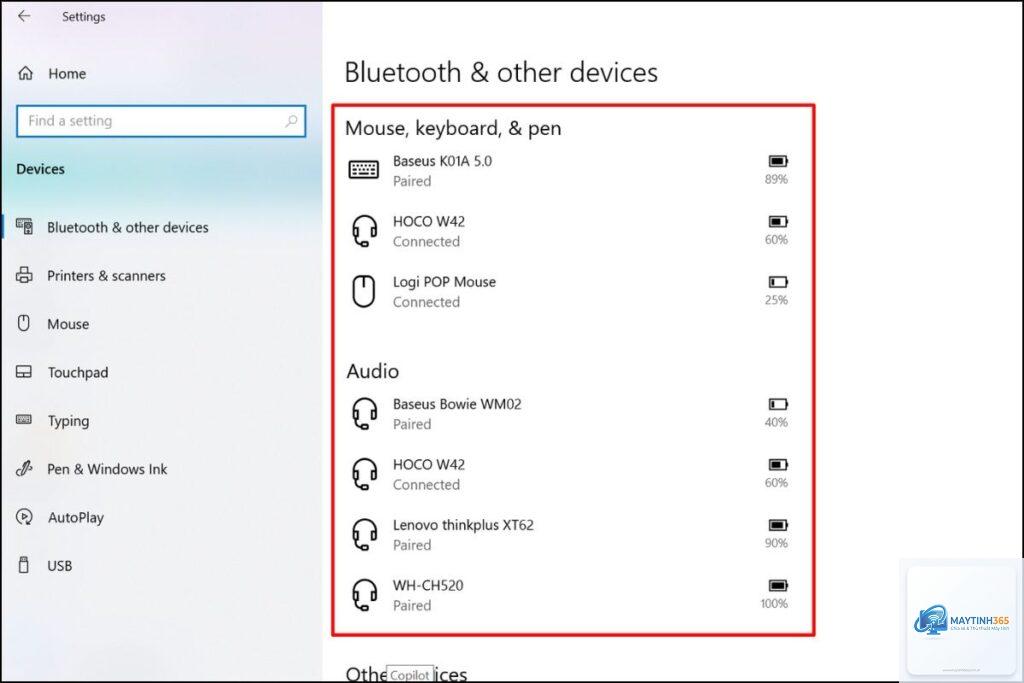
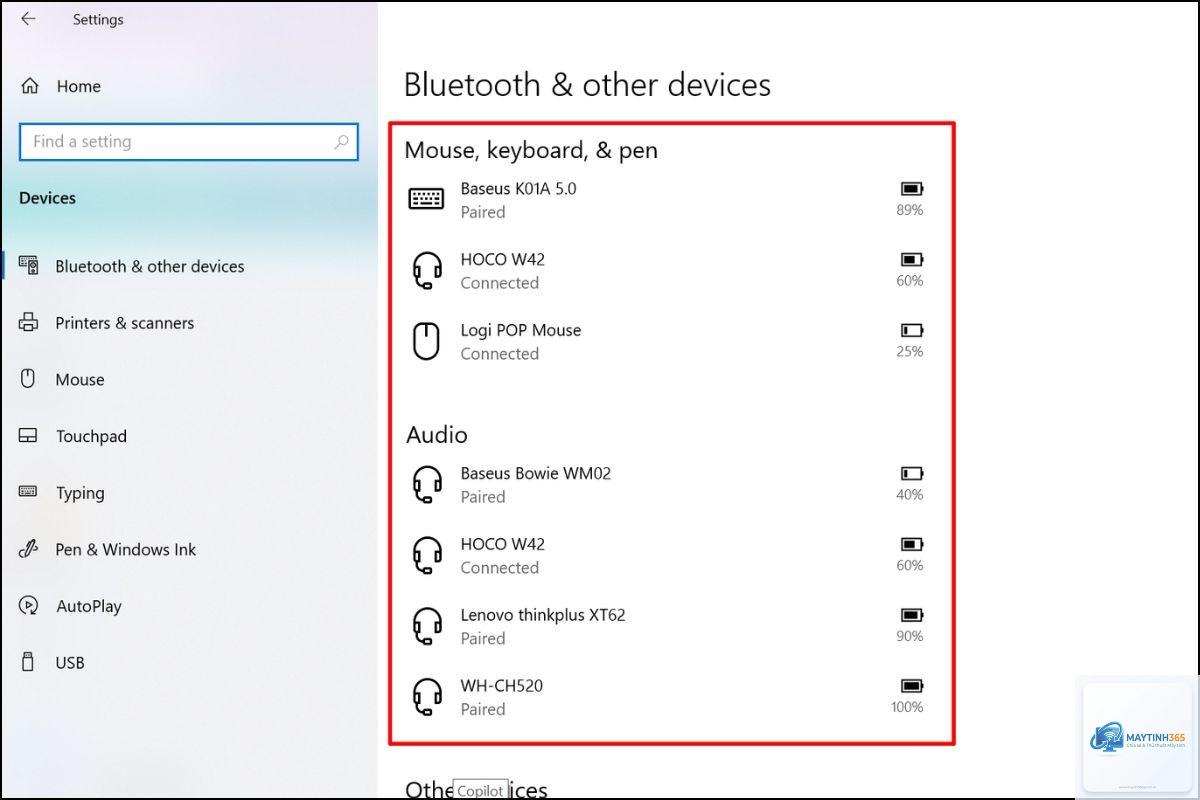
Khi bạn ghép nối một thiết bị Bluetooth với máy tính Windows 11, hệ điều hành sẽ lưu lại thông tin của thiết bị đó trong một cơ sở dữ liệu riêng. Việc xem danh sách này thực chất là truy cập vào kho lưu trữ đó để hiển thị tất cả các thiết bị đã từng được kết nối. Mỗi thiết bị sẽ có trạng thái riêng: đang kết nối, đã ghép nối nhưng không kết nối, hoặc đã lưu trong bộ nhớ. Hiểu được điều này giúp bạn biết chính xác cách xem bluetooth devices windows 11 để quản lý chúng hiệu quả.
Các Cách Xem Bluetooth Devices Windows 11
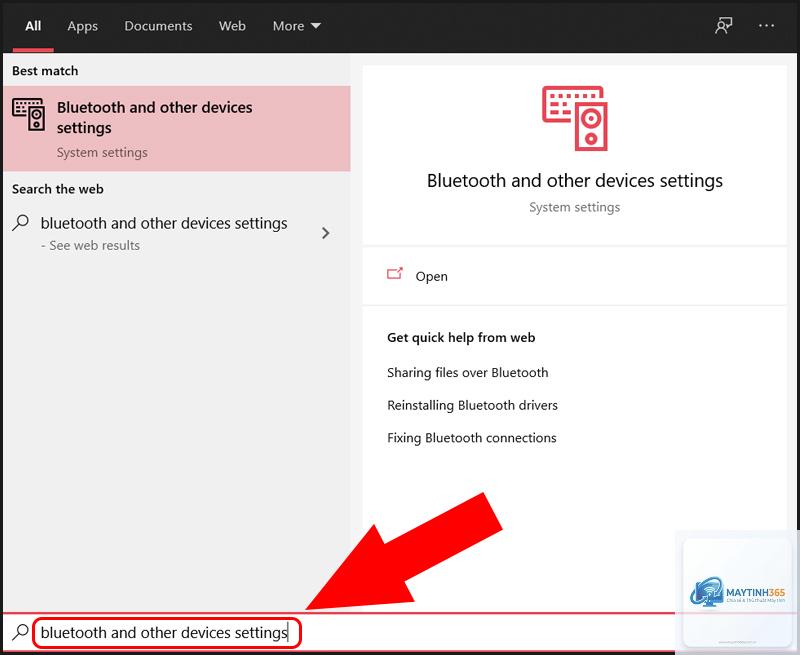
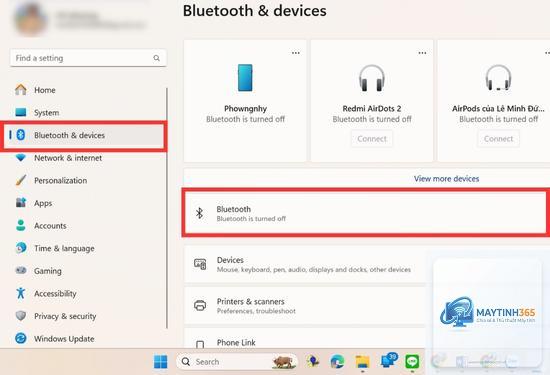
Cách 1: Sử Dụng Settings (Cài Đặt)
Đây là phương pháp phổ biến và trực quan nhất để xem danh sách thiết bị Bluetooth trên Windows 11.
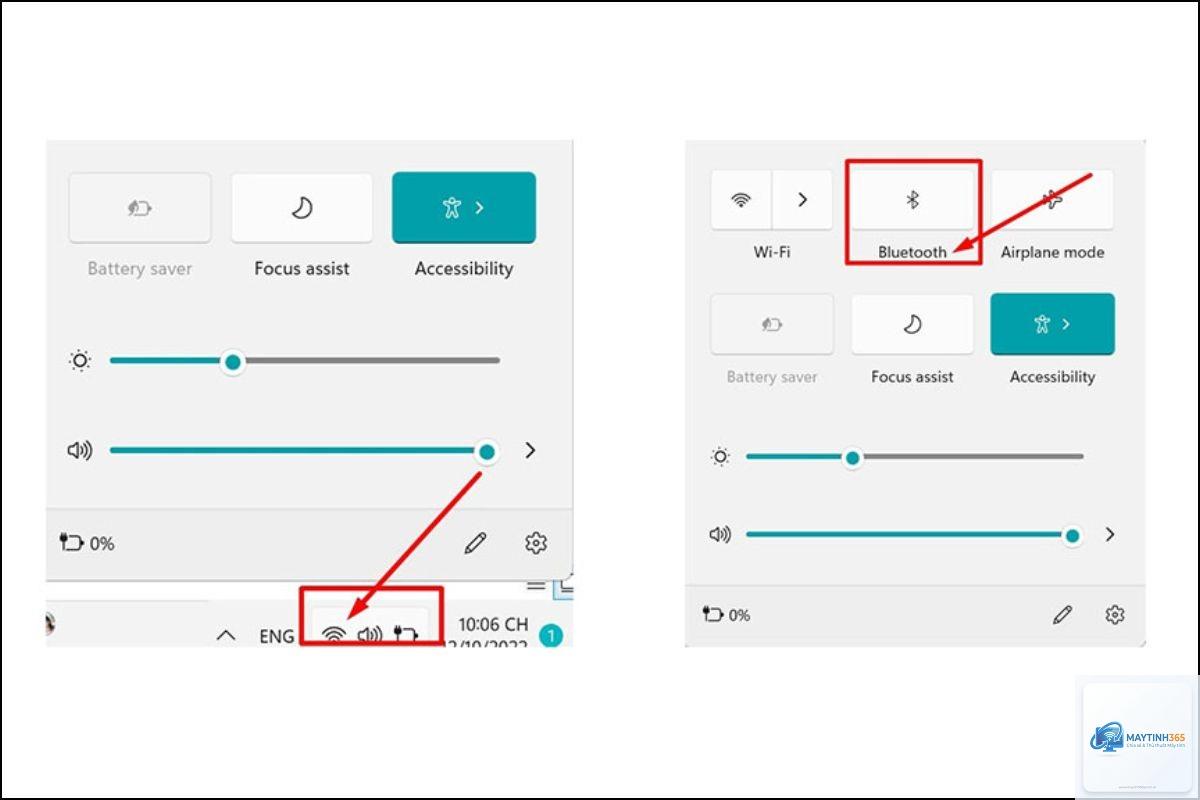
Sử dụng tổ hợp phím Windows + A để mở Quick Settings, sau đó dùng phím Tab và phím mũi tên để di chuyển đến biểu tượng Bluetooth và chọn Show Bluetooth devices.
Tại sao một số thiết bị Bluetooth không hiển thị trong danh sách?
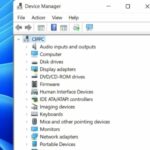
Có thể do driver Bluetooth lỗi thời, thiết bị đã bị xóa khỏi bộ nhớ hoặc thiết bị không tương thích với Windows 11. Hãy thử cập nhật driver Bluetooth qua Device Manager.
Có thể xem lịch sử kết nối Bluetooth không?
Windows 11 không có tính năng xem lịch sử kết nối chi tiết. Tuy nhiên, danh sách thiết bị trong Settings cho thấy tất cả thiết bị đã từng ghép nối, bao gồm cả những thiết bị đã xóa gần đây (nếu chưa bị xóa hoàn toàn).
Làm sao để biết thiết bị Bluetooth nào đang tiêu tốn pin?
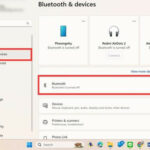
Vào Settings > Bluetooth & devices > Devices, nhấp vào thiết bị đang kết nối. Một số thiết bị như tai nghe hoặc chuột sẽ hiển thị mức pin trong thông tin chi tiết.
Có cách nào xem bluetooth devices windows 11 nhanh hơn không?
Sử dụng Quick Settings (Windows + A) là cách nhanh nhất. Bạn cũng có thể ghim mục Bluetooth vào thanh taskbar để truy cập nhanh hơn.
Lưu Ý Quan Trọng Khi Quản Lý Bluetooth Trên Windows 11
Cập nhật driver thường xuyên: Driver Bluetooth lỗi thời là nguyên nhân chính gây ra lỗi hiển thị và kết nối. Kiểm tra cập nhật qua Windows Update hoặc trang web của nhà sản xuất.
Không ghép nối quá nhiều thiết bị: Mỗi thiết bị Bluetooth chiếm một phần bộ nhớ hệ thống. Giới hạn số lượng thiết bị đã ghép nối dưới 10 để tránh xung đột.
Tắt Bluetooth khi không sử dụng: Điều này giúp tiết kiệm pin laptop và tăng cường bảo mật, tránh bị kết nối trái phép.
Sử dụng tính năng “Forget device” đúng cách: Khi gặp sự cố kết nối, hãy xóa thiết bị và ghép nối lại từ đầu thay vì chỉ ngắt kết nối.
Kết Luận
Việc nắm vững cách xem bluetooth devices windows 11 không chỉ giúp bạn quản lý các thiết bị ngoại vi một cách hiệu quả mà còn tối ưu hóa trải nghiệm sử dụng máy tính hàng ngày. Từ Settings, Quick Settings, Control Panel đến Device Manager, mỗi phương pháp đều có ưu điểm riêng phù hợp với từng nhu cầu cụ thể. Hãy áp dụng những hướng dẫn chi tiết trong bài viết này để làm chủ hoàn toàn tính năng Bluetooth trên Windows 11, từ đó tiết kiệm thời gian và nâng cao năng suất làm việc. Đừng quên thường xuyên kiểm tra và dọn dẹp danh sách thiết bị Bluetooth để hệ thống luôn hoạt động ổn định và an toàn.