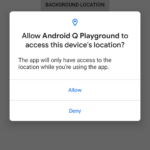
Location Services trên Windows 11 là một tính năng quan trọng cho phép hệ điều hành và các ứng dụng xác định vị trí địa lý của thiết bị. Việc nắm rõ cách bật location services Windows 11 không chỉ giúp bạn sử dụng các ứng dụng bản đồ, thời tiết hay dịch vụ giao hàng một cách chính xác mà còn đảm bảo trải nghiệm cá nhân hóa trên máy tính. Bài viết này sẽ hướng dẫn bạn từng bước cụ thể, từ cơ bản đến nâng cao, cùng với những lưu ý quan trọng về quyền riêng tư và bảo mật.
Location Services trên Windows 11 là gì và tại sao cần bật?
Location Services là một dịch vụ hệ thống trên Windows 11 cho phép máy tính của bạn xác định vị trí địa lý thông qua các tín hiệu từ Wi-Fi, GPS (nếu có) hoặc địa chỉ IP. Khi tính năng này được kích hoạt, các ứng dụng như Maps, Weather, Cortana, và Microsoft Edge có thể truy cập dữ liệu vị trí để cung cấp thông tin phù hợp với nơi bạn đang ở.
Việc bật location services mang lại nhiều lợi ích thiết thực. Ví dụ, ứng dụng Maps có thể chỉ đường chính xác đến địa điểm bạn muốn, ứng dụng Weather hiển thị dự báo thời tiết tại khu vực hiện tại, và các dịch vụ giao hàng có thể ước tính thời gian nhận hàng dựa trên vị trí của bạn. Ngoài ra, tính năng Find My Device cũng dựa vào location services để giúp bạn tìm lại máy tính khi bị mất cắp.
Tuy nhiên, không phải lúc nào bạn cũng muốn bật location services. Một số người dùng lo ngại về quyền riêng tư khi các ứng dụng có thể theo dõi vị trí của họ. Do đó, Windows 11 cung cấp các tùy chọn kiểm soát chi tiết, cho phép bạn bật hoặc tắt dịch vụ này cho từng ứng dụng cụ thể.
Hướng dẫn chi tiết cách bật Location Services Windows 11
Có nhiều cách để bật location services trên Windows 11.
Cách 1: Bật Location Services qua Settings (Cài đặt)
Đây là cách trực tiếp và được khuyến nghị cho hầu hết người dùng. Các bước thực hiện như sau:
Nhấn tổ hợp phím Windows + I để mở ứng dụng Settings.
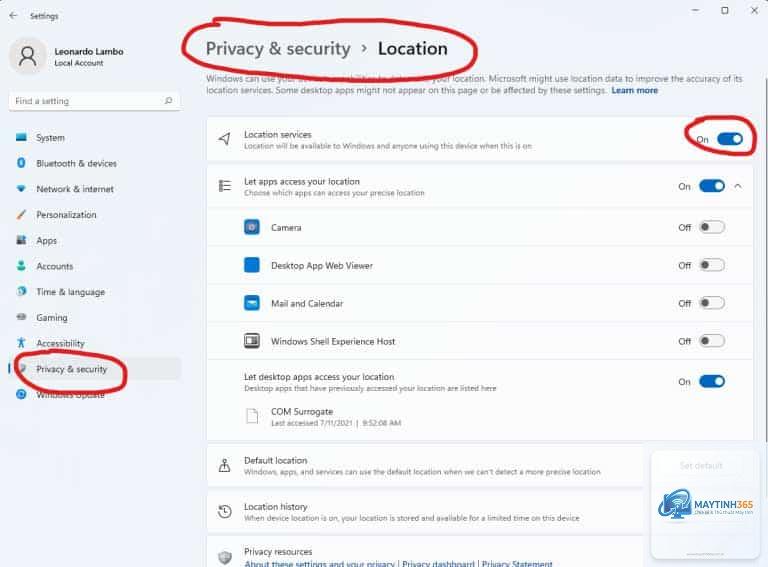
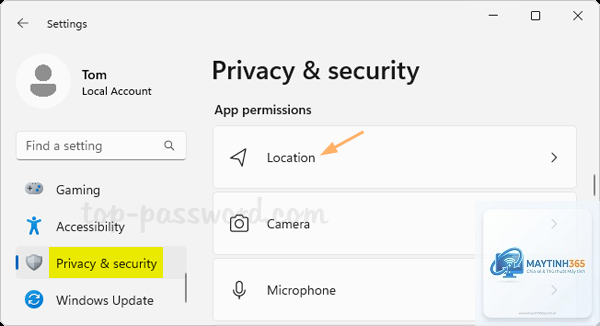
Chọn mục Privacy & security (Quyền riêng tư và bảo mật) ở thanh menu bên trái.
Trong phần App permissions, nhấp vào Location (Vị trí).
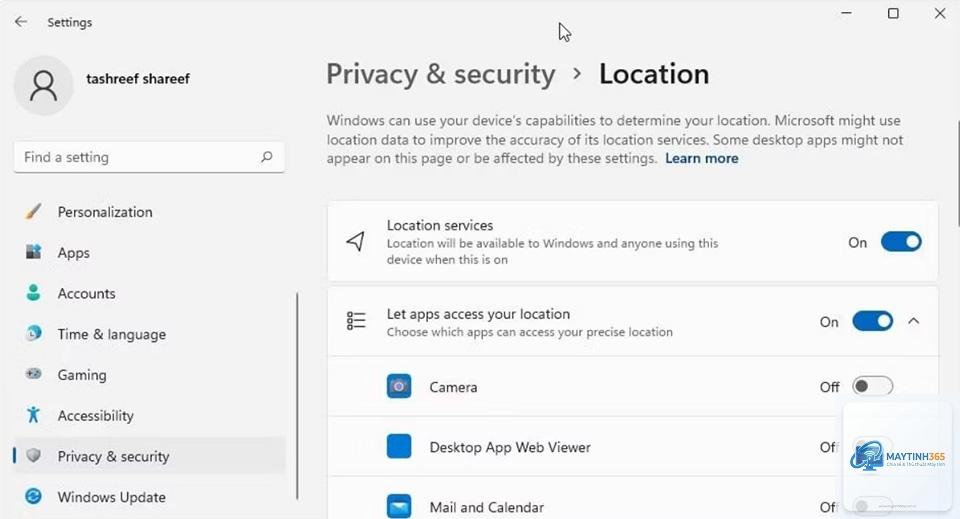
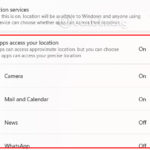
Tại mục Location services, gạt công tắc sang vị trí On (Bật).
Sau khi bật, bạn sẽ thấy một bản đồ hiển thị vị trí hiện tại của thiết bị nếu hệ thống xác định được. Bạn cũng có thể điều chỉnh quyền truy cập vị trí cho từng ứng dụng trong danh sách bên dưới.
Cách 2: Bật Location Services qua Action Center
Action Center là một cách nhanh chóng để bật hoặc tắt location services mà không cần vào Settings. Thực hiện như sau:
Nhấp vào biểu tượng Network, Sound, hoặc Battery ở góc dưới bên phải thanh Taskbar để mở Action Center.
Nhấp vào biểu tượng bút chì Edit quick settings (Chỉnh sửa cài đặt nhanh).
Chọn Add (Thêm) và tìm biểu tượng Location.
Nhấp vào biểu tượng Location để thêm vào danh sách Quick Settings.
Sau đó,
Nếu bạn đang sử dụng máy tính công ty hoặc trường học, quản trị viên có thể đã khóa tính năng này. Bạn cần liên hệ với bộ phận IT để được cấp quyền hoặc sử dụng tài khoản Administrator để thay đổi trong Group Policy Editor (gpedit.msc).
Tại sao location services trên Windows 11 không hoạt động dù đã bật?
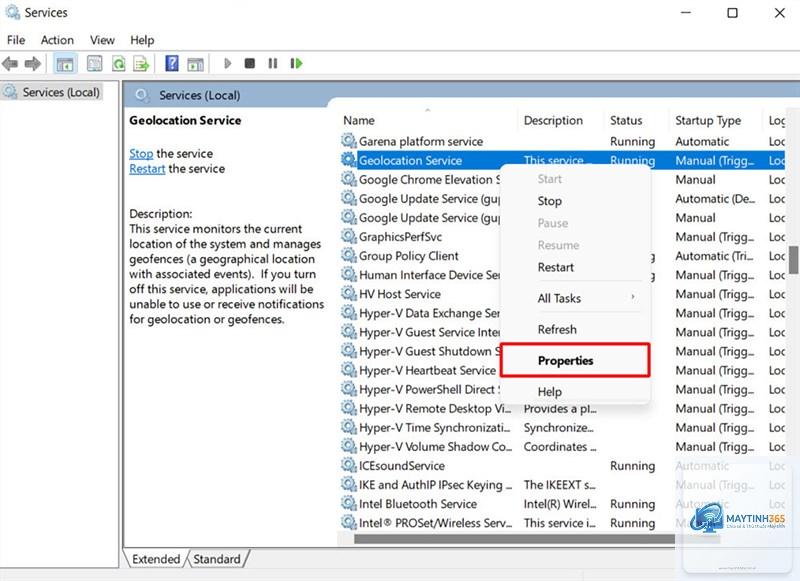
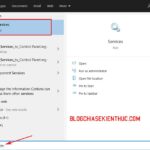
Nguyên nhân có thể do dịch vụ Geolocation Service bị tắt. Để kiểm tra, nhấn Windows + R, gõ services.msc, tìm Geolocation Service và đảm bảo nó đang chạy (Running) và khởi động tự động (Automatic).
Có cách nào bật location services Windows 11 mà không cần vào Settings không?
Có,
Ảnh hưởng không đáng kể. Tuy nhiên, nếu bạn bật cho nhiều ứng dụng cùng lúc, máy tính có thể tiêu tốn thêm một chút tài nguyên CPU và pin. Nên tắt quyền cho các ứng dụng không cần thiết.
Làm sao để xóa lịch sử vị trí trên Windows 11?
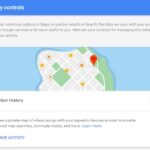
Vào Settings > Privacy & security > Location, trong mục Location history, nhấp vào nút Clear để xóa tất cả dữ liệu vị trí đã lưu.
Kết luận
Việc nắm vững cách bật location services Windows 11 là kỹ năng cơ bản nhưng vô cùng hữu ích để tận dụng tối đa các tính năng hiện đại của hệ điều hành. Từ việc chỉ đường, xem thời tiết đến bảo vệ thiết bị khi bị mất, location services đóng vai trò quan trọng trong trải nghiệm người dùng. Tuy nhiên, hãy luôn cân nhắc giữa tiện ích và quyền riêng tư bằng cách quản lý chặt chẽ quyền truy cập của từng ứng dụng. Với hướng dẫn chi tiết trong bài viết này, bạn hoàn toàn có thể tự tin thao tác và kiểm soát tính năng này một cách hiệu quả.