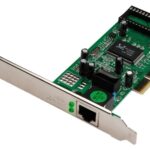
Việc cấu hình network adapter đúng cách là yếu tố then chốt để đảm bảo kết nối mạng ổn định, tốc độ cao và bảo mật cho máy tính. Network adapter, hay còn gọi là card mạng, là thiết bị phần cứng cho phép máy tính giao tiếp với các thiết bị khác trong mạng nội bộ hoặc internet. Bài viết này sẽ hướng dẫn bạn cách cấu hình network adapter trên các hệ điều hành phổ biến, từ Windows, macOS đến Linux, cùng với những mẹo tối ưu hiệu suất và khắc phục sự cố thường gặp.
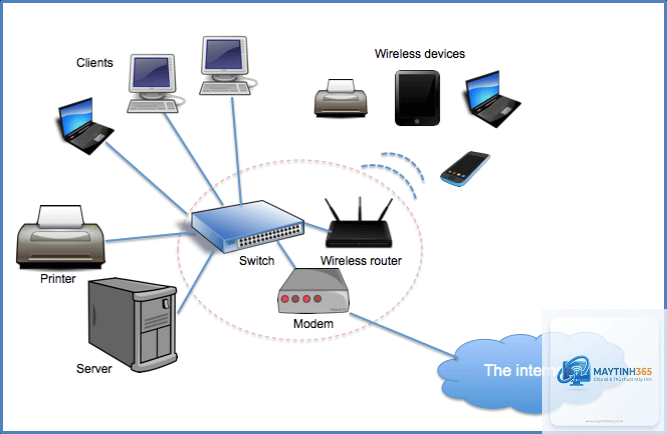
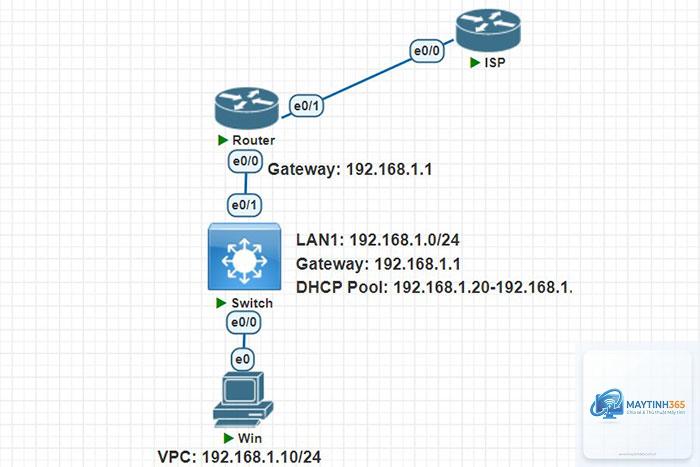
Network adapter là một thành phần phần cứng hoặc phần mềm mô phỏng, đóng vai trò trung gian chuyển đổi dữ liệu từ máy tính thành tín hiệu truyền qua mạng. Có hai loại chính: adapter có dây (Ethernet) và không dây (Wi-Fi). Việc cấu hình network adapter bao gồm thiết lập địa chỉ IP, subnet mask, gateway, DNS server, và các thông số nâng cao như tốc độ song công, MTU, và offloading.
Một cấu hình sai có thể dẫn đến mất kết nối, tốc độ chậm, hoặc xung đột địa chỉ IP. Ngược lại, cấu hình đúng giúp tận dụng tối đa băng thông, giảm độ trễ, và tăng cường bảo mật. Đặc biệt trong môi trường doanh nghiệp hoặc khi sử dụng VPN, việc tinh chỉnh network adapter là kỹ năng không thể thiếu.
Các thông số cơ bản trong cấu hình network adapter
Trước khi đi vào hướng dẫn cụ thể, bạn cần hiểu rõ các thông số chính:
Thông số
Chức năng
Ví dụ
Địa chỉ IP
Định danh duy nhất cho thiết bị trong mạng
192.168.1.10
Subnet mask
Xác định phần mạng và phần host của địa chỉ IP
255.255.255.0
Default gateway
Địa chỉ router để truy cập mạng ngoài
192.168.1.1
DNS server
Dịch tên miền thành địa chỉ IP
8.8.8.8
MAC address
Địa chỉ vật lý cố định của adapter
00:1A:2B:3C:4D:5E
Cách cấu hình network adapter trên Windows 10 và Windows 11
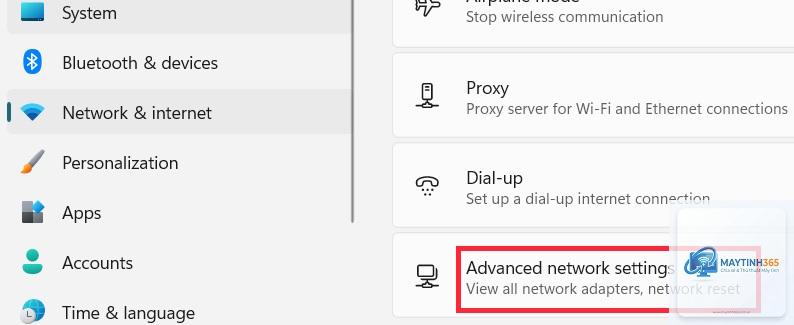
Truy cập cài đặt network adapter
Trên Windows,
Trên Windows, mở Command Prompt với quyền Administrator, gõ netsh int ip reset và netsh winsock reset, sau đó khởi động lại máy. Trên macOS, vào Network Preferences, chọn adapter và nhấn Renew DHCP Lease. Trên Linux, xóa file cấu hình trong /etc/network/interfaces và khởi động lại dịch vụ.
Cấu hình network adapter ảnh hưởng đến tốc độ internet như thế nào?
Cấu hình sai tốc độ song công (ví dụ đặt 10 Mbps Half Duplex khi switch hỗ trợ 1 Gbps) sẽ giới hạn băng thông. MTU quá thấp gây phân mảnh gói tin, tăng overhead. DNS chậm làm tăng thời gian tải trang. Tối ưu các thông số này có thể cải thiện tốc độ thực tế lên 10-20%.
Có cần cấu hình network adapter cho Wi-Fi khác với Ethernet không?
Về cơ bản giống nhau, nhưng Wi-Fi adapter có thêm các tùy chọn như band (2.4GHz/5GHz), channel width, và power saving. Tắt power saving giúp giảm latency khi chơi game. Chọn band 5GHz và channel width 80MHz cho tốc độ cao nhất.
Tại sao sau khi cấu hình IP tĩnh, máy tính không truy cập được internet?
Nguyên nhân thường do sai gateway, DNS không hoạt động, hoặc subnet mask không khớp với mạng. Kiểm tra lại các thông số, đảm bảo gateway là địa chỉ router, và DNS có thể ping được. Thử đặt DNS là 8.8.8.8 để kiểm tra.
Làm thế nào để cấu hình network adapter cho nhiều mạng cùng lúc?
Sử dụng tính năng multiple IP addresses. Trên Windows, vào TCP/IPv4 Properties > Advanced > Add để thêm IP phụ. Trên Linux, dùng lệnh ip addr add với nhiều địa chỉ. Điều này hữu ích khi máy tính kết nối đồng thời vào mạng nội bộ và mạng ngoài.
Kết luận
Cách cấu hình network adapter không chỉ đơn giản là nhập vài con số, mà là cả một quy trình tối ưu để đảm bảo hiệu suất và bảo mật mạng. Từ việc chọn giữa IP tĩnh và động, điều chỉnh tốc độ song công, đến tinh chỉnh các thông số nâng cao như offloading và MTU, mỗi bước đều có tác động trực tiếp đến trải nghiệm sử dụng internet. Dù bạn dùng Windows, macOS hay Linux, việc nắm vững các bước cấu hình sẽ giúp bạn tự tin xử lý mọi sự cố mạng và tận dụng tối đa phần cứng hiện có. Hãy luôn kiểm tra kỹ thông số trước khi áp dụng và cập nhật driver thường xuyên để đạt kết quả tốt nhất.