Card mạng là linh kiện không thể thiếu trên máy tính, đảm nhận vai trò kết nối thiết bị với mạng internet và các thiết bị khác trong cùng hệ thống. Việc nắm rõ cách xem thông tin card mạng giúp bạn kiểm tra tốc độ kết nối, địa chỉ MAC, driver hay khắc phục sự cố mạng một cách nhanh chóng. Bài viết này sẽ hướng dẫn bạn từng bước cụ thể trên Windows, macOS và Linux, kèm theo các mẹo hữu ích để khai thác tối đa dữ liệu từ card mạng.
Card mạng là gì và tại sao cần xem thông tin card mạng?
Card mạng (Network Interface Card – NIC) là phần cứng cho phép máy tính giao tiếp qua mạng. Có hai loại chính: card mạng có dây (Ethernet) và card mạng không dây (Wi-Fi). Mỗi card mạng đều có các thông số kỹ thuật riêng như tốc độ tối đa, địa chỉ MAC, driver và trạng thái hoạt động.
Xem thông tin card mạng giúp bạn xác định chính xác model, nhà sản xuất, phiên bản driver và địa chỉ vật lý. Điều này đặc biệt quan trọng khi cần cập nhật driver, cấu hình mạng nâng cao hoặc xử lý lỗi kết nối. Ngoài ra, thông tin card mạng còn hỗ trợ quản trị viên mạng trong việc giám sát và bảo mật hệ thống.
Windows cung cấp nhiều phương pháp để xem thông tin card mạng, từ giao diện đồ họa đến dòng lệnh.
Sử dụng Command Prompt (CMD) để xem thông tin card mạng
Command Prompt là công cụ mạnh mẽ cho phép bạn truy xuất chi tiết tất cả card mạng đang hoạt động. Thực hiện các bước sau:
Nhấn tổ hợp phím Windows + R, gõ cmd và nhấn Enter.
Trong cửa sổ Command Prompt, nhập lệnh ipconfig /all và nhấn Enter.
Kết quả hiển thị danh sách tất cả card mạng, bao gồm:
Tên card mạng (Description)
Địa chỉ MAC (Physical Address)
Địa chỉ IPv4 và IPv6
Subnet Mask và Default Gateway
Trạng thái DHCP và DNS Server
Lệnh getmac /v cũng hữu ích khi bạn chỉ cần xem địa chỉ MAC của các card mạng mà không cần thông tin IP.
Xem thông tin card mạng qua PowerShell
PowerShell cung cấp nhiều dữ liệu chi tiết hơn CMD. Mở PowerShell với quyền Administrator và sử dụng lệnh:
Get-NetAdapter – Hiển thị danh sách card mạng với trạng thái, tốc độ và tên. Get-NetAdapter | Select-Object Name, Status, LinkSpeed, MacAddress – Lọc thông tin cụ thể theo nhu cầu.
PowerShell còn hỗ trợ xem driver card mạng qua lệnh Get-NetAdapterDriverInfo, giúp bạn kiểm tra phiên bản driver và nhà sản xuất.
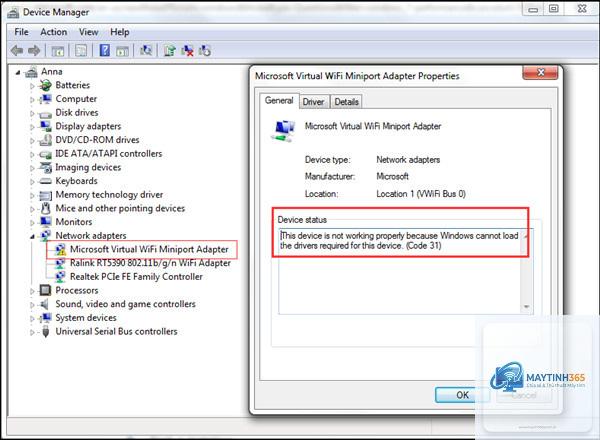
Xem thông tin card mạng trong Device Manager
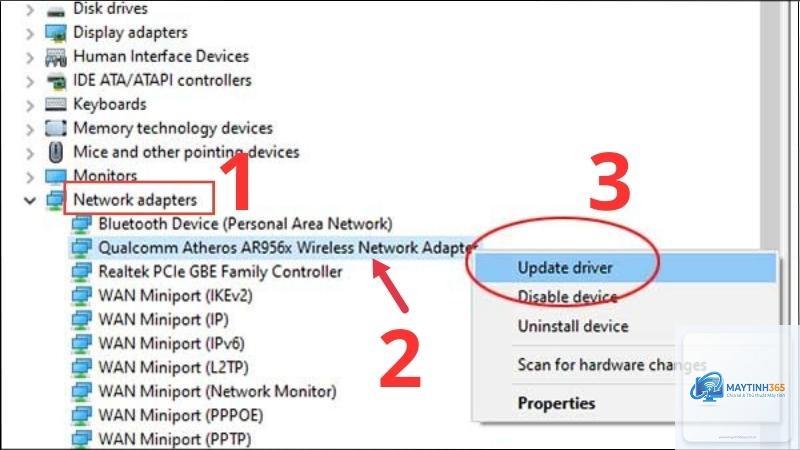
Device Manager (Trình quản lý thiết bị) là giao diện trực quan để quản lý phần cứng. Các bước thực hiện:
Nhấn chuột phải vào biểu tượng Start, chọn Device Manager.
Mở rộng mục Network adapters.
Nhấp đúp vào card mạng cần xem, chuyển đến tab Details.
Trong dropdown Property, chọn các thuộc tính như:
Hardware Ids – Mã phần cứng
Driver Version – Phiên bản driver
Device Instance Path – Đường dẫn thiết bị
Phương pháp này phù hợp khi bạn cần kiểm tra driver hoặc xác định chính xác model card mạng.
Xem thông tin card mạng qua Control Panel
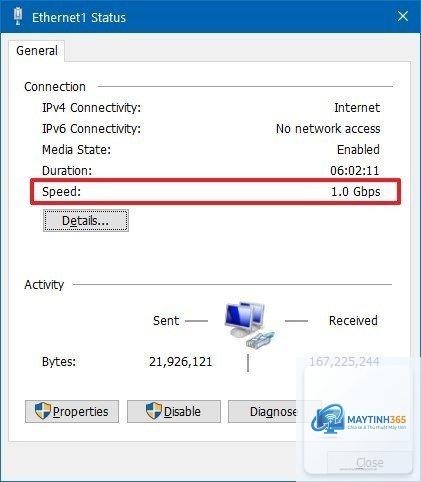
Vào Control Panel > Network and Sharing Center > Change adapter settings. Nhấp chuột phải vào kết nối mạng đang dùng, chọn Status rồi nhấn Details. Cửa sổ hiển thị các thông số mạng cơ bản như địa chỉ IP, MAC, DNS và thời gian kết nối.
Cách xem thông tin card mạng trên macOS
Trên macOS, việc xem thông tin card mạng được thực hiện qua System Settings hoặc Terminal. Cả hai cách đều đơn giản và nhanh chóng.
Sử dụng System Settings
Nhấp vào biểu tượng Apple > System Settings.
Chọn Network ở thanh bên trái.
Chọn kết nối mạng (Wi-Fi hoặc Ethernet) đang hoạt động.
Nhấn Details để xem:
Địa chỉ MAC (Wi-Fi Address hoặc Ethernet ID)
Địa chỉ IP
Router và DNS
Trạng thái kết nối
Sử dụng Terminal
Mở Terminal từ Applications > Utilities. Các lệnh hữu ích:
ifconfig – Hiển thị tất cả giao diện mạng, bao gồm en0 (Ethernet) và en1 (Wi-Fi). Tìm dòng ether để biết địa chỉ MAC. networksetup -listallhardwareports – Liệt kê tất cả cổng mạng phần cứng kèm địa chỉ MAC và tên thiết bị. system_profiler SPNetworkDataType – Cung cấp báo cáo chi tiết về tất cả card mạng, bao gồm driver và firmware.
Terminal trên macOS còn cho phép xem thông tin card mạng không dây qua lệnh /System/Library/PrivateFrameworks/Apple80211.framework/Versions/Current/Resources/airport -I để kiểm tra SSID, BSSID và cường độ tín hiệu.
Cách xem thông tin card mạng trên Linux
Linux cung cấp nhiều công cụ dòng lệnh linh hoạt để xem thông tin card mạng.
Sử dụng lệnh ifconfig
Mặc dù đã cũ, ifconfig vẫn được dùng rộng rãi. Mở terminal và gõ:
ifconfig -a – Hiển thị tất cả giao diện mạng, kể cả chưa kích hoạt. ifconfig eth0 – Xem chi tiết card mạng có tên eth0 (Ethernet) hoặc wlan0 (Wi-Fi).
Kết quả bao gồm địa chỉ MAC (ether), địa chỉ IP (inet), netmask và broadcast.
Sử dụng lệnh ip
Lệnh ip là công cụ hiện đại thay thế ifconfig. Các cú pháp cần nhớ:
ip addr show – Hiển thị tất cả giao diện và địa chỉ IP. ip link show – Xem trạng thái liên kết và địa chỉ MAC. ip -s link show eth0 – Xem thống kê lưu lượng truy cập trên card mạng cụ thể.
Lệnh ethtool eth0 cung cấp thông tin chuyên sâu về tốc độ, duplex, và driver của card mạng Ethernet. Đối với card Wi-Fi, dùng iwconfig hoặc iw dev wlan0 info.
Xem thông tin qua file hệ thống
Linux lưu trữ thông tin card mạng trong các file dưới /sys và /proc.
Mở Command Prompt, gõ ipconfig /all và tìm dòng Physical Address. Hoặc dùng lệnh getmac để xem nhanh địa chỉ MAC của tất cả card mạng.
Có thể xem thông tin card mạng mà không cần dùng lệnh không?
Có. Trên Windows, vào Control Panel > Network and Sharing Center > Change adapter settings, nhấp chuột phải vào kết nối và chọn Status > Details. Trên macOS, vào System Settings > Network > chọn kết nối > Details.
Thông tin card mạng có thay đổi theo thời gian không?
Địa chỉ MAC là cố định (trừ khi can thiệp phần mềm). Địa chỉ IP, DNS và trạng thái kết nối có thể thay đổi tùy vào cấu hình mạng. Driver card mạng cũng có thể được cập nhật qua Windows Update.
Tại sao máy tính hiển thị nhiều card mạng trong danh sách?
Ngoài card mạng vật lý (Ethernet và Wi-Fi), máy tính còn có card mạng ảo từ phần mềm như VMware, VirtualBox, VPN hoặc Bluetooth. Mỗi card mạng ảo đều có địa chỉ MAC và IP riêng.
Làm sao để biết card mạng hỗ trợ tốc độ tối đa bao nhiêu?
Trên Windows, xem trong Network Status ở mục Link Speed. Trên Linux, dùng lệnh ethtool eth0 và tìm dòng Speed. Trên macOS, thông tin này có trong System Information > Network.
Kết luận
Cách xem thông tin card mạng là kỹ năng cơ bản nhưng vô cùng hữu ích cho mọi người dùng máy tính. Từ việc kiểm tra địa chỉ MAC, IP, driver đến tốc độ kết nối, mỗi phương pháp đều có ưu điểm riêng phù hợp với từng nhu cầu cụ thể. Trên Windows, bạn có thể dùng Command Prompt, PowerShell hoặc Device Manager. Trên macOS, System Settings và Terminal là lựa chọn tối ưu. Trên Linux, các lệnh ifconfig, ip và ethtool cung cấp toàn bộ dữ liệu cần thiết.
Việc hiểu rõ thông tin card mạng giúp bạn chủ động hơn trong việc quản lý kết nối, bảo mật và tối ưu hiệu suất mạng. Hãy áp dụng những hướng dẫn trong bài viết này để khai thác tối đa khả năng của card mạng trên thiết bị của bạn.