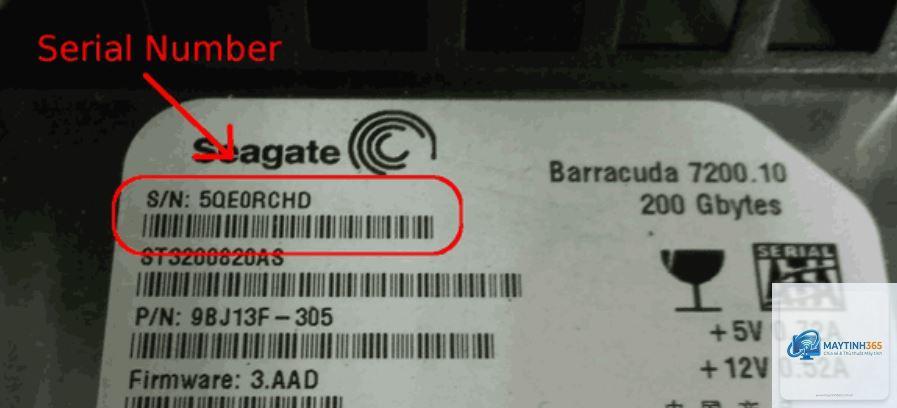
Việc nắm rõ cách xem model ổ cứng là kỹ năng cơ bản nhưng vô cùng quan trọng đối với bất kỳ người dùng máy tính nào. Model ổ cứng không chỉ giúp bạn xác định chính xác nhà sản xuất, dung lượng, tốc độ vòng quay (RPM) hay công nghệ (HDD, SSD, NVMe) mà còn hỗ trợ đắc lực trong việc nâng cấp, bảo trì hoặc khắc phục sự cố phần cứng. Trong bài viết này, chúng
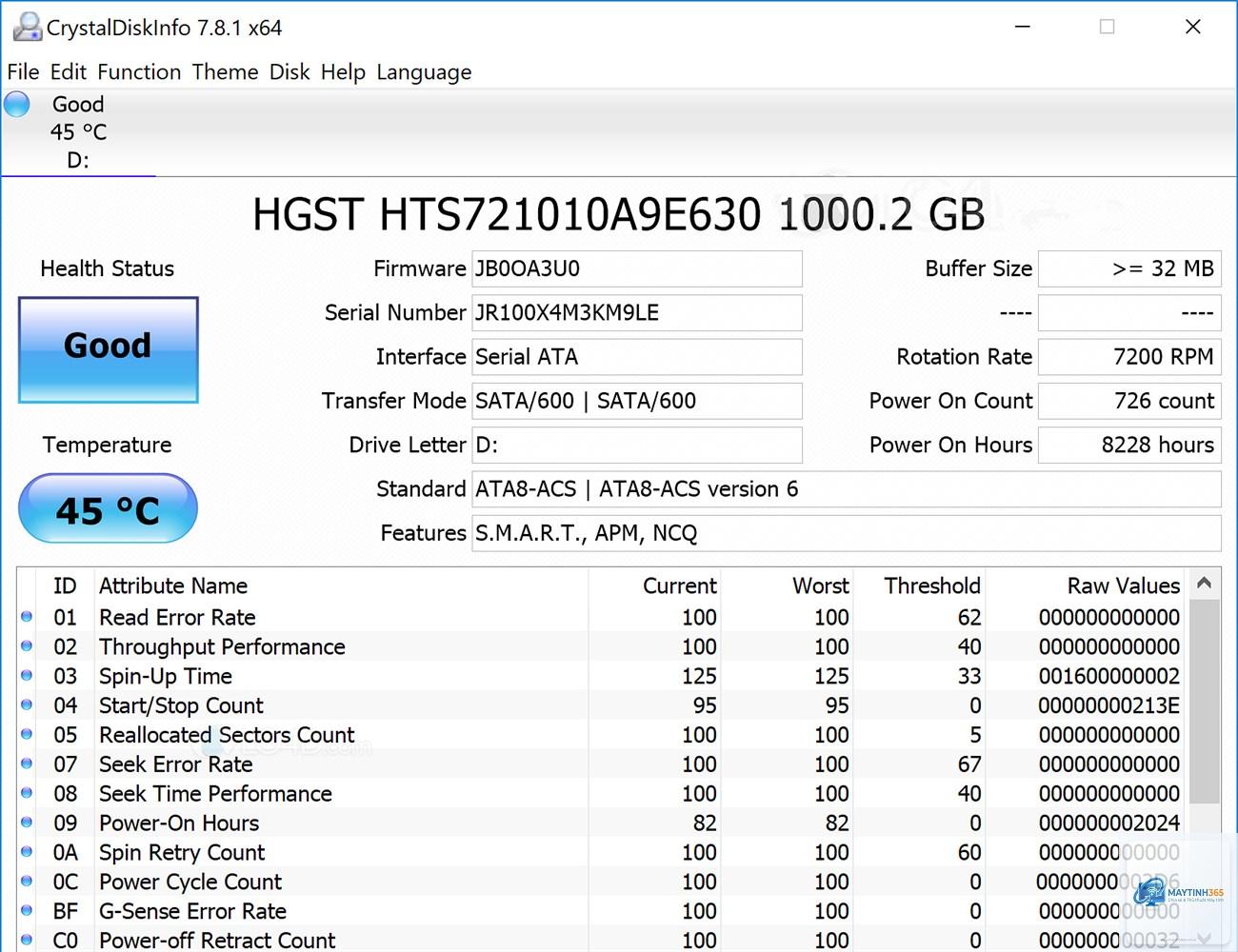
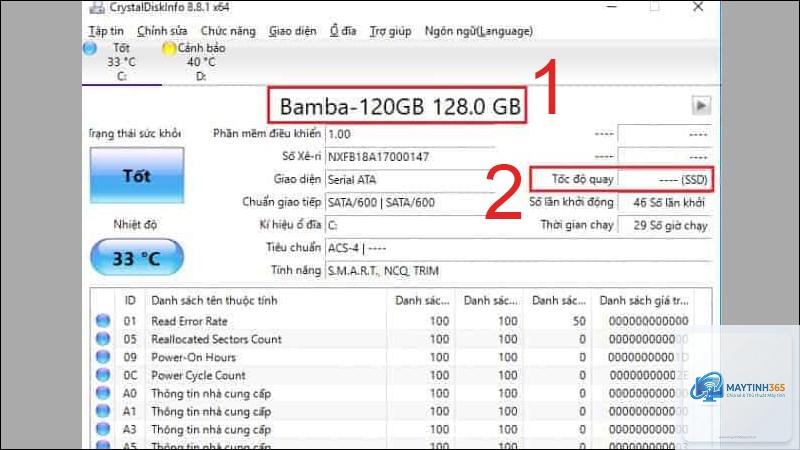
Model ổ cứng là mã định danh duy nhất do nhà sản xuất gán cho từng dòng sản phẩm. Mỗi model chứa đựng toàn bộ thông số kỹ thuật như dung lượng, chuẩn giao tiếp (SATA, PCIe), tốc độ đọc/ghi, và công nghệ bộ nhớ đệm. Khi bạn biết cách xem model ổ cứng, bạn đang truy xuất trực tiếp thông tin từ chip điều khiển của ổ cứng thông qua hệ điều hành hoặc phần mềm chuyên dụng. Điều này khác hoàn toàn với việc chỉ nhìn vào nhãn dán bên ngoài, vì nhãn có thể bị mờ hoặc thiếu chính xác sau thời gian dài sử dụng.
Trước khi đi vào hướng dẫn chi tiết, bạn cần hiểu rõ ba loại ổ cứng phổ biến hiện nay để dễ dàng đối chiếu khi xem model:
HDD (Hard Disk Drive): Ổ cứng cơ học, sử dụng đĩa từ quay. Model thường có đuôi như WD10EZEX, ST1000DM010. Tốc độ 5400 hoặc 7200 RPM.
SSD SATA (Solid State Drive): Ổ cứng thể rắn kết nối qua chuẩn SATA. Model ví dụ: Samsung 870 EVO, Crucial MX500. Tốc độ giới hạn ~550 MB/s.
SSD NVMe (Non-Volatile Memory Express): Ổ cứng thể rắn kết nối qua khe M.2 sử dụng chuẩn PCIe. Model như Samsung 980 Pro, WD Black SN850. Tốc độ có thể lên đến 7000 MB/s.
Hướng dẫn chi tiết cách xem model ổ cứng trên Windows
Sử dụng công cụ Disk Management (Quản lý đĩa)
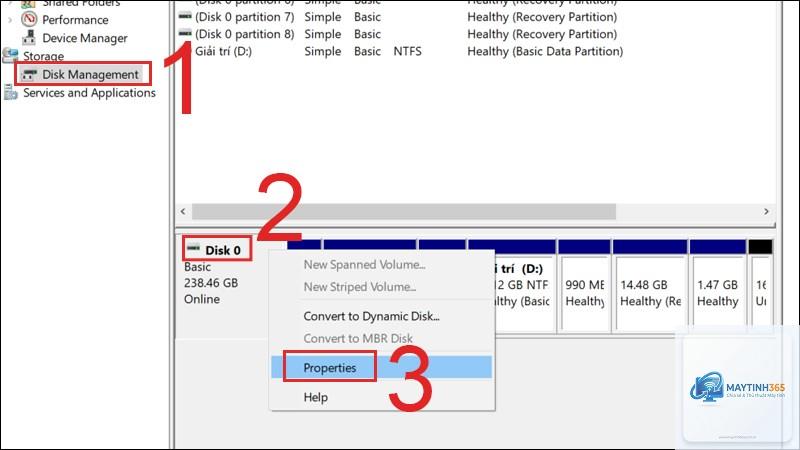
Disk Management là công cụ tích hợp sẵn trong Windows, cho phép bạn xem model ổ cứng mà không cần cài đặt thêm phần mềm. Các bước thực hiện:
Nhấn tổ hợp phím Windows + X và chọn Disk Management.
Trong cửa sổ hiện ra, nhìn vào cột bên dưới – mỗi ổ đĩa vật lý sẽ được liệt kê với tên như “Disk 0”, “Disk 1”.
Nhấp chuột phải vào tên ổ đĩa (ví dụ Disk 0) và chọn Properties.
Chuyển sang tab Details, trong mục Property chọn Hardware Ids. Giá trị hiển thị sẽ bao gồm model ổ cứng, ví dụ: “SCSIDisk&Ven_NVMe&Prod_Samsung_SSD_980_PRO”.
Phương pháp này hoạt động trên mọi phiên bản Windows từ 7 đến 11 và cho kết quả chính xác tuyệt đối.
Sử dụng Command Prompt hoặc PowerShell
Đối với người dùng yêu thích dòng lệnh, cách xem model ổ cứng qua Command Prompt hoặc PowerShell cực kỳ nhanh chóng:
Mở Command Prompt với quyền Administrator (nhấn Windows + R, gõ “cmd”, nhấn Ctrl + Shift + Enter).
Gõ lệnh: wmic diskdrive get model,size,interfaceType
Kết quả sẽ hiển thị danh sách tất cả ổ cứng với model, dung lượng (byte) và loại giao tiếp.
Ví dụ đầu ra: “Samsung SSD 980 PRO 1TB”, “WDC WD10EZEX-00WN4A0”.
Không thể xem trực tiếp model ổ cứng của máy tính qua điện thoại. Tuy nhiên,
Điều này thường xảy ra khi ổ cứng đã được thay thế hoặc nâng cấp trước đó. Ngoài ra, một số nhà sản xuất sử dụng model nội bộ khác với model thương mại. Luôn tin tưởng vào thông tin từ hệ điều hành hoặc BIOS.
Model ổ cứng có thay đổi sau khi format không?
Không. Model ổ cứng là thông số phần cứng cố định, không thay đổi khi bạn format, cài lại hệ điều hành hoặc phân vùng lại ổ đĩa.
Làm sao phân biệt model ổ cứng HDD và SSD?
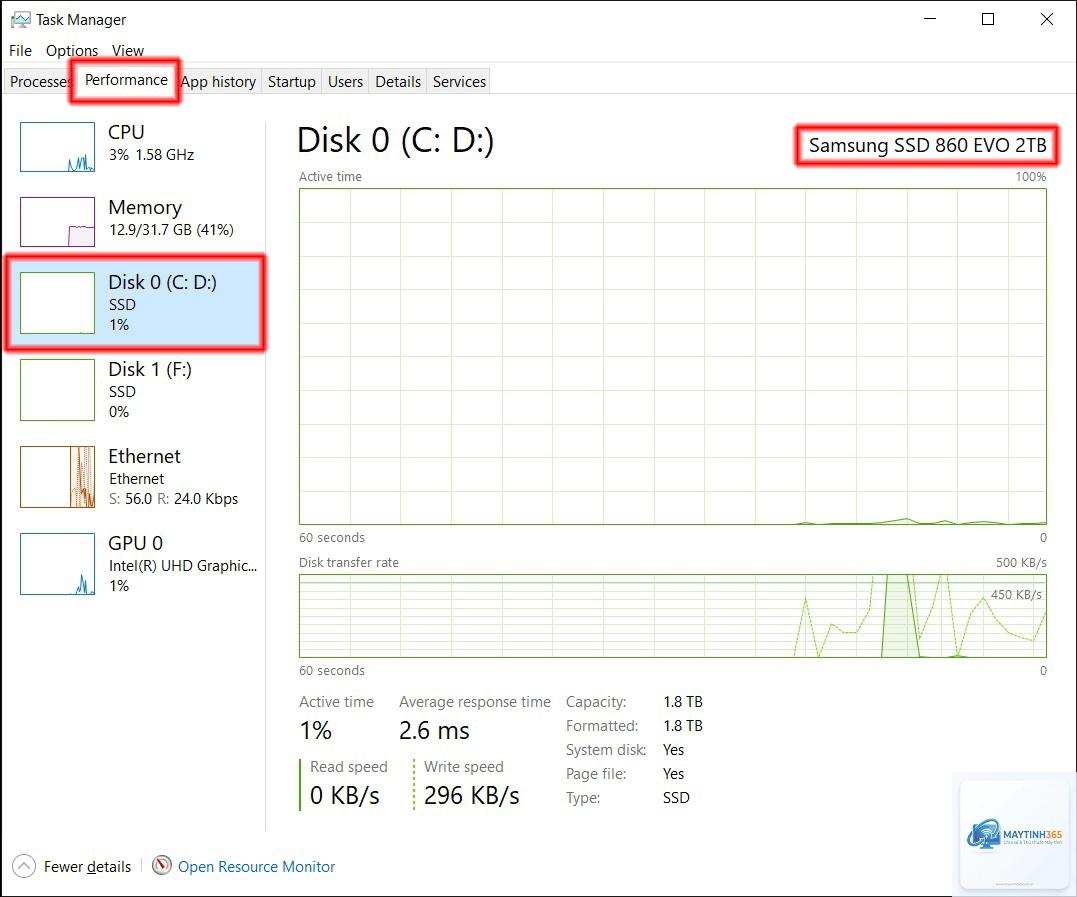
Model của HDD thường chứa các ký tự như “WD” (Western Digital), “ST” (Seagate) và có dung lượng lớn. Model SSD thường có từ “SSD” hoặc “EVO”, “Pro” và dung lượng nhỏ hơn so với HDD cùng thời điểm. Bạn cũng có thể kiểm tra thông số “Media Type” trong Disk Management.
Kết luận
Biết cách xem model ổ cứng là kỹ năng không thể thiếu đối với người dùng máy tính, từ người mới bắt đầu đến chuyên gia. Mỗi hệ điều hành đều cung cấp ít nhất một phương pháp tích hợp sẵn để truy xuất thông tin này một cách nhanh chóng và chính xác. Dù bạn sử dụng Windows, macOS hay Linux, chỉ với vài thao tác đơn giản, bạn đã có thể nắm rõ model ổ cứng của mình. Từ đó, việc nâng cấp, bảo trì hay khắc phục sự cố phần cứng trở nên dễ dàng và hiệu quả hơn rất nhiều. Hãy áp dụng ngay những hướng dẫn trong bài viết để kiểm tra ổ cứng của bạn và tận dụng tối đa hiệu năng máy tính.