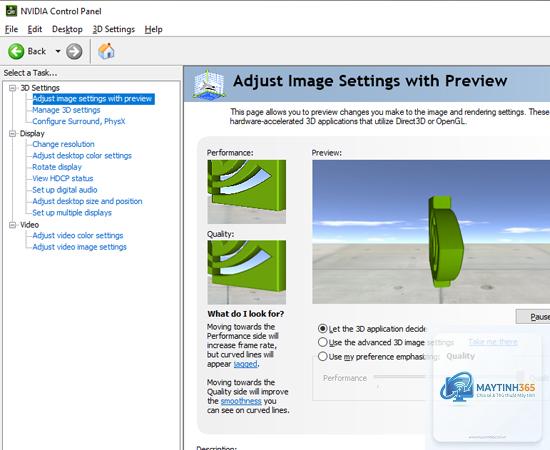
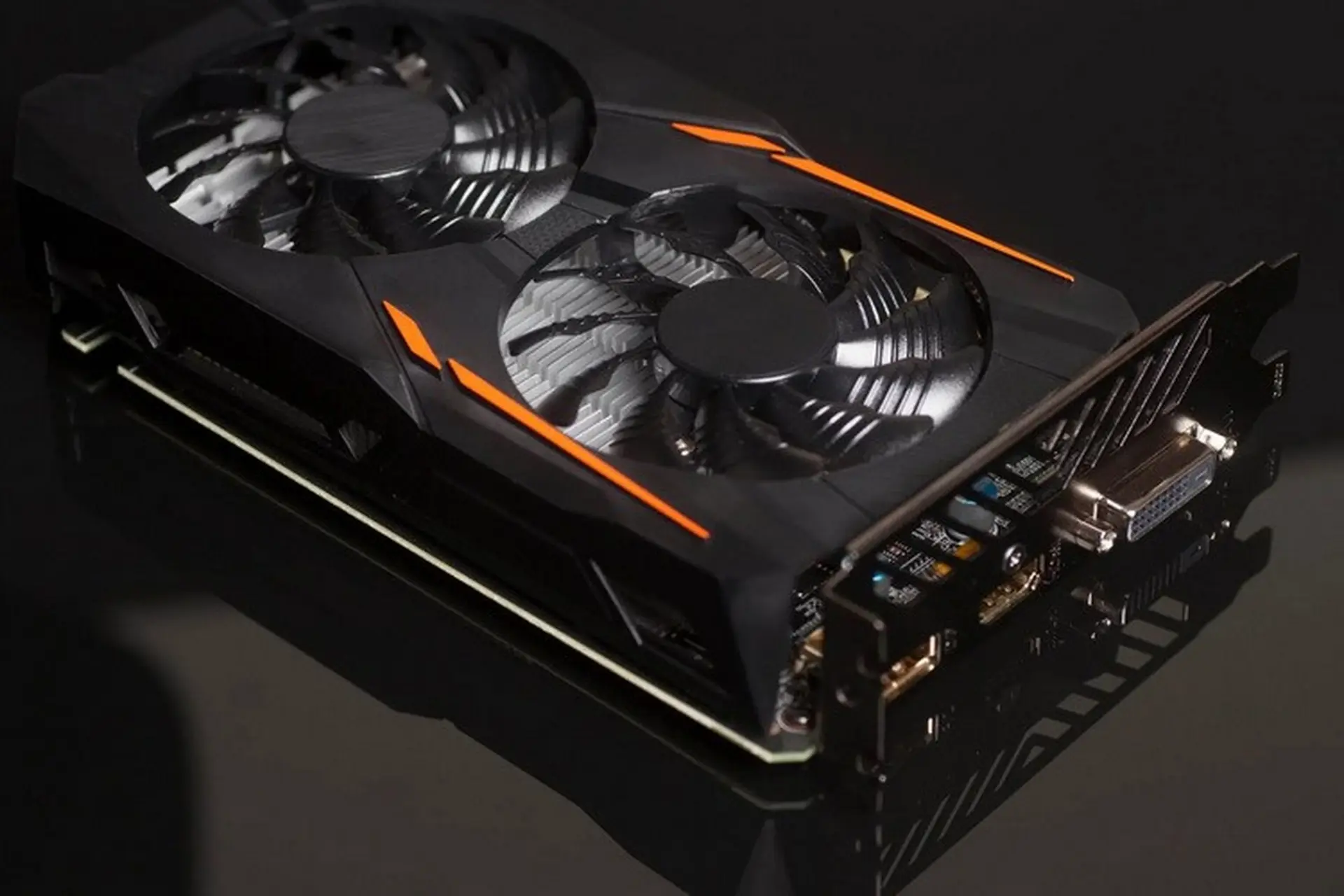
Graphics driver là cầu nối giữa hệ điều hành và card đồ họa, quyết định hiệu suất hiển thị hình ảnh trên máy tính. Việc nắm vững cách tối ưu graphics driver không chỉ giúp tăng FPS trong game mà còn giảm tình trạng giật lag, xé hình và lỗi màn hình xanh. Bài viết này sẽ hướng dẫn chi tiết từng bước để
Graphics driver là phần mềm hệ thống cho phép hệ điều hành và các ứng dụng giao tiếp với card đồ họa. Nếu driver không được cập nhật hoặc cấu hình sai, hiệu suất đồ họa có thể giảm từ 10% đến 30% tùy theo tác vụ. Tối ưu driver giúp sửa lỗi tương thích, cải thiện hiệu suất render và hỗ trợ các tính năng mới như ray tracing hay DLSS.
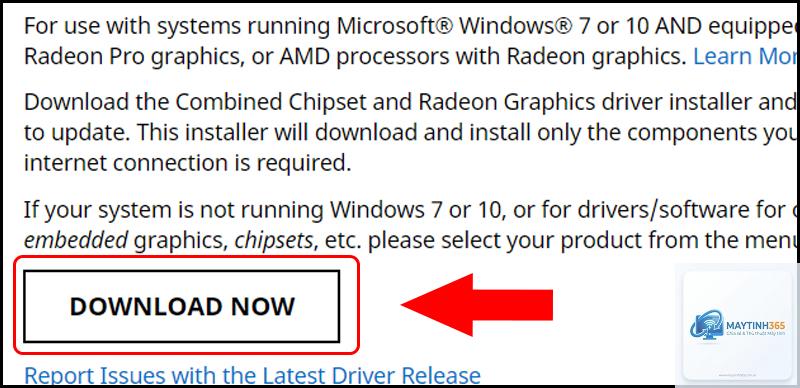
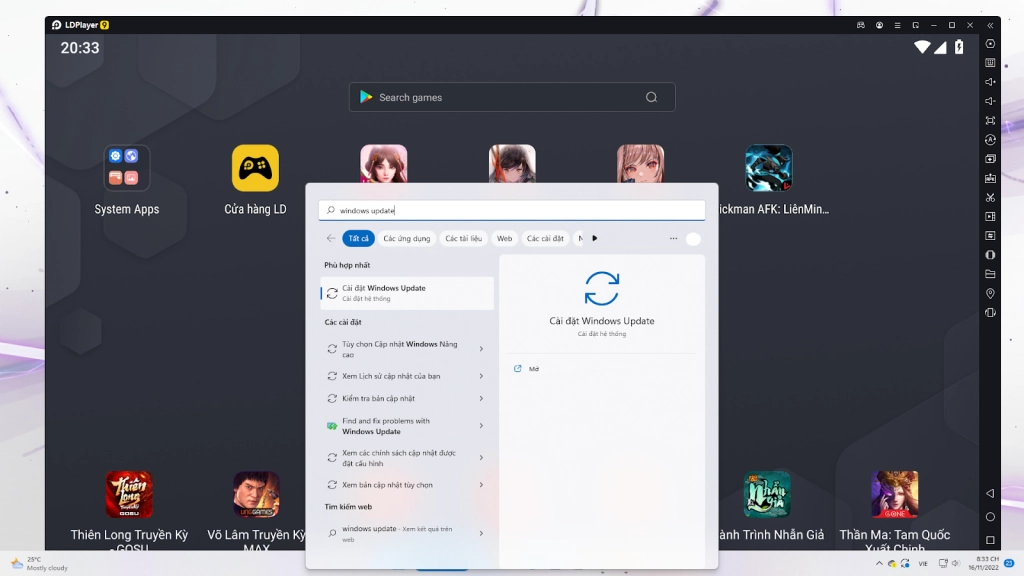
Phiên bản driver mới thường vá lỗi bảo mật, cải thiện hiệu suất và hỗ trợ game mới.
Không nên dùng phần mềm từ bên thứ ba vì chúng có thể cài driver sai hoặc chứa malware. Tốt nhất là tải trực tiếp từ trang chủ nhà sản xuất hoặc dùng công cụ chính thức như GeForce Experience.
Bao lâu nên cập nhật graphics driver một lần?
Chỉ cập nhật khi có game mới bạn muốn chơi hoặc khi gặp lỗi đồ họa. Không cần cập nhật hàng tuần vì driver mới có thể chưa ổn định.
Tối ưu driver có làm hỏng card đồ họa không?
Nếu bạn chỉ điều chỉnh cài đặt trong driver panel và không ép xung quá mức, sẽ không gây hại. Tuy nhiên, ép xung sai cách có thể làm giảm tuổi thọ card.
Tại sao sau khi cập nhật driver, game bị lỗi?
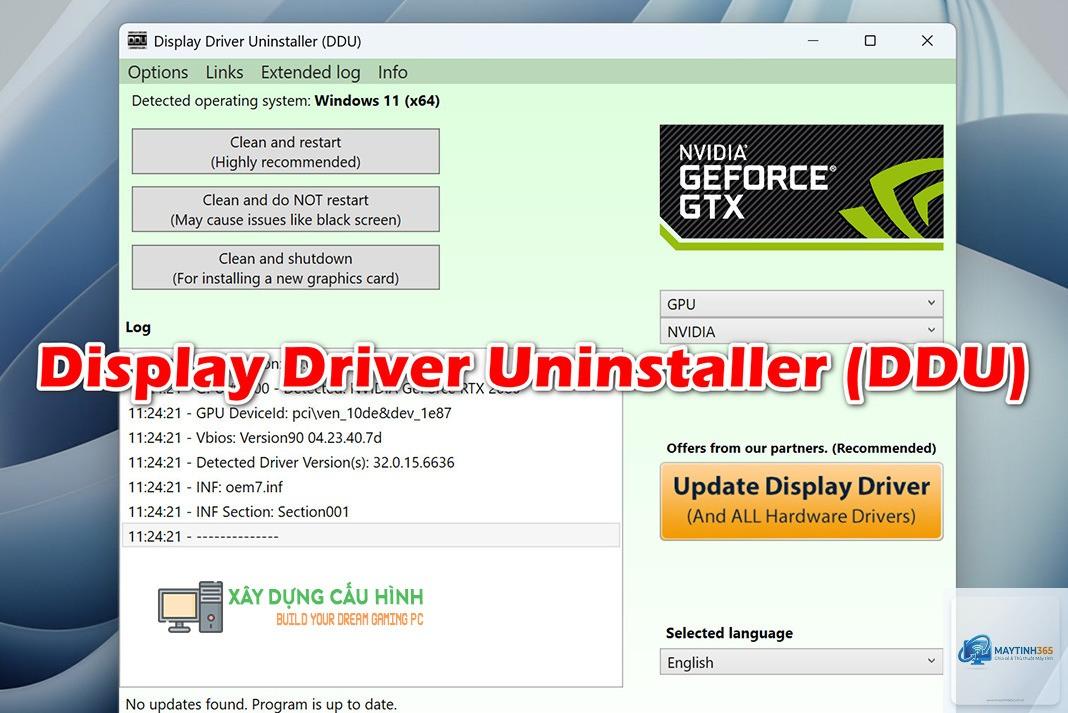
Có thể driver mới không tương thích với game hoặc hệ thống. Hãy thử clean install driver cũ hơn hoặc đợi bản vá từ nhà sản xuất.
Cách tối ưu graphics driver cho laptop có khác desktop không?
Có, laptop thường có giới hạn nhiệt và nguồn điện. Bạn nên ưu tiên cài driver từ hãng laptop và không ép xung quá mức. Tắt các tính năng tiết kiệm pin khi chơi game.
Kết luận
Cách tối ưu graphics driver không phải là phép màu biến card đồ họa rẻ tiền thành cao cấp, nhưng nó giúp bạn khai thác tối đa tiềm năng phần cứng hiện có. Bắt đầu bằng việc cập nhật driver mới nhất, thực hiện clean install, sau đó tinh chỉnh các thông số trong Control Panel phù hợp với nhu cầu sử dụng. Đừng quên theo dõi nhiệt độ và vệ sinh máy thường xuyên. Với những bước đơn giản này, bạn sẽ có trải nghiệm đồ họa mượt mà hơn mà không tốn thêm chi phí.