Giới thiệu về display adapter và tầm quan trọng của việc quản lý
Display adapter, còn được gọi là card đồ họa hay GPU, là thành phần phần cứng chịu trách nhiệm xử lý và hiển thị hình ảnh lên màn hình máy tính. Việc nắm vững cách quản lý display adapter giúp bạn tối ưu hiệu suất đồ họa, kéo dài tuổi thọ thiết bị và giải quyết các lỗi liên quan đến màn hình. Trong bài viết này, chúng
Display adapter là gì và vai trò trong hệ thống máy tính
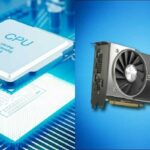
Display adapter là một bo mạch mở rộng hoặc chip tích hợp trên bo mạch chủ, có nhiệm vụ chuyển đổi dữ liệu số từ CPU thành tín hiệu hình ảnh hiển thị trên màn hình. Có hai loại display adapter chính: card đồ họa rời (dedicated GPU) và card đồ họa tích hợp (integrated GPU). Card đồ họa rời như NVIDIA GeForce hay AMD Radeon có bộ nhớ VRAM riêng, trong khi card tích hợp sử dụng RAM hệ thống.
Việc quản lý display adapter đúng cách giúp hệ thống hoạt động ổn định, đặc biệt khi chơi game, chỉnh sửa video hoặc làm việc với đồ họa 3D. Một display adapter được quản lý tốt sẽ giảm thiểu tình trạng giật lag, màn hình xanh hoặc lỗi driver.
Các phương pháp quản lý display adapter trên Windows
Kiểm tra thông tin display adapter qua Device Manager
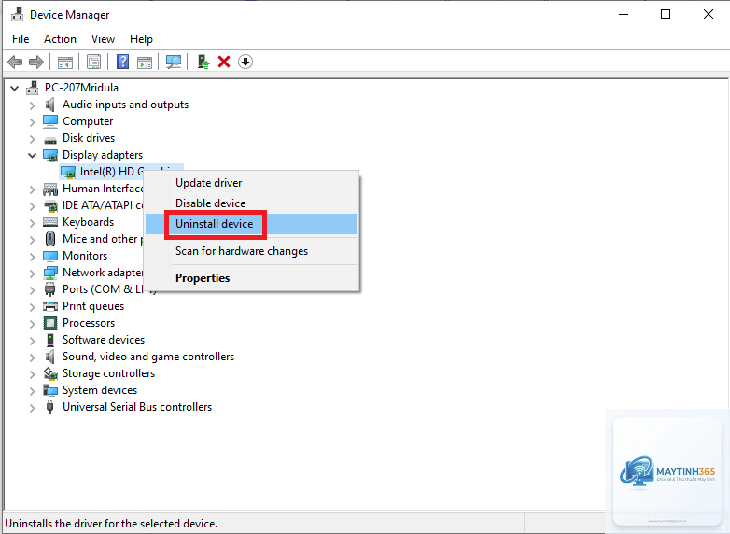
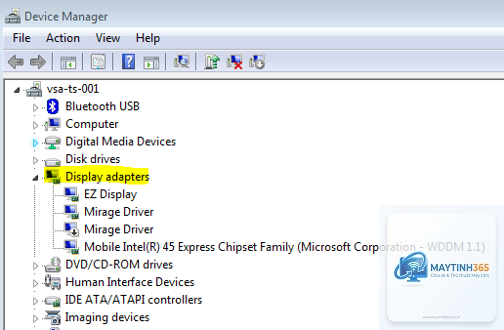
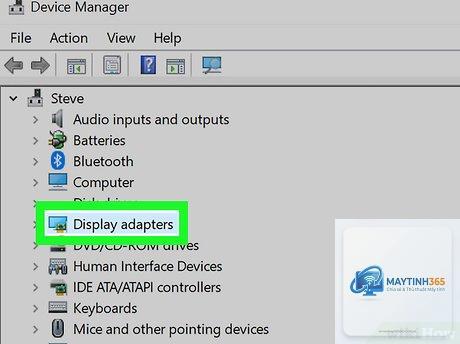
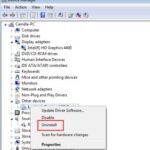
Device Manager là công cụ tích hợp sẵn trong Windows cho phép bạn xem và quản lý tất cả phần cứng, bao gồm display adapter. Để mở Device Manager, nhấn tổ hợp phím Windows + X và chọn Device Manager từ menu. Trong danh sách, tìm mục Display adapters và nhấp đúp để xem chi tiết.
Tại đây,
Mở Task Manager bằng Ctrl + Shift + Esc, chuyển sang tab Performance và chọn GPU. Tên display adapter sẽ hiển thị ở góc trên bên phải. Bạn cũng có thể kiểm tra qua Device Manager trong mục Display adapters.
Tại sao display adapter không hiển thị trong Device Manager?
Nguyên nhân có thể do driver bị lỗi, card đồ họa bị hỏng hoặc bị vô hiệu hóa trong BIOS. Thử khởi động lại máy, cập nhật BIOS hoặc kiểm tra kết nối vật lý nếu là card rời. Nếu vẫn không thấy, có thể card đồ họa đã hỏng và cần thay thế.
Có nên tắt display adapter tích hợp khi có card rời không?
Không nên tắt hoàn toàn card tích hợp vì một số ứng dụng có thể sử dụng nó để tiết kiệm năng lượng. Thay vào đó, để Windows tự động chọn card phù hợp hoặc cấu hình thủ công qua Settings > System > Display > Graphics.
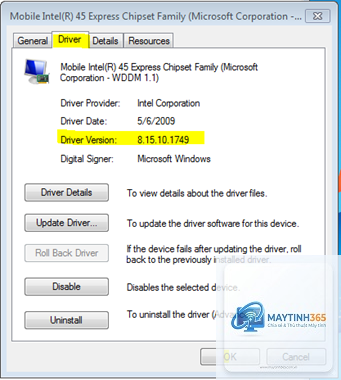
So sánh phiên bản driver hiện tại với phiên bản mới nhất trên trang chủ nhà sản xuất. Bạn cũng có thể sử dụng công cụ như GPU-Z để xem thông tin chi tiết. Nếu gặp lỗi màn hình hoặc giật lag, đó là dấu hiệu driver cần cập nhật.
Cách quản lý display adapter cho nhiều màn hình?
Vào Settings > System > Display, chọn màn hình cần cấu hình. Trong Advanced display, bạn có thể điều chỉnh độ phân giải và tốc độ làm tươi riêng cho từng màn hình. Sử dụng NVIDIA Control Panel hoặc AMD Radeon Software để quản lý chi tiết hơn.
Kết luận
Việc nắm vững cách quản lý display adapter là kỹ năng cần thiết cho bất kỳ người dùng máy tính nào, từ người mới bắt đầu đến chuyên gia. Bằng cách sử dụng các công cụ tích hợp sẵn như Device Manager, Task Manager và Settings, kết hợp với phần mềm chuyên dụng từ nhà sản xuất, bạn có thể tối ưu hiệu suất đồ họa, kéo dài tuổi thọ phần cứng và khắc phục sự cố nhanh chóng.
Hãy thực hiện kiểm tra và cập nhật driver định kỳ, theo dõi nhiệt độ GPU và điều chỉnh cài đặt phù hợp với nhu cầu sử dụng. Với những hướng dẫn chi tiết trong bài viết này, bạn hoàn toàn có thể tự tin quản lý display adapter của mình một cách hiệu quả và chuyên nghiệp.