Quản lý system devices là một kỹ năng quan trọng mà bất kỳ người dùng máy tính nào cũng cần nắm vững. System devices, hay còn gọi là thiết bị hệ thống, bao gồm tất cả các thành phần phần cứng được kết nối và tích hợp trong máy tính như card đồ họa, card âm thanh, bộ điều khiển USB, ổ cứng, và nhiều thiết bị khác. Việc hiểu rõ cách quản lý system devices giúp bạn tối ưu hiệu suất máy tính, khắc phục sự cố phần cứng, và đảm bảo hệ thống hoạt động ổn định.
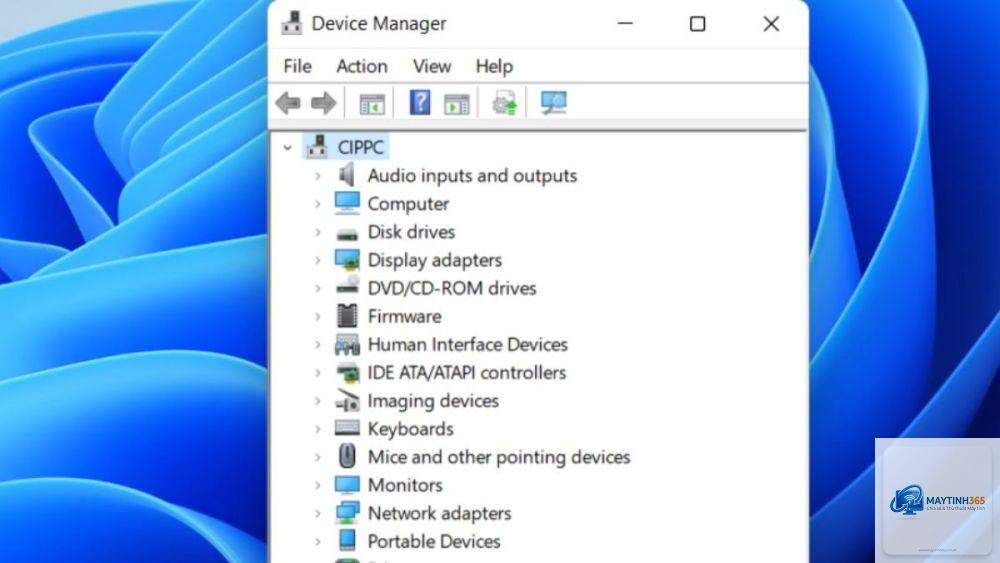
Trong môi trường Windows, công cụ chính để quản lý system devices là Device Manager (Trình quản lý thiết bị). Công cụ này cho phép bạn xem danh sách tất cả các thiết bị phần cứng, kiểm tra trạng thái hoạt động, cập nhật driver, vô hiệu hóa hoặc gỡ cài đặt thiết bị khi cần thiết. Bài viết này sẽ hướng dẫn bạn chi tiết cách quản lý system devices từ cơ bản đến nâng cao, giúp bạn tự tin xử lý mọi vấn đề liên quan đến phần cứng.
Khái niệm và bản chất của system devices
System devices là thuật ngữ dùng để chỉ tất cả các thành phần phần cứng nằm trong hoặc kết nối với máy tính. Mỗi thiết bị đều cần một trình điều khiển (driver) để hệ điều hành có thể giao tiếp và điều khiển nó. Nếu không có driver phù hợp, thiết bị sẽ không hoạt động hoặc hoạt động không đúng cách.
Bản chất của việc quản lý system devices xoay quanh ba yếu tố chính: nhận diện thiết bị, cài đặt và cập nhật driver, và xử lý xung đột tài nguyên. Hệ điều hành Windows tự động phát hiện hầu hết các thiết bị khi chúng được kết nối, nhưng đôi khi bạn cần can thiệp thủ công để giải quyết các vấn đề phát sinh.
Phân loại system devices trong Windows
Thiết bị tích hợp sẵn (Built-in devices)
Đây là những thiết bị được hàn hoặc gắn cố định trên bo mạch chủ như chipset, bộ điều khiển SATA, card âm thanh onboard, card mạng tích hợp. Những thiết bị này thường được hệ thống nhận diện ngay từ khi khởi động và hiếm khi gây ra sự cố nếu driver được cài đặt đúng.
Thiết bị ngoại vi (Peripheral devices)
Bao gồm các thiết bị kết nối qua cổng USB, HDMI, DisplayPort như chuột, bàn phím, máy in, webcam, ổ cứng di động. Các thiết bị này có thể được cắm nóng (hot-plug) và thường yêu cầu driver riêng từ nhà sản xuất.
Thiết bị mở rộng (Expansion devices)
Là các card mở rộng cắm vào khe PCIe như card đồ họa rời, card capture, card RAID. Những thiết bị này thường có hiệu suất cao và yêu cầu driver chuyên dụng để hoạt động tối ưu.
Hướng dẫn chi tiết cách quản lý system devices qua Device Manager
Cách mở Device Manager
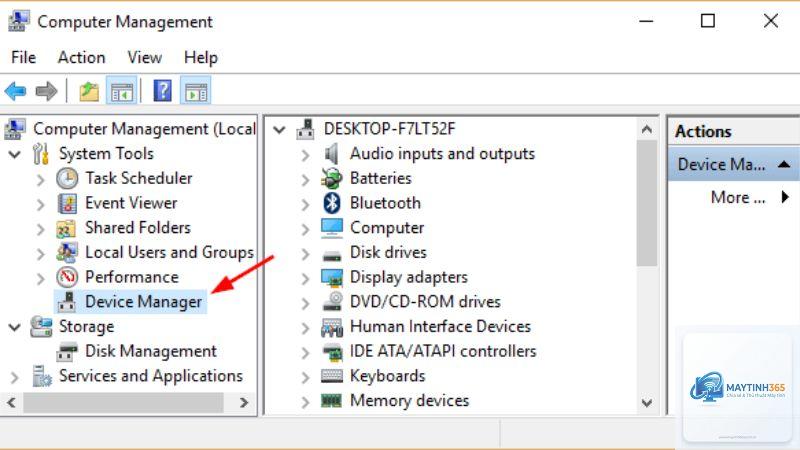
Có nhiều cách để truy cập Device Manager trên Windows. Cách nhanh nhất là nhấn tổ hợp phím Windows + X và chọn Device Manager từ menu hiện ra. Bạn cũng có thể gõ “devmgmt.msc” trong hộp thoại Run (Windows + R) hoặc tìm kiếm “Device Manager” từ thanh tìm kiếm của Windows.
Xem và kiểm tra trạng thái thiết bị
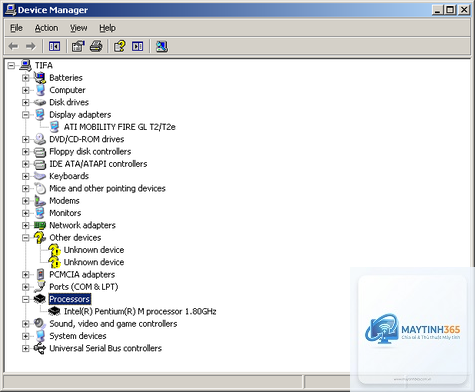
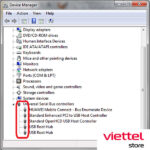
Khi mở Device Manager, bạn sẽ thấy danh sách các thiết bị được phân loại theo từng nhóm. Mỗi thiết bị hiển thị với một biểu tượng cụ thể:
Biểu tượng mũi tên xuống: thiết bị đang bị vô hiệu hóa
Biểu tượng chấm than màu vàng: thiết bị gặp sự cố driver hoặc xung đột tài nguyên
Biểu tượng chữ X màu đỏ: thiết bị không hoạt động hoặc bị vô hiệu hóa hoàn toàn
Không có biểu tượng: thiết bị hoạt động bình thường
Để kiểm tra chi tiết trạng thái, nhấp chuột phải vào thiết bị và chọn Properties. Trong tab General, bạn sẽ thấy thông báo “This device is working properly” nếu mọi thứ ổn định. Nếu có lỗi, mã lỗi và mô tả sẽ hiển thị tại đây.
Cập nhật driver cho system devices
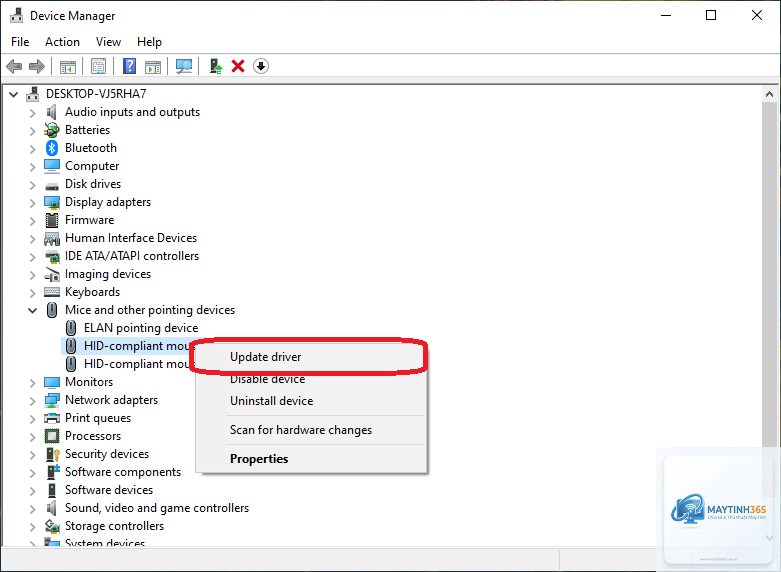
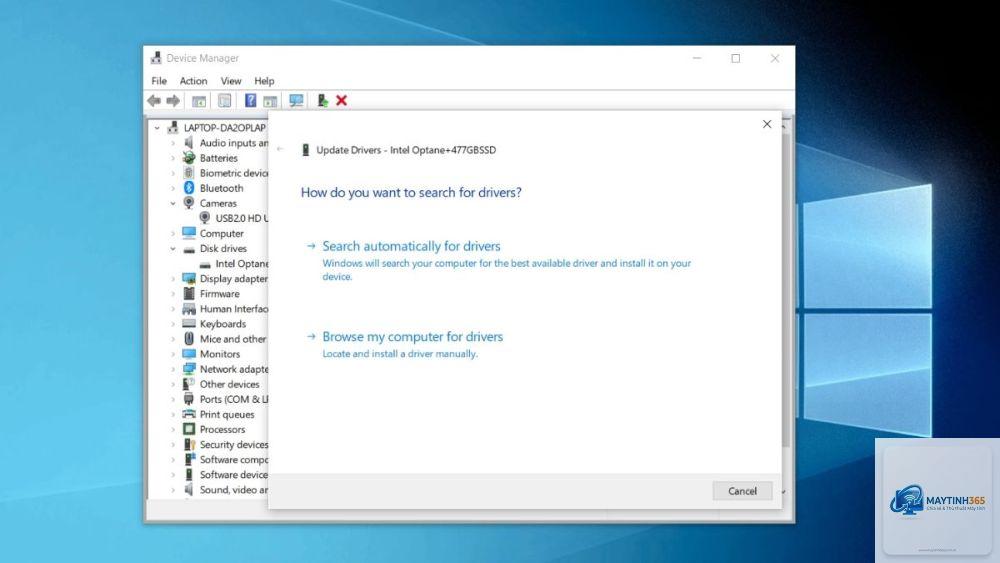
Driver là thành phần quan trọng nhất trong quản lý system devices. Để cập nhật driver, nhấp chuột phải vào thiết bị và chọn Update driver. Bạn có hai lựa chọn:
Search automatically for drivers: Windows tự động tìm kiếm driver mới nhất từ Microsoft Update hoặc máy tính
Browse my computer for drivers: cho phép bạn chỉ định thư mục chứa driver đã tải về từ trang web nhà sản xuất
Nên ưu tiên tải driver từ trang web chính thức của nhà sản xuất thiết bị để đảm bảo tính tương thích và an toàn. Tránh sử dụng các phần mềm cập nhật driver từ bên thứ ba không rõ nguồn gốc.
Vô hiệu hóa và gỡ cài đặt thiết bị
Đôi khi bạn cần vô hiệu hóa một thiết bị để giải quyết xung đột hoặc tiết kiệm tài nguyên hệ thống. Nhấp chuột phải vào thiết bị và chọn Disable device. Thiết bị sẽ ngừng hoạt động nhưng driver vẫn được giữ lại. Để kích hoạt lại, chọn Enable device.
Nếu muốn gỡ bỏ hoàn toàn thiết bị và driver, chọn Uninstall device. Windows sẽ hiển thị cảnh báo và bạn nên chọn “Delete the driver software for this device” nếu muốn xóa sạch driver khỏi hệ thống. Sau khi gỡ, khởi động lại máy để Windows tự động cài đặt lại driver mặc định.
Xem chi tiết tài nguyên thiết bị
Trong tab Resources của Properties,
Mở Device Manager bằng cách nhấn Windows + X và chọn Device Manager. Để xem các thiết bị ẩn, vào menu View và chọn Show hidden devices. Bạn cũng có thể sử dụng lệnh “devmgmt.msc” trong Run để mở nhanh.
Tại sao thiết bị hiển thị dấu chấm than màu vàng?
Dấu chấm than màu vàng cho biết thiết bị đang gặp sự cố, thường là do driver không phù hợp, thiếu driver, hoặc xung đột tài nguyên. Nhấp chuột phải vào thiết bị, chọn Properties và xem mã lỗi trong tab General để biết nguyên nhân cụ thể.
Có nên sử dụng phần mềm cập nhật driver tự động không?
Không nên sử dụng các phần mềm từ bên thứ ba không rõ nguồn gốc. Tốt nhất là cập nhật driver thông qua Windows Update hoặc tải trực tiếp từ trang web nhà sản xuất. Các phần mềm không chính thống có thể cài đặt driver sai hoặc chứa malware.
Làm thế nào để khôi phục driver cũ sau khi cập nhật?
Trong Device Manager, nhấp chuột phải vào thiết bị, chọn Properties, vào tab Driver và chọn Roll Back Driver. Tùy chọn này chỉ khả dụng nếu
Một số thiết bị hệ thống quan trọng không cho phép gỡ cài đặt vì chúng cần thiết cho hoạt động của Windows. Nếu bạn cố gắng gỡ, Windows sẽ hiển thị thông báo lỗi. Trong trường hợp này, bạn chỉ có thể vô hiệu hóa thiết bị thay vì gỡ bỏ hoàn toàn.
Kết luận
Quản lý system devices là một kỹ năng thiết yếu giúp bạn duy trì hiệu suất và ổn định cho máy tính. Bằng cách nắm vững cách sử dụng Device Manager, cập nhật driver đúng cách, và xử lý các sự cố phần cứng, bạn có thể tự tin giải quyết hầu hết các vấn đề liên quan đến thiết bị mà không cần nhờ đến kỹ thuật viên.
Hãy nhớ rằng, việc quản lý system devices không chỉ dừng lại ở việc cập nhật driver. Nó bao gồm cả việc theo dõi trạng thái thiết bị, phát hiện xung đột tài nguyên, và thực hiện các biện pháp phòng ngừa để tránh sự cố. Với những kiến thức và hướng dẫn chi tiết trong bài viết này, bạn đã có đủ công cụ để quản lý system devices một cách chuyên nghiệp và hiệu quả.