Quản lý driver trên Windows 11 là một trong những kỹ năng quan trọng giúp hệ thống vận hành ổn định, tối ưu hiệu năng và tránh các lỗi phần cứng không mong muốn. Driver đóng vai trò cầu nối giữa hệ điều hành và các thiết bị phần cứng như card đồ họa, âm thanh, mạng hay chipset. Nếu không nắm được cách quản lý driver Windows 11 đúng cách, người dùng dễ gặp phải tình trạng máy chậm, treo, mất âm thanh hoặc không nhận thiết bị ngoại vi. Bài viết này sẽ hướng dẫn bạn toàn bộ quy trình từ kiểm tra, cập nhật, sao lưu đến khôi phục driver một cách chuyên nghiệp.
Driver trong Windows 11 là gì và tại sao cần quản lý chúng?
Driver (trình điều khiển) là phần mềm đặc biệt cho phép Windows 11 giao tiếp với các thành phần phần cứng. Mỗi thiết bị từ bàn phím, chuột, card màn hình đến ổ cứng đều cần driver tương thích để hoạt động chính xác. Khi driver lỗi thời hoặc xung đột, hiệu suất hệ thống giảm rõ rệt, thậm chí gây ra màn hình xanh chết chóc (BSOD).
Việc quản lý driver Windows 11 thường xuyên giúp bạn:
Đảm bảo tính tương thích với các bản cập nhật hệ điều hành mới nhất
Tối ưu hiệu năng chơi game, đồ họa và xử lý đa nhiệm
Khắc phục lỗi thiết bị như mất âm thanh, wifi yếu, chuột lag
Ngăn chặn các lỗ hổng bảo mật tiềm ẩn từ driver cũ
Kéo dài tuổi thọ phần cứng nhờ vận hành đúng thông số kỹ thuật
Các phương pháp quản lý driver Windows 11 phổ biến
1. Sử dụng Windows Update để cập nhật driver tự động
Windows 11 tích hợp sẵn tính năng cập nhật driver qua Windows Update. Đây là cách đơn giản nhất cho người dùng phổ thông. Hệ thống tự động tải và cài đặt driver từ Microsoft Catalog khi có bản vá bảo mật hoặc bản cập nhật tính năng mới.
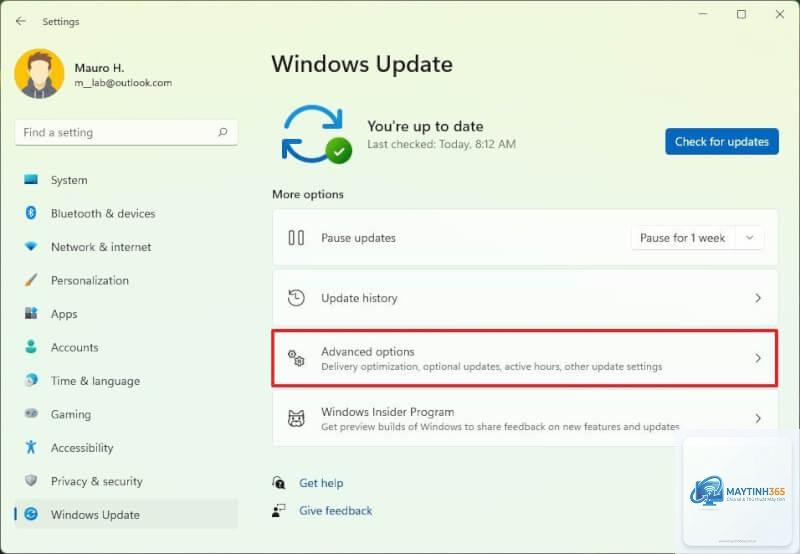
Để kiểm tra driver qua Windows Update, bạn vào Settings > Windows Update > Check for updates. Nếu có driver mới, chúng sẽ xuất hiện trong mục Optional updates. Tuy nhiên, phương pháp này thường chậm hơn so với việc tải trực tiếp từ nhà sản xuất thiết bị.
2. Cập nhật driver thủ công qua Device Manager
Device Manager (Trình quản lý thiết bị) là công cụ mạnh mẽ cho phép bạn kiểm tra trạng thái từng driver và cập nhật thủ công. Đây là cách quản lý driver Windows 11 được các kỹ thuật viên ưa chuộng vì tính kiểm soát cao.
Các bước thực hiện:
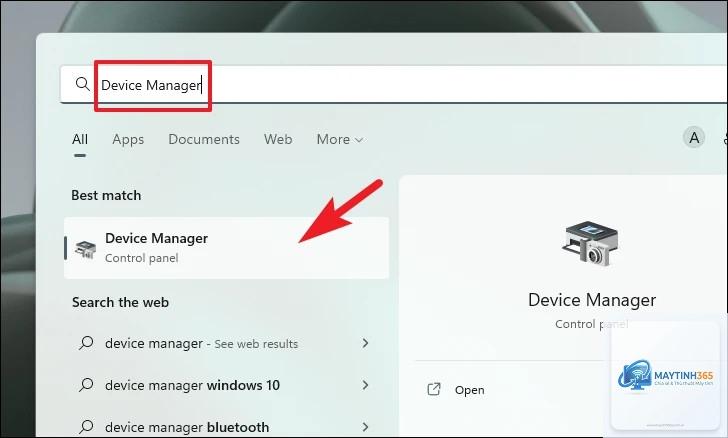
Nhấn chuột phải vào Start và chọn Device Manager
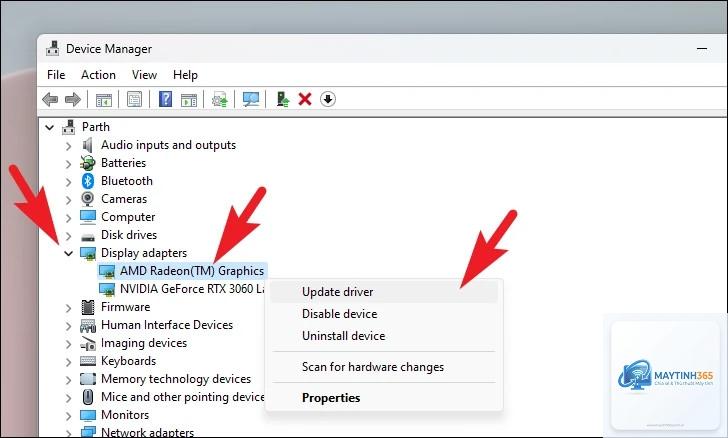
Mở rộng danh mục thiết bị cần cập nhật (ví dụ: Display adapters cho card đồ họa)
Chuột phải vào thiết bị, chọn Update driver
Chọn Search automatically for drivers để Windows tự tìm kiếm
Hoặc chọn Browse my computer for drivers nếu
Microsoft chỉ đưa driver đã qua kiểm định vào Windows Update. Các driver mới nhất từ nhà sản xuất thường chưa được kiểm định ngay. Bạn cần tải thủ công từ trang chủ.
Làm sao để gỡ bỏ driver hoàn toàn trên Windows 11?
Vào Device Manager, chuột phải vào thiết bị, chọn Uninstall device. Đánh dấu chọn “Delete the driver software for this device” nếu muốn xóa sạch driver khỏi hệ thống. Sau đó khởi động lại máy.
Cập nhật driver có làm mất dữ liệu không?
Việc cập nhật driver không ảnh hưởng đến dữ liệu cá nhân. Tuy nhiên, driver lỗi có thể gây mất ổn định hệ thống, dẫn đến mất dữ liệu nếu bạn không lưu công việc kịp thời. Luôn sao lưu dữ liệu quan trọng trước khi thay đổi driver.
Kết luận
Nắm vững cách quản lý driver Windows 11 là kỹ năng thiết yếu giúp bạn duy trì hiệu suất máy tính ở mức tối ưu. Từ việc cập nhật qua Windows Update, Device Manager, tải trực tiếp từ nhà sản xuất đến sử dụng phần mềm chuyên dụng, mỗi phương pháp đều có ưu nhược điểm riêng. Quan trọng nhất là bạn cần hiểu rõ thiết bị của mình, chọn nguồn tải đáng tin cậy và luôn sao lưu driver trước khi thay đổi. Với hướng dẫn chi tiết trong bài viết này, bạn hoàn toàn có thể tự tin quản lý driver trên Windows 11 mà không cần nhờ đến kỹ thuật viên. Hãy bắt đầu kiểm tra driver ngay hôm nay để trải nghiệm hệ thống mượt mà và ổn định hơn.