Windows 11 mang đến giao diện hiện đại và nhiều tính năng mới, nhưng việc quản lý phần cứng vẫn là kỹ năng cốt lõi giúp hệ thống vận hành ổn định và tối ưu. Cách quản lý phần cứng Windows 11 không chỉ đơn giản là kiểm tra thiết bị kết nối, mà còn bao gồm cập nhật driver, xử lý xung đột tài nguyên và giám sát hiệu năng. Bài viết này sẽ hướng dẫn bạn toàn bộ quy trình từ cơ bản đến nâng cao, giúp bạn làm chủ hệ thống phần cứng trên chiếc máy tính Windows 11 của mình.
Quản lý phần cứng là quá trình theo dõi, cấu hình và bảo trì tất cả các thiết bị vật lý kết nối với máy tính, bao gồm bo mạch chủ, card đồ họa, ổ cứng, RAM, bàn phím, chuột, máy in và các thiết bị ngoại vi khác. Trên Windows 11, công cụ chính để thực hiện việc này là Device Manager (Trình quản lý thiết bị) và Settings (Cài đặt).
Hệ điều hành Windows 11 sử dụng kiến trúc plug-and-play hiện đại, tự động nhận diện phần lớn thiết bị khi kết nối. Tuy nhiên, người dùng vẫn cần can thiệp thủ công trong các trường hợp driver lỗi thời, thiết bị xung đột hoặc cần tinh chỉnh hiệu năng.
Các công cụ quản lý phần cứng chính trong Windows 11
Device Manager – Trình quản lý thiết bị
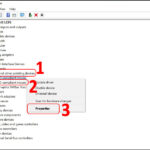
Device Manager là công cụ trung tâm cho cách quản lý phần cứng Windows 11.
Nhấp chuột phải vào nút Start và chọn Device Manager, hoặc nhấn Windows + X và chọn Device Manager từ menu. Bạn cũng có thể gõ “device manager” trong thanh tìm kiếm.
Tại sao thiết bị của tôi hiện dấu chấm than vàng trong Device Manager?
Dấu chấm than vàng cho biết driver của thiết bị gặp vấn đề: driver lỗi thời, xung đột hoặc bị hỏng. Hãy thử cập nhật driver hoặc gỡ cài đặt và cài lại.
Có nên dùng phần mềm bên thứ ba để cập nhật driver không?
Chỉ nên dùng các phần mềm uy tín như Driver Booster hoặc Snappy Driver Installer. Tuy nhiên, cách an toàn nhất là tự cập nhật thủ công qua trang chủ nhà sản xuất.
Làm sao để kiểm tra nhiệt độ CPU và card đồ họa?
Sử dụng Task Manager (tab Performance) để xem nhiệt độ CPU, hoặc dùng phần mềm chuyên dụng như HWMonitor, Core Temp, MSI Afterburner.
Tôi có thể quản lý phần cứng từ xa trên Windows 11 không?
Có, bạn có thể sử dụng Remote Desktop hoặc PowerShell Remoting để quản lý Device Manager và các thiết lập phần cứng trên máy tính từ xa.
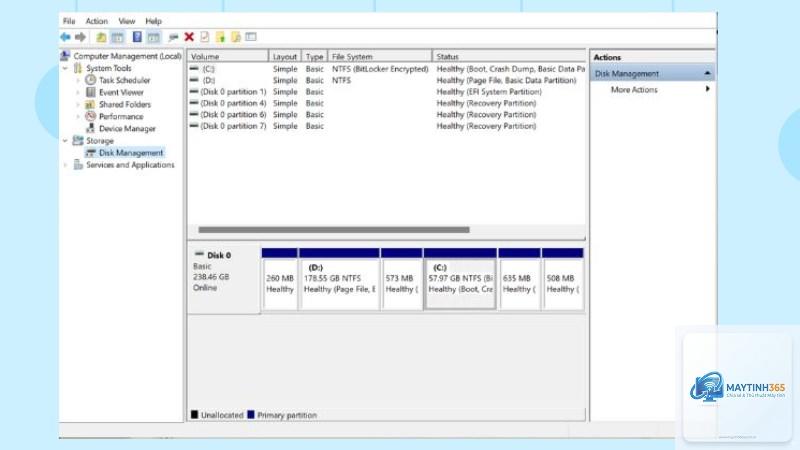
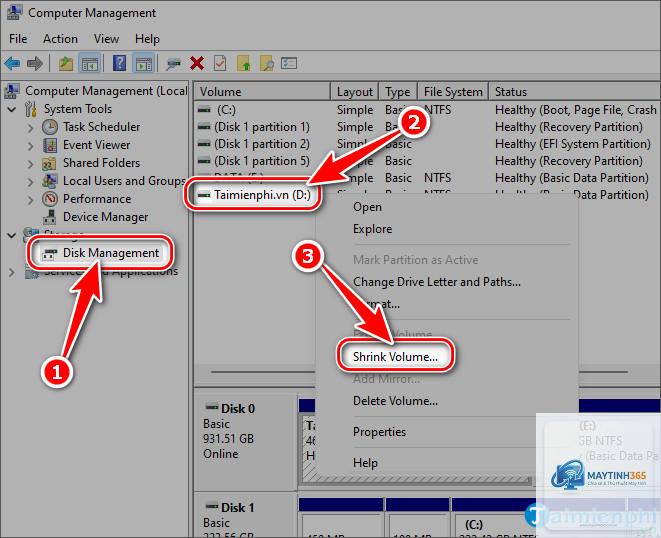
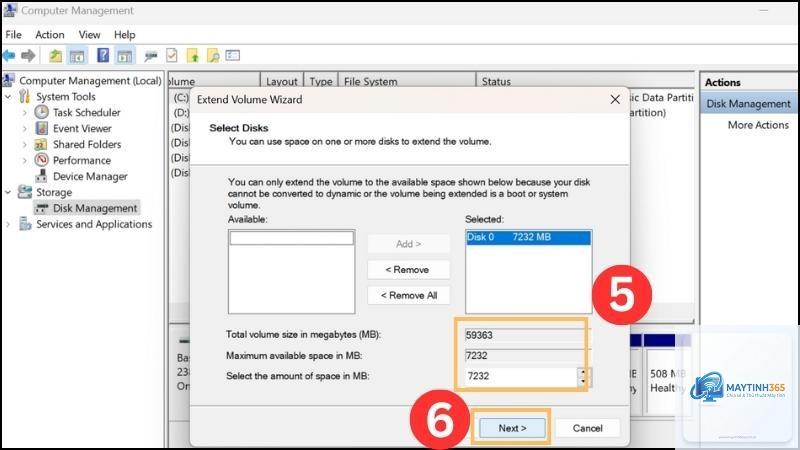
Cách quản lý phần cứng Windows 11 không phải là kỹ năng quá phức tạp, nhưng đòi hỏi sự hiểu biết cơ bản về hệ thống và các công cụ có sẵn. Từ Device Manager, Settings, Task Manager đến Disk Management, mỗi công cụ đều có vai trò riêng trong việc duy trì sự ổn định và hiệu năng của máy tính. Bằng cách thường xuyên cập nhật driver, giám sát nhiệt độ và tải phần cứng, cũng như xử lý kịp thời các lỗi phát sinh, bạn sẽ kéo dài tuổi thọ thiết bị và tận hưởng trải nghiệm Windows 11 mượt mà hơn. Hãy bắt đầu bằng việc kiểm tra Device Manager ngay hôm nay để phát hiện bất kỳ vấn đề tiềm ẩn nào.