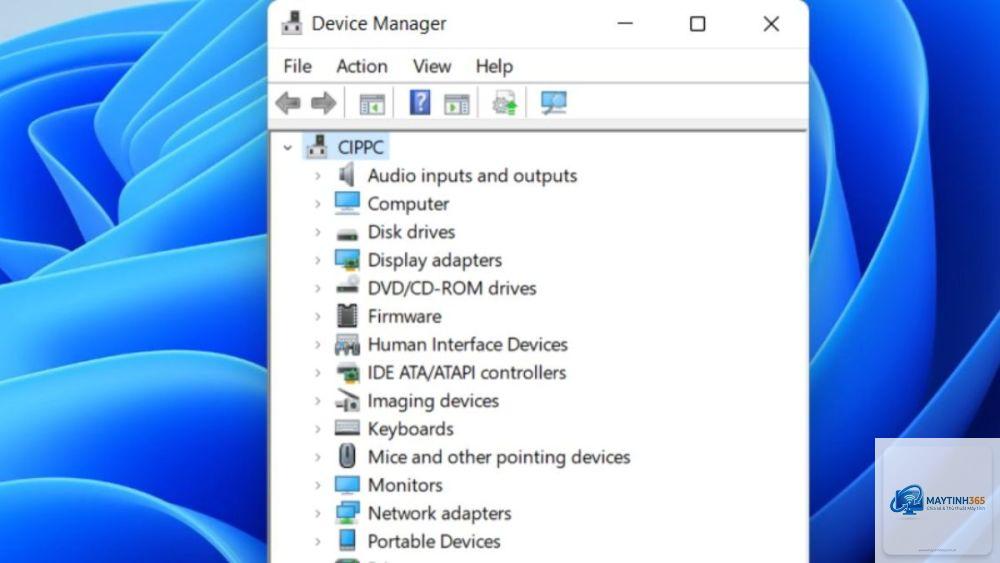
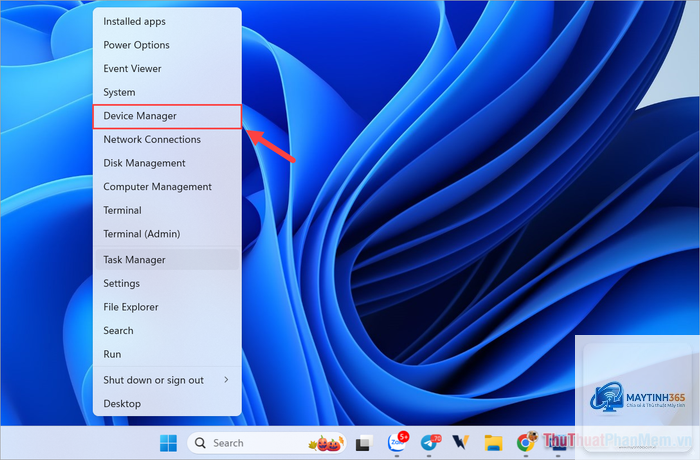
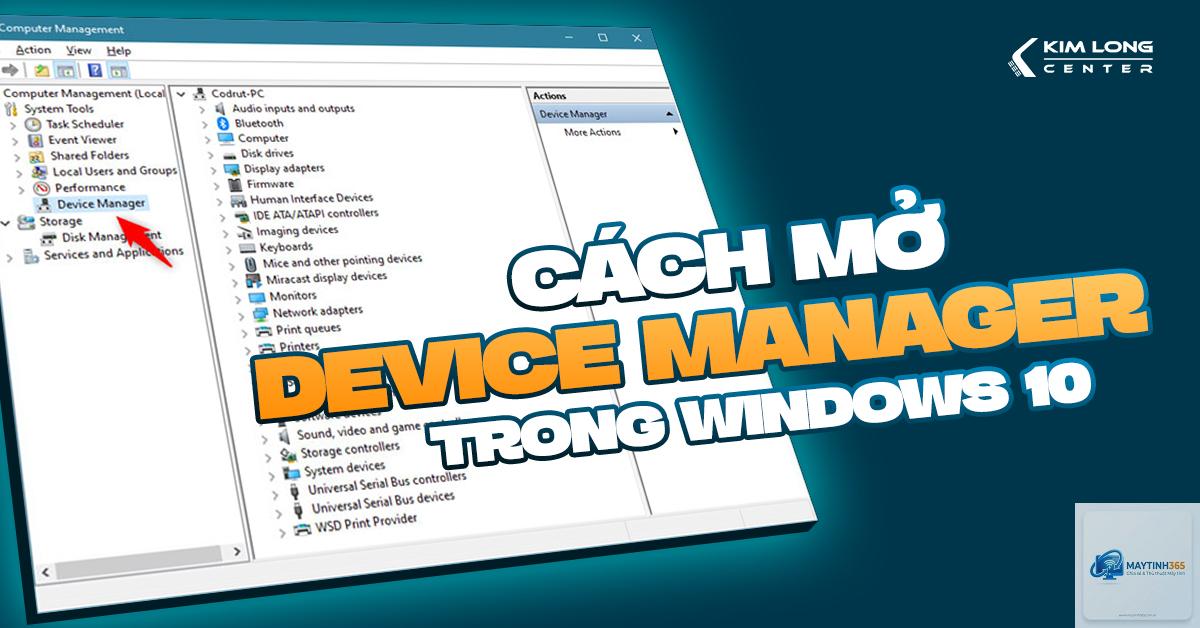
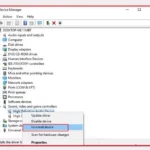
Device Manager Windows 11 là công cụ quản lý phần cứng tích hợp sẵn, cho phép bạn kiểm tra, cập nhật, vô hiệu hóa hoặc gỡ cài đặt driver thiết bị. Việc nắm vững cách sử dụng device manager windows 11 giúp bạn tự xử lý các lỗi phần cứng phổ biến, tối ưu hiệu suất máy tính và tiết kiệm thời gian mang máy đi sửa chữa. Bài viết này sẽ hướng dẫn bạn từng bước cụ thể, từ mở công cụ đến khắc phục sự cố nâng cao.
Device Manager Windows 11 là gì và tại sao cần biết cách sử dụng?
Device Manager (Trình quản lý Thiết bị) là một snap-in của Microsoft Management Console, quản lý tất cả phần cứng được kết nối với máy tính chạy Windows 11. Nó hiển thị danh sách các thiết bị như card đồ họa, ổ cứng, bàn phím, chuột, card mạng và nhiều hơn nữa. Mỗi thiết bị đều có driver tương ứng, và Device Manager cho phép bạn tương tác trực tiếp với các driver này.
Biết cách sử dụng device manager windows 11 mang lại nhiều lợi ích thiết thực.
Khởi động từ USB cài Windows, chọn Repair your computer > Troubleshoot > Advanced options > Command Prompt. Gõ devmgmt.msc và nhấn Enter. Device Manager sẽ mở trong môi trường Windows PE.
Tại sao Device Manager không hiển thị tất cả thiết bị?
Vào menu View, chọn Show hidden devices. Một số thiết bị không Plug and Play hoặc driver chưa được nạp sẽ không hiển thị mặc định.
Có nên cập nhật tất cả driver trong Device Manager không?
Không. Chỉ cập nhật driver khi gặp lỗi hoặc cần tính năng mới. Driver ổn định hiện tại không cần thay đổi.
Làm sao để biết driver nào đang gây lỗi màn hình xanh?
Mở Event Viewer (eventvwr.msc), vào Windows Logs > System, tìm sự kiện có ID 41 (Kernel-Power) hoặc ID 1001 (BugCheck). Ghi lại tên file.sys gây lỗi, sau đó kiểm tra trong Device Manager xem driver nào tương ứng.
Device Manager có thể sửa lỗi phần cứng vật lý không?
Không. Device Manager chỉ quản lý driver và cấu hình phần mềm. Nếu phần cứng bị hỏng vật lý (cháy, đứt mạch), bạn cần thay thế linh kiện.
Kết luận
Cách sử dụng device manager windows 11 không phức tạp như nhiều người nghĩ. Chỉ với vài thao tác cơ bản, bạn đã có thể tự kiểm tra, cập nhật và khắc phục lỗi phần cứng mà không cần nhờ đến kỹ thuật viên. Từ việc mở công cụ, đọc trạng thái thiết bị, đến quản lý driver và xử lý lỗi nâng cao, tất cả đều nằm trong tầm tay bạn. Hãy thực hành ngay hôm nay để làm chủ chiếc máy tính Windows 11 của mình.