Việc theo dõi nhiệt độ card đồ họa (GPU) là một trong những yếu tố quan trọng giúp bạn bảo vệ phần cứng và tối ưu hiệu năng máy tính. Nhiều người dùng Windows thường nghĩ rằng phải cài đặt phần mềm bên thứ ba mới có thể kiểm tra được thông số này. Tuy nhiên, ít ai biết rằng cách xem nhiệt độ GPU bằng Task Manager đã được Microsoft tích hợp sẵn ngay trong hệ điều hành. Bài viết này sẽ hướng dẫn bạn chi tiết từng bước thực hiện, giải thích ý nghĩa các thông số và những lưu ý quan trọng khi sử dụng phương pháp này.
Task Manager là gì và tại sao có thể xem nhiệt độ GPU?
Task Manager (Trình quản lý tác vụ) là công cụ hệ thống có sẵn trên Windows, cho phép người dùng theo dõi các tiến trình đang chạy, hiệu suất CPU, RAM, ổ cứng và card mạng. Kể từ bản cập nhật Windows 10 phiên bản 2004 trở lên, Microsoft đã bổ sung thêm khả năng hiển thị nhiệt độ GPU ngay trong tab Performance. Điều này giúp người dùng không cần phải tìm kiếm và cài đặt các phần mềm chuyên dụng như MSI Afterburner hay HWMonitor nếu chỉ có nhu cầu kiểm tra nhanh.
Tính năng này hoạt động dựa trên cảm biến nhiệt độ được tích hợp sẵn trong các card đồ họa hiện đại. Windows sẽ đọc dữ liệu từ driver GPU và hiển thị trực tiếp lên giao diện Task Manager. Tuy nhiên, không phải card đồ họa nào cũng hỗ trợ, đặc biệt là các dòng GPU đời cũ hoặc card rời không tương thích với chuẩn WDDM 2.4 trở lên.
Hướng dẫn chi tiết cách xem nhiệt độ GPU bằng Task Manager
Bước 1: Mở Task Manager
Có nhiều cách để mở Task Manager, nhưng nhanh nhất là nhấn tổ hợp phím Ctrl + Shift + Esc. Bạn cũng có thể nhấp chuột phải vào thanh Taskbar và chọn “Task Manager” hoặc nhấn Ctrl + Alt + Del rồi chọn “Task Manager”.
Bước 2: Chuyển đến tab Performance
Sau khi Task Manager mở ra, nếu bạn thấy giao diện đơn giản chỉ liệt kê các ứng dụng, hãy nhấp vào “More details” ở góc dưới bên trái. Sau đó, chuyển sang tab Performance (Hiệu suất).
Bước 3: Tìm và chọn GPU
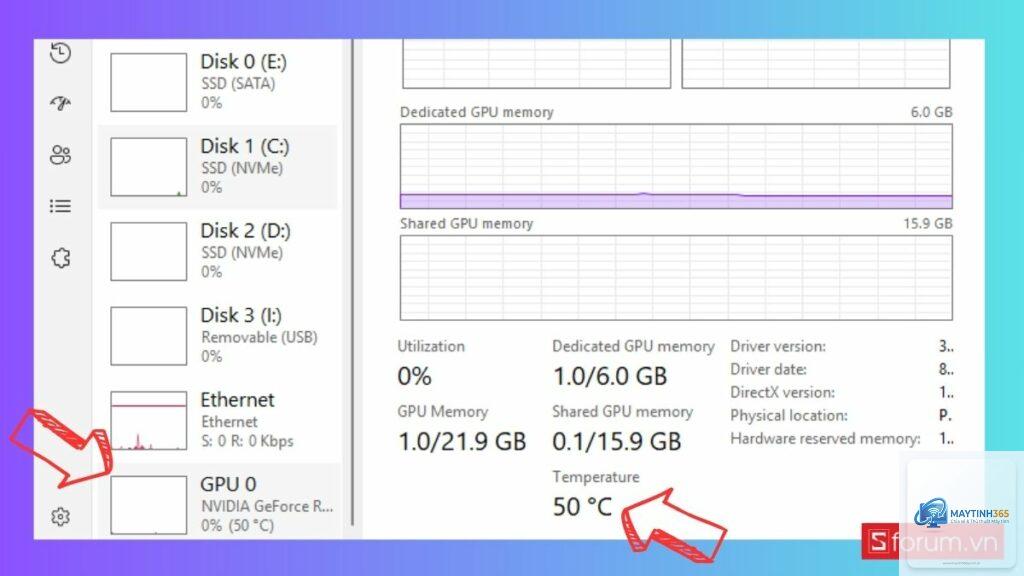
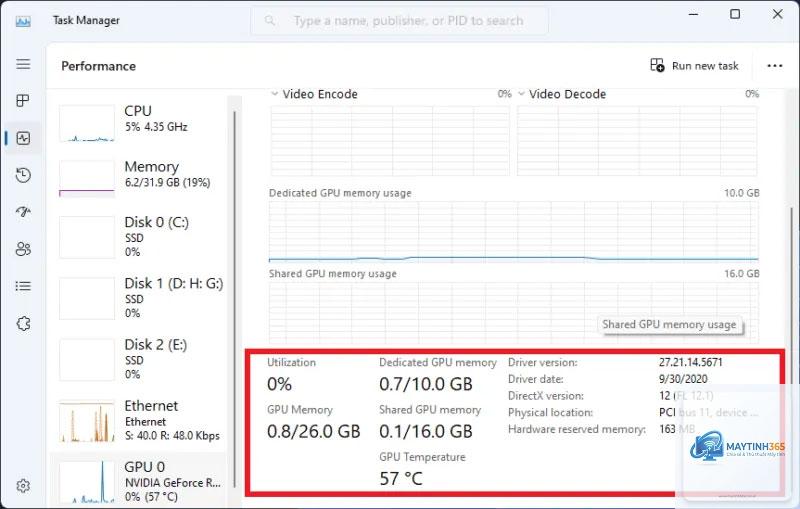
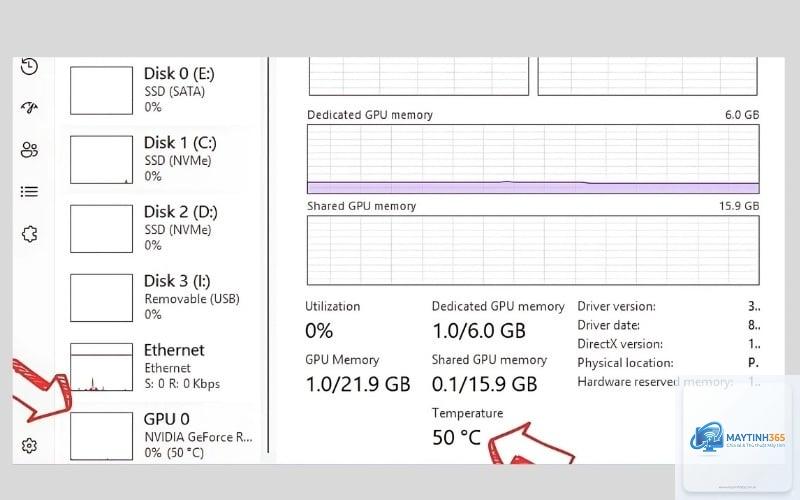
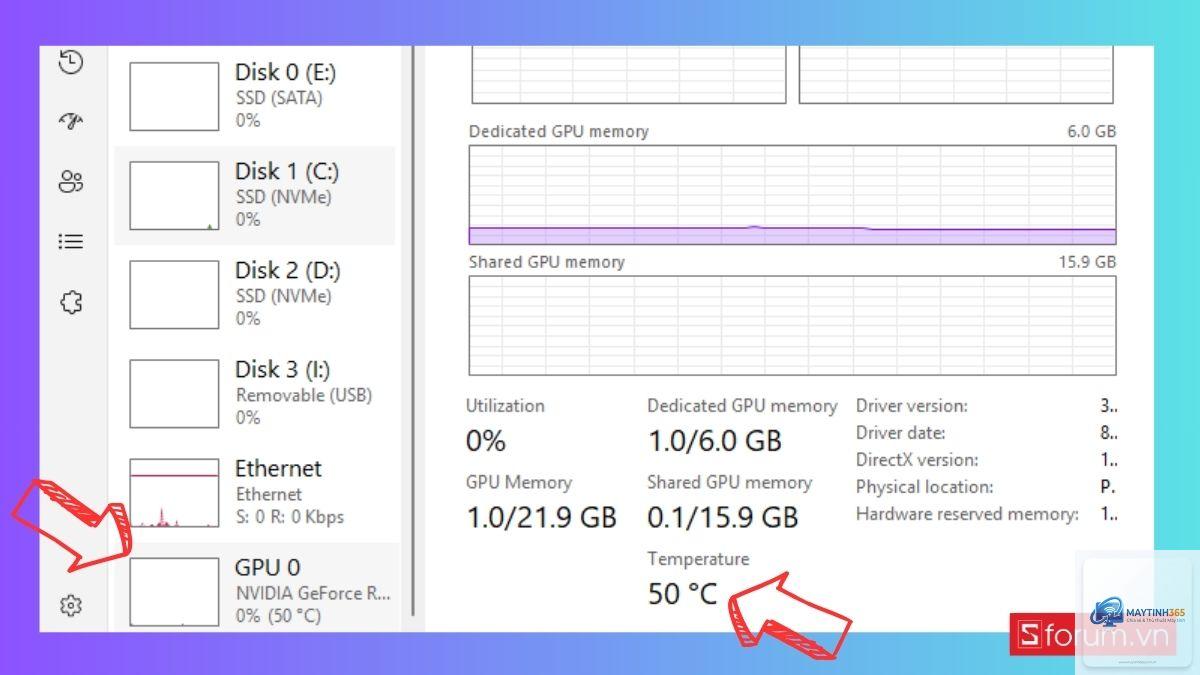
Trong tab Performance, bạn sẽ thấy danh sách các thành phần phần cứng ở cột bên trái bao gồm CPU, Memory, Disk, Wi-Fi và GPU. Nhấp vào biểu tượng GPU (thường có tên như “GPU 0”, “GPU 1” tùy theo số lượng card đồ họa bạn có).
Bước 4: Đọc thông số nhiệt độ
Khi đã chọn GPU, thông tin chi tiết sẽ hiển thị ở khung bên phải. Nhiệt độ GPU được hiển thị ở cuối danh sách các thông số, thường có dạng “GPU Temperature” kèm theo giá trị độ C (ví dụ: 65°C). Nếu không thấy thông số này, có thể card đồ họa của bạn không hỗ trợ hoặc driver chưa được cập nhật.
Điều kiện để xem được nhiệt độ GPU trong Task Manager
Không phải máy tính nào cũng có thể áp dụng cách xem nhiệt độ GPU bằng Task Manager.
Driver đồ họa: Driver GPU phải hỗ trợ chuẩn WDDM 2.4 hoặc cao hơn.
Hiểu được con số hiển thị trong Task Manager là một chuyện, nhưng biết đâu là ngưỡng an toàn mới là điều quan trọng.
60°C – 75°C: Bình thường khi chơi game hoặc render video, đây là mức nhiệt hoạt động ổn định.
75°C – 85°C: Cao nhưng vẫn trong ngưỡng an toàn đối với hầu hết card đồ họa. Bạn nên kiểm tra luồng khí trong case.
Trên 85°C: Mức nhiệt nguy hiểm, GPU có thể bắt đầu giảm xung nhịp (thermal throttling) để bảo vệ phần cứng.
Trên 95°C: Cảnh báo nghiêm trọng, có thể gây hỏng hóc vĩnh viễn nếu kéo dài.
Những sai lầm thường gặp khi xem nhiệt độ GPU bằng Task Manager
Không thấy thông số GPU Temperature
Nhiều người dùng mở Task Manager và không thấy dòng “GPU Temperature” dù đã làm đúng các bước. Nguyên nhân thường là do driver đồ họa chưa được cập nhật hoặc card đồ họa không hỗ trợ. Hãy kiểm tra phiên bản Windows và cập nhật driver từ trang chủ NVIDIA, AMD hoặc Intel.
Nhầm lẫn giữa GPU tích hợp và GPU rời
Trên laptop thường có hai GPU: một tích hợp trong CPU (Intel UHD Graphics) và một rời (NVIDIA/AMD). Task Manager sẽ hiển thị cả hai, nhưng chỉ GPU rời mới có cảm biến nhiệt độ. Nếu bạn chọn nhầm GPU tích hợp, sẽ không thấy thông số nhiệt độ.
Không phân biệt được đơn vị đo
Task Manager hiển thị nhiệt độ theo độ C (°C). Một số người dùng nhầm lẫn với độ F và hoảng sợ khi thấy con số cao. Hãy chắc chắn rằng bạn đang đọc đúng đơn vị.
Ứng dụng thực tế của việc theo dõi nhiệt độ GPU
Việc nắm được cách xem nhiệt độ GPU bằng Task Manager không chỉ giúp bạn thỏa mãn trí tò mò mà còn mang lại nhiều lợi ích thiết thực:
Phát hiện sớm lỗi tản nhiệt: Nếu nhiệt độ GPU tăng cao bất thường ngay cả khi không chạy ứng dụng nặng, có thể quạt tản nhiệt đã hỏng hoặc keo tản nhiệt bị khô.
Kiểm tra hiệu quả của việc vệ sinh máy: Sau khi vệ sinh case và thay keo tản nhiệt,
Nguyên nhân phổ biến nhất là do phiên bản Windows chưa được cập nhật lên 2004 trở lên. Ngoài ra, driver GPU cũng cần hỗ trợ WDDM 2.4.
Có, thông số nhiệt độ hiển thị trong Task Manager được lấy trực tiếp từ cảm biến trên card đồ họa thông qua driver. Độ chính xác tương đương với các phần mềm chuyên dụng như GPU-Z hay HWMonitor.
Có thể xem nhiệt độ GPU khi đang chơi game không?
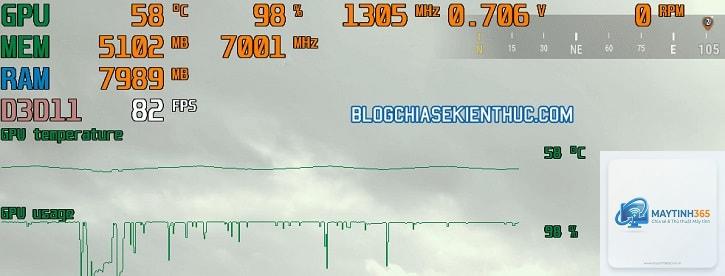
Có, nếu laptop của bạn đáp ứng các điều kiện về Windows và driver. Tuy nhiên, cần phân biệt GPU tích hợp và GPU rời. Chỉ GPU rời mới hiển thị nhiệt độ.
Nhiệt độ GPU trong Task Manager cao hơn bình thường, tôi nên làm gì?
Trước tiên, hãy kiểm tra xem máy tính có đang chạy ứng dụng nặng không. Nếu nhiệt độ cao ngay cả khi idle, hãy vệ sinh quạt và tản nhiệt, kiểm tra keo tản nhiệt, đảm bảo luồng khí trong case thông thoáng. Nếu vẫn không cải thiện, có thể cần mang đến trung tâm bảo hành.
Lưu ý quan trọng khi sử dụng Task Manager để theo dõi GPU
Mặc dù cách xem nhiệt độ GPU bằng Task Manager rất tiện lợi, nhưng bạn cần nhớ rằng đây chỉ là công cụ kiểm tra nhanh. Đối với những người dùng có nhu cầu cao như game thủ, editor video hay người ép xung, việc sử dụng thêm các phần mềm chuyên dụng là cần thiết để có cái nhìn toàn diện hơn về tình trạng card đồ họa.
Ngoài ra, nhiệt độ GPU chỉ là một trong nhiều yếu tố ảnh hưởng đến hiệu năng. Bạn cũng nên theo dõi thêm mức sử dụng GPU (GPU Usage) và bộ nhớ (Dedicated GPU Memory) để đánh giá chính xác hiệu suất hệ thống.
Kết luận
Cách xem nhiệt độ GPU bằng Task Manager là một tính năng hữu ích mà Microsoft đã mang đến cho người dùng Windows. Chỉ với vài thao tác đơn giản, bạn có thể kiểm tra nhanh tình trạng nhiệt độ của card đồ họa mà không cần cài đặt thêm bất kỳ phần mềm nào. Tuy nhiên, phương pháp này có những hạn chế nhất định về tính chi tiết và khả năng theo dõi real-time. Tùy vào nhu cầu sử dụng, bạn có thể kết hợp Task Manager với các công cụ khác để có trải nghiệm quản lý nhiệt độ GPU tốt nhất. Hãy thường xuyên kiểm tra nhiệt độ GPU để đảm bảo phần cứng luôn hoạt động trong điều kiện tối ưu, kéo dài tuổi thọ cho máy tính của bạn.