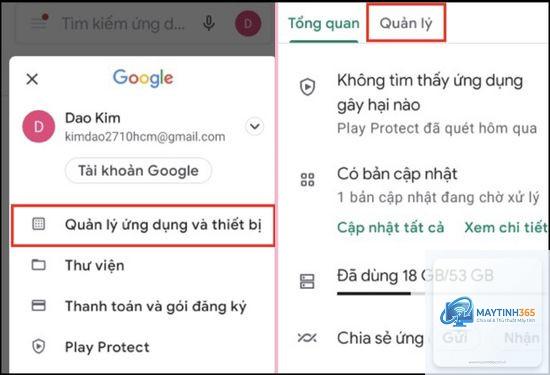
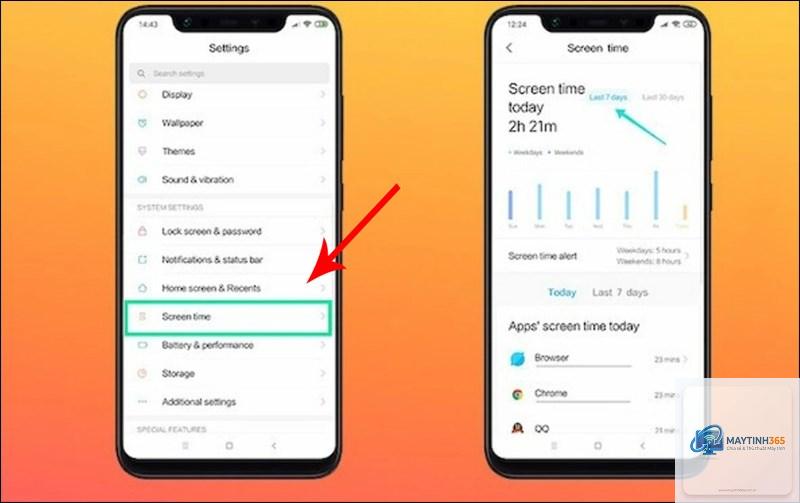
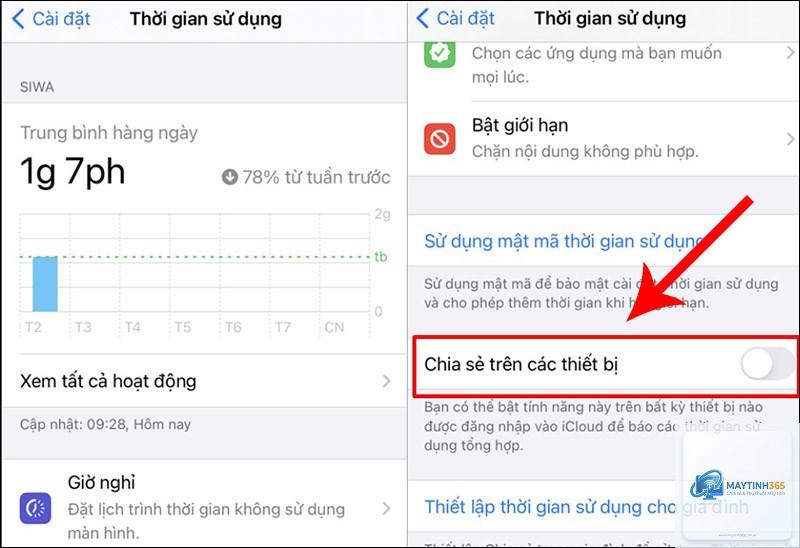
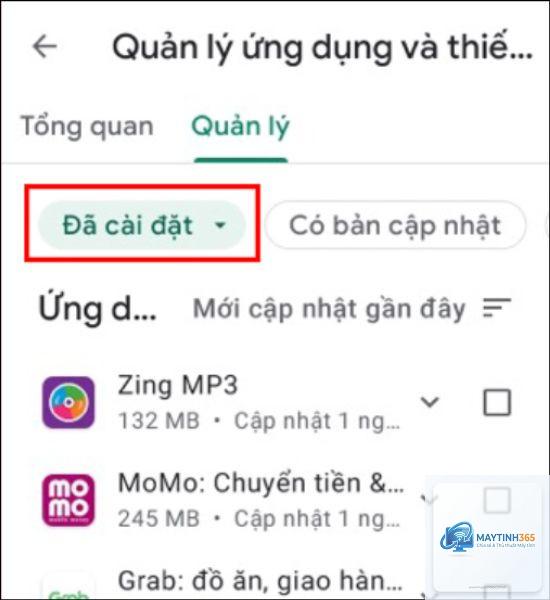
Việc theo dõi lịch sử ứng dụng trên điện thoại hay máy tính không chỉ giúp bạn kiểm soát thời gian sử dụng mà còn hỗ trợ bảo mật thông tin cá nhân. Nhiều người dùng thường bỏ qua tính năng này dù nó mang lại lợi ích rõ rệt trong việc quản lý thiết bị. Bài viết này sẽ hướng dẫn bạn cách xem lịch sử ứng dụng trên các nền tảng phổ biến như Android, iOS, Windows và macOS một cách chi tiết và dễ thực hiện.
Lịch sử ứng dụng ghi lại toàn bộ hoạt động của các phần mềm trên thiết bị, bao gồm thời gian khởi chạy, thời gian sử dụng, dữ liệu truy cập và các tác vụ đã thực hiện. Đây là công cụ hữu ích để bạn nắm bắt thói quen sử dụng công nghệ của bản thân hoặc người thân.
Việc xem lịch sử ứng dụng thường xuyên giúp phát hiện các hoạt động bất thường, kiểm soát thời gian giải trí của trẻ em, và tối ưu hóa hiệu suất thiết bị. Nhiều chuyên gia bảo mật khuyên người dùng nên kiểm tra lịch sử ứng dụng ít nhất một lần mỗi tuần để đảm bảo an toàn dữ liệu.
Hệ điều hành Android cung cấp nhiều cách để truy cập lịch sử ứng dụng, từ tính năng tích hợp sẵn đến các ứng dụng bên thứ ba.
Sử dụng tính năng Digital Wellbeing
Digital Wellbeing là công cụ quản lý thời gian sử dụng thiết bị được Google tích hợp trên Android 9 trở lên. Để xem lịch sử ứng dụng qua tính năng này, bạn vào Cài đặt > Digital Wellbeing & Parental Controls. Tại đây, bảng điều khiển hiển thị biểu đồ thời gian sử dụng theo ngày, danh sách ứng dụng đã dùng và số lần mở khóa thiết bị.
Trên Android,
Có thể thực hiện điều này thông qua các ứng dụng giám sát như Family Link (Android) hoặc Screen Time (iOS) khi đã thiết lập tính năng chia sẻ trong gia đình. Tuy nhiên, việc này yêu cầu sự đồng ý của người dùng và chỉ nên áp dụng cho trẻ em hoặc người thân trong gia đình. Việc theo dõi từ xa mà không được phép là vi phạm pháp luật.
Lịch sử ứng dụng có tự động xóa không?
Trên hầu hết các nền tảng, lịch sử ứng dụng không tự động xóa. Dữ liệu được lưu trữ trong một khoảng thời gian nhất định, thường từ 30 ngày đến 90 ngày, tùy vào cài đặt của hệ thống. Trên Android, Digital Wellbeing lưu dữ liệu trong 7 ngày. Trên iOS, Screen Time lưu dữ liệu trong 30 ngày.
Việc xem lịch sử ứng dụng không ảnh hưởng đến hiệu suất thiết bị. Tuy nhiên, nếu bạn cài đặt quá nhiều ứng dụng bên thứ ba để theo dõi lịch sử, chúng có thể tiêu tốn tài nguyên hệ thống và làm chậm thiết bị. Chỉ nên sử dụng một ứng dụng duy nhất cho mục đích này.
Kết luận
Cách xem lịch sử ứng dụng không phức tạp như nhiều người vẫn nghĩ. Mỗi nền tảng đều cung cấp các công cụ tích hợp sẵn, dễ sử dụng và hoàn toàn miễn phí. Việc thường xuyên kiểm tra lịch sử ứng dụng giúp bạn quản lý thời gian hiệu quả, bảo vệ quyền riêng tư và tối ưu hóa hiệu suất thiết bị.
Hãy bắt đầu bằng cách kiểm tra lịch sử ứng dụng trên thiết bị của bạn ngay hôm nay. Dành 5 phút mỗi tuần để xem lại danh sách ứng dụng đã sử dụng sẽ giúp bạn có cái nhìn tổng quan về thói quen công nghệ của bản thân. Nếu phát hiện bất kỳ ứng dụng nào đáng ngờ hoặc tiêu tốn quá nhiều tài nguyên, hãy xem xét gỡ cài đặt hoặc giới hạn quyền của chúng.