Khi máy tính hoạt động chậm, treo ứng dụng hoặc xuất hiện hành vi bất thường, việc hiểu rõ cách quản lý tài khoản bằng task manager trở thành kỹ năng sống còn. Task Manager không chỉ là công cụ kết thúc tiến trình, mà còn là trung tâm kiểm soát tài khoản người dùng, dịch vụ nền và hiệu suất hệ thống. Bài viết này sẽ giúp bạn khai thác triệt để tính năng quản lý tài khoản thông qua Task Manager, từ thao tác cơ bản đến các kỹ thuật nâng cao dành cho quản trị viên.
Task Manager là gì và vai trò trong quản lý tài khoản
Task Manager (Trình quản lý tác vụ) là tiện ích tích hợp sẵn trong hệ điều hành Windows, cho phép người dùng giám sát và kiểm soát các tiến trình, hiệu suất phần cứng, ứng dụng khởi động cùng với tài khoản người dùng đang hoạt động. Cách quản lý tài khoản bằng task Manager giúp bạn xác định chính xác tài khoản nào đang chạy tiến trình nào, từ đó phát hiện phần mềm độc hại hoặc ứng dụng ngốn tài nguyên.
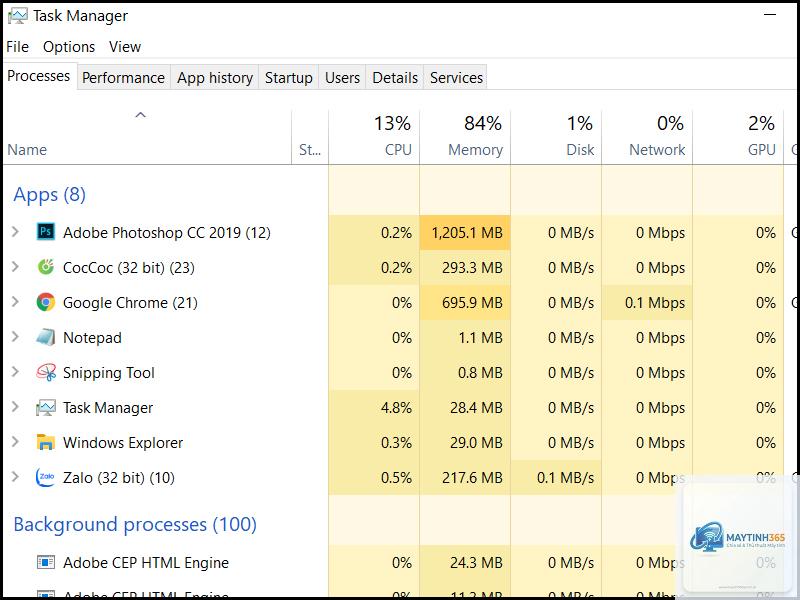
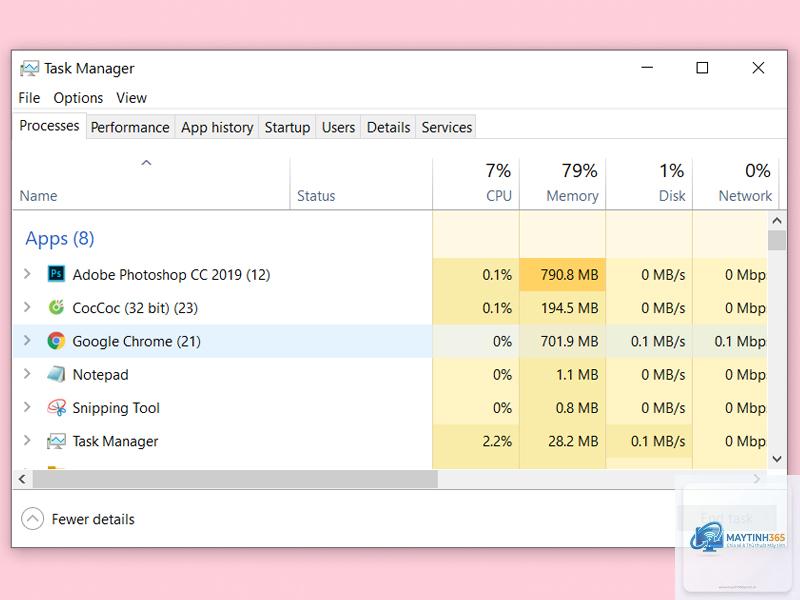
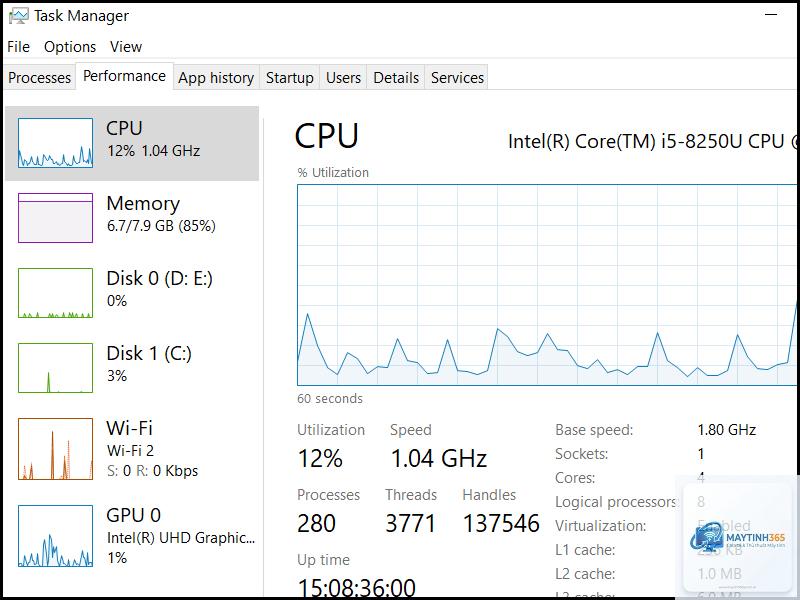
Khi nhấn tổ hợp phím Ctrl + Shift + Esc hoặc Ctrl + Alt + Del và chọn Task Manager, bạn sẽ thấy giao diện với nhiều tab khác nhau. Tab Processes, Users và Details là ba khu vực chính liên quan trực tiếp đến quản lý tài khoản.
Các tab quan trọng trong Task Manager để quản lý tài khoản
Tab Processes – Theo dõi tiến trình theo tài khoản
Tab Processes hiển thị danh sách tất cả ứng dụng và tiến trình nền đang chạy. Mỗi tiến trình đều gắn với một tài khoản người dùng cụ thể. Để xem thông tin này, bạn cần bật cột “User name” bằng cách nhấp chuột phải vào tiêu đề cột và chọn “User name”.
Khi thấy một tiến trình lạ chạy dưới tài khoản của bạn hoặc tài khoản SYSTEM mà không rõ nguồn gốc, đó có thể là dấu hiệu của malware. Cách quản lý tài khoản bằng task manager trong tab này bao gồm kết thúc tiến trình (End task), mở vị trí file (Open file location) hoặc tìm kiếm thông tin trên internet.
Tab Users – Quản lý nhiều tài khoản cùng lúc
Tab Users là nơi tập trung tất cả tài khoản đang đăng nhập vào máy tính. Nếu máy tính có nhiều người dùng, tab này cho phép bạn xem mỗi tài khoản đang chạy những tiến trình nào, mức độ sử dụng CPU, RAM và ổ đĩa.
Để quản lý tài khoản bằng task manager qua tab Users,
Mở Task Manager, chuyển đến tab Details. Nhấp chuột phải vào tiêu đề cột, chọn “Select columns”, đánh dấu “User name” và nhấn OK. Cột User name sẽ hiển thị tài khoản chủ sở hữu của từng tiến trình.
Có thể kết thúc tiến trình của người dùng khác không?
Có, nhưng bạn cần chạy Task Manager với quyền Administrator. Vào tab Users hoặc Details, chọn tiến trình của tài khoản khác và chọn “End task” hoặc “End process tree”.
Tại sao tab Users trong Task Manager trống?
Tab Users chỉ hiển thị khi có nhiều hơn một tài khoản đang đăng nhập vào máy tính. Nếu chỉ có một người dùng, tab này sẽ không hiển thị thông tin.
Kiểm tra tên tiến trình, tài khoản chủ sở hữu và vị trí file. Virus thường có tên giống tiến trình hệ thống (như svchost.exe) nhưng chạy dưới tài khoản người dùng thay vì SYSTEM. Nhấp chuột phải vào tiến trình, chọn “Open file location” để kiểm tra đường dẫn. Nếu file nằm trong thư mục lạ như AppData hoặc Temp, đó có thể là malware.
Cách quản lý tài khoản bằng Task Manager có an toàn không?
Hoàn toàn an toàn nếu bạn chỉ kết thúc các tiến trình ứng dụng người dùng (như Chrome, Word) và không can thiệp vào tiến trình hệ thống. Task Manager là công cụ chính thống của Microsoft, không gây hại cho hệ thống nếu sử dụng đúng cách.
Kết luận
Cách quản lý tài khoản bằng task manager là kỹ năng thiết yếu giúp bạn kiểm soát máy tính hiệu quả, phát hiện sớm các mối đe dọa bảo mật và tối ưu hiệu suất hệ thống. Từ việc theo dõi tiến trình theo tài khoản trong tab Details, quản lý nhiều người dùng trong tab Users, đến kết thúc tiến trình độc hại, Task Manager cung cấp đầy đủ công cụ cho cả người dùng phổ thông lẫn quản trị viên.
Hãy thực hành ngay hôm nay bằng cách mở Task Manager và khám phá các tab Processes, Users và Details. Bạn sẽ bất ngờ với lượng thông tin hữu ích mà công cụ nhỏ gọn này mang lại. Nếu gặp bất kỳ khó khăn nào, hãy tham khảo lại hướng dẫn chi tiết trong bài viết này để xử lý nhanh chóng và chính xác.