Việc nắm vững cách theo dõi hiệu suất phần cứng là kỹ năng thiết yếu cho bất kỳ ai sử dụng máy tính, từ game thủ, nhà sáng tạo nội dung cho đến dân văn phòng. Khi bạn biết chính xác CPU, GPU, RAM và ổ cứng đang hoạt động ra sao,
Hiệu suất phần cứng phản ánh khả năng xử lý công việc của các linh kiện trong máy tính. Nó được đo bằng các chỉ số như tốc độ xung nhịp, nhiệt độ, mức sử dụng tài nguyên và thời gian phản hồi. Theo dõi các chỉ số này giúp bạn trả lời câu hỏi: máy tính đang hoạt động ở mức tối ưu hay đang bị quá tải?
Khi bạn không theo dõi hiệu suất, bạn dễ bỏ lỡ các vấn đề tiềm ẩn như quạt tản nhiệt kêu to do CPU quá nóng, ổ cứng hoạt động chậm do đầy bộ nhớ đệm, hay card đồ họa bị giật lag khi chơi game. Việc giám sát thường xuyên cho phép bạn can thiệp kịp thời trước khi phần cứng bị hỏng hóc vĩnh viễn.
Nhiệt độ là chỉ số sống còn. CPU Intel thường hoạt động an toàn ở 40-80 độ C, trong khi GPU có thể chịu được 65-85 độ C khi tải nặng. Nếu nhiệt độ vượt ngưỡng 90 độ C, hệ thống sẽ tự động giảm xung nhịp để bảo vệ, gây ra hiện tượng giật lag.
Mức sử dụng CPU và RAM
Phần trăm sử dụng CPU cho biết bộ xử lý đang làm việc bao nhiêu phần trăm công suất. Mức 100% kéo dài cho thấy máy đang quá tải. RAM cũng tương tự, nếu dung lượng sử dụng thường xuyên trên 80% tổng RAM, bạn nên cân nhắc nâng cấp.
Tốc độ đọc ghi ổ cứng
Ổ SSD NVMe hiện đại có tốc độ đọc tuần tự lên đến 7000 MB/s. Khi tốc độ này giảm mạnh so với thông số nhà sản xuất, ổ cứng có thể đang bị lỗi hoặc quá tải. Chỉ số này đặc biệt quan trọng khi bạn làm việc với file lớn như video 4K.
FPS và thời gian khung hình
Đối với game thủ, FPS (khung hình trên giây) là thước đo trực tiếp nhất. 60 FPS là mượt mà cơ bản, trong khi 144 FPS trở lên dành cho màn hình tần số quét cao. Thời gian khung hình (frame time) càng thấp càng tốt, lý tưởng dưới 16ms.
Công cụ theo dõi hiệu suất phần cứng phổ biến
Có nhiều phần mềm hỗ trợ cách theo dõi hiệu suất phần cứng, từ công cụ có sẵn trong Windows đến các ứng dụng chuyên nghiệp của bên thứ ba.
Công cụ tích hợp sẵn trên Windows
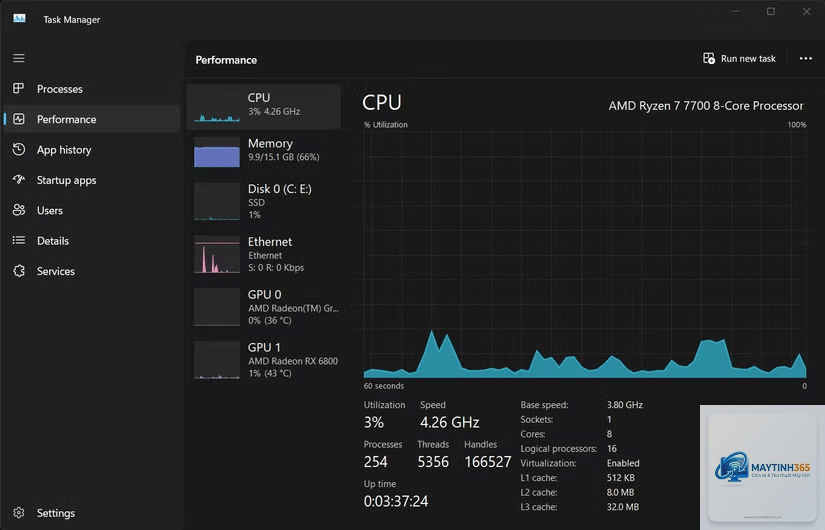
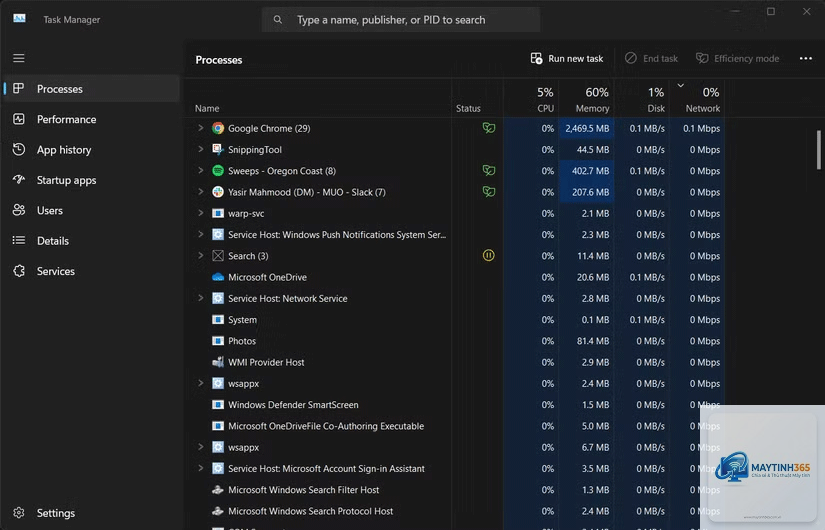
Windows Task Manager (Trình quản lý tác vụ) là công cụ cơ bản nhất. Bạn mở bằng tổ hợp phím Ctrl + Shift + Esc, vào tab Performance để xem biểu đồ sử dụng CPU, RAM, ổ cứng và GPU theo thời gian thực. Resource Monitor và Performance Monitor cung cấp dữ liệu chi tiết hơn về từng tiến trình.
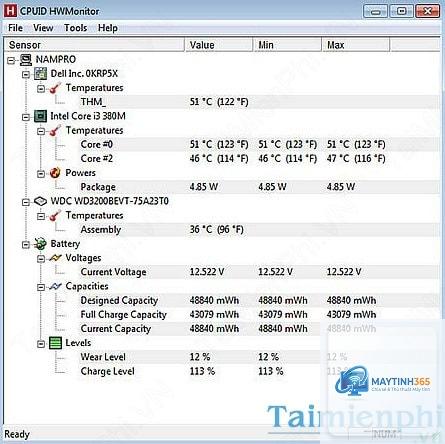
HWMonitor là lựa chọn hàng đầu để theo dõi nhiệt độ, điện áp và tốc độ quạt. MSI Afterburner kết hợp với RivaTuner Statistics Server cho phép hiển thị overlay trong game, rất hữu ích cho game thủ. CPU-Z và GPU-Z cung cấp thông tin chi tiết về thông số kỹ thuật linh kiện.
Phần mềm trả phí chuyên nghiệp
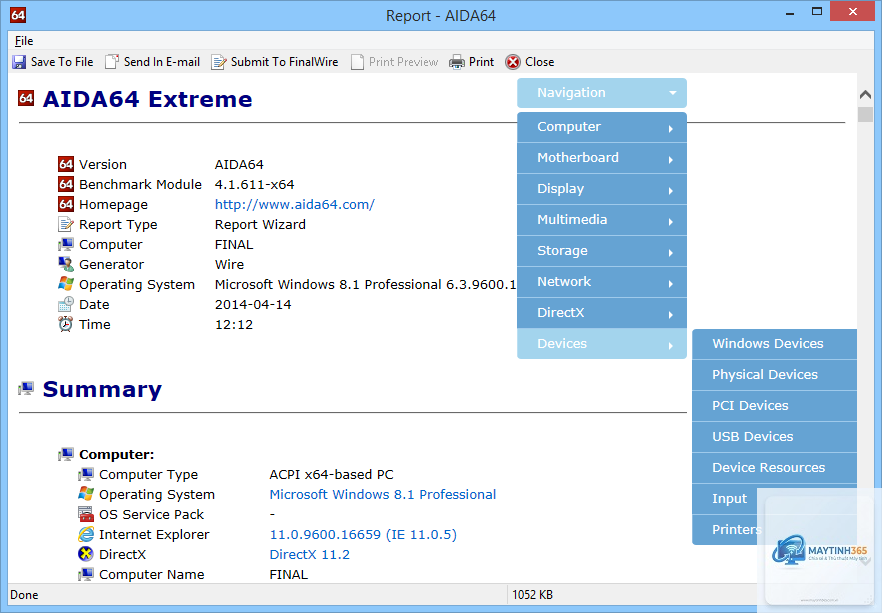
AIDA64 Extreme là công cụ toàn diện cho kỹ thuật viên, hỗ trợ kiểm tra độ ổn định và benchmark. HWiNFO64 là lựa chọn mạnh mẽ với khả năng logging dữ liệu dài hạn, phù hợp cho việc phân tích hiệu suất chuyên sâu.
Công cụ
Miễn phí/Trả phí
Tính năng chính
Phù hợp cho
Task Manager
Miễn phí
Giám sát cơ bản CPU, RAM, ổ cứng
Người dùng phổ thông
HWMonitor
Miễn phí
Nhiệt độ, điện áp, tốc độ quạt
Người dùng cần chi tiết
MSI Afterburner
Miễn phí
Overlay trong game, ép xung GPU
Game thủ
AIDA64
Trả phí
Benchmark, kiểm tra độ ổn định
Kỹ thuật viên chuyên nghiệp
Hướng dẫn chi tiết cách theo dõi hiệu suất phần cứng
Bước 1: Cài đặt phần mềm giám sát
Tải và cài đặt HWMonitor từ trang chủ CPUID. Đây là phần mềm nhẹ, không chứa quảng cáo và tương thích với mọi dòng máy. Đối với game thủ, hãy cài thêm MSI Afterburner để có overlay trong game.
Bước 2: Thiết lập các chỉ số cần theo dõi
Mở HWMonitor, bạn sẽ thấy danh sách các cảm biến. Tập trung vào các mục: Temperatures (nhiệt độ), Utilization (mức sử dụng), Voltages (điện áp). Ghi lại nhiệt độ idle (khi máy không làm gì) để làm cơ sở so sánh sau này.
Bước 3: Chạy tác vụ thực tế và quan sát
Mở một game nặng hoặc phần mềm render video. Quan sát sự thay đổi của các chỉ số. CPU và GPU sẽ tăng lên 70-100% tùy tác vụ. Nếu nhiệt độ vượt 85 độ C, bạn cần kiểm tra lại hệ thống tản nhiệt.
Nếu quạt tản nhiệt kêu to liên tục, máy tự động tắt nguồn hoặc giật lag khi chơi game, đó là dấu hiệu quá nhiệt. Dùng HWMonitor để kiểm tra nhiệt độ CPU và GPU. Nếu vượt quá 85 độ C khi tải nặng, bạn cần vệ sinh quạt hoặc thay keo tản nhiệt.
Có cần theo dõi hiệu suất phần cứng hàng ngày không?
Không cần thiết phải theo dõi hàng ngày nếu máy hoạt động ổn định. Tuy nhiên, hãy kiểm tra định kỳ mỗi tháng một lần, hoặc ngay khi bạn thấy máy có dấu hiệu chậm, nóng bất thường. Sau khi nâng cấp linh kiện, nên theo dõi trong vài ngày để đảm bảo mọi thứ hoạt động tốt.
Phần mềm nào tốt nhất để theo dõi hiệu suất phần cứng?
Không có phần mềm tốt nhất tuyệt đối, tùy vào nhu cầu. HWMonitor miễn phí và dễ dùng cho người mới bắt đầu. MSI Afterburner là lựa chọn số một cho game thủ. AIDA64 phù hợp cho kỹ thuật viên chuyên nghiệp cần benchmark chi tiết.
Theo dõi hiệu suất phần cứng có làm chậm máy không?
Các phần mềm giám sát hiện đại sử dụng rất ít tài nguyên, thường dưới 1% CPU và vài MB RAM. Bạn có thể yên tâm chạy nền mà không ảnh hưởng đến hiệu năng. Tuy nhiên, tránh chạy nhiều phần mềm giám sát cùng lúc.
Kết luận
Nắm vững cách theo dõi hiệu suất phần cứng là chìa khóa để duy trì máy tính hoạt động ổn định và bền bỉ. Bắt đầu với các công cụ miễn phí như HWMonitor và Task Manager, tập trung vào các chỉ số nhiệt độ, mức sử dụng CPU, RAM và tốc độ ổ cứng. Thực hành thường xuyên sẽ giúp bạn nhanh chóng phát hiện bất thường và đưa ra giải pháp kịp thời, từ vệ sinh tản nhiệt đến nâng cấp linh kiện. Đừng chờ đến khi máy hỏng mới bắt đầu quan tâm, hãy chủ động giám sát ngay hôm nay để bảo vệ đầu tư phần cứng của bạn.