RAM là một trong những thành phần quan trọng nhất quyết định tốc độ và khả năng đa nhiệm của máy tính. Việc nắm rõ cách xem mức sử dụng ram giúp bạn phát hiện sớm các vấn đề về hiệu năng, xác định ứng dụng ngốn tài nguyên và đưa ra quyết định nâng cấp phần cứng chính xác. Bài viết này sẽ hướng dẫn bạn kiểm tra dung lượng RAM đã dùng trên Windows, macOS, Android và iOS một cách chi tiết nhất.
RAM (Random Access Memory) là bộ nhớ tạm thời, nơi hệ điều hành và các ứng dụng đang chạy lưu trữ dữ liệu để truy xuất nhanh. Khi bạn mở nhiều chương trình cùng lúc, RAM sẽ bị chiếm dụng. Nếu mức sử dụng RAM vượt quá 80% thường xuyên, máy tính sẽ bắt đầu chậm, giật lag hoặc treo.
Theo dõi mức sử dụng RAM thường xuyên mang lại nhiều lợi ích thiết thực.
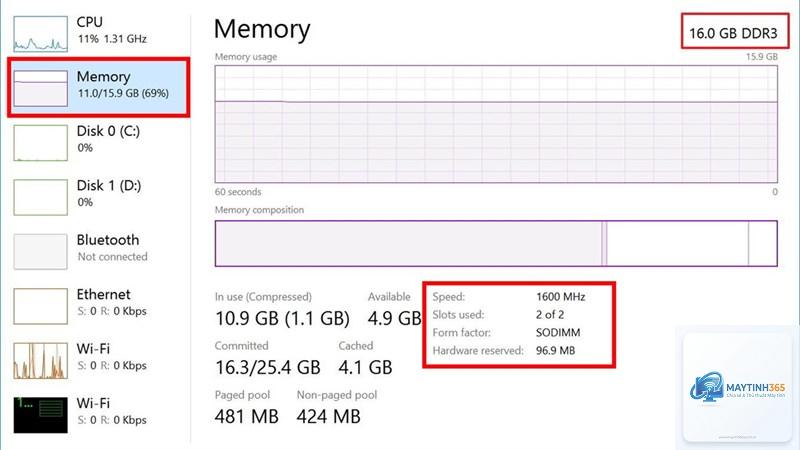
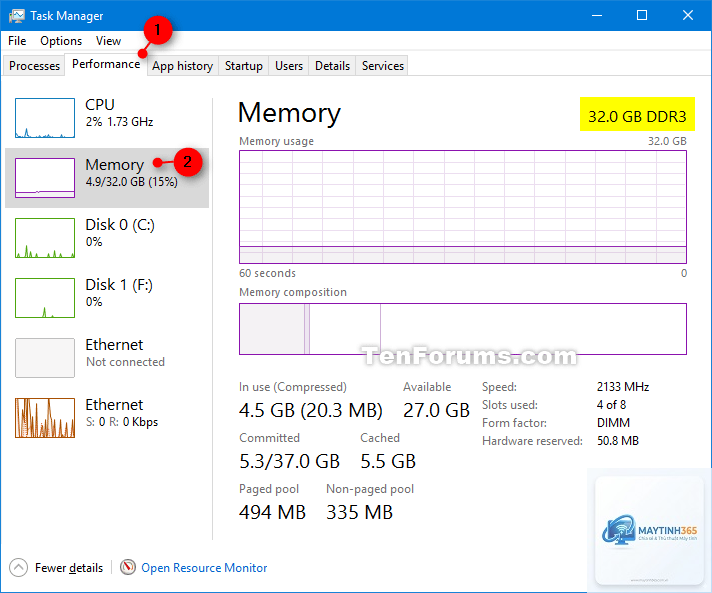
Bạn chỉ cần nhấn Ctrl + Shift + Esc để mở Task Manager, sau đó chuyển sang tab Performance và chọn Memory. Toàn bộ thông tin về RAM sẽ hiển thị mà không cần cài thêm bất kỳ phần mềm nào.
Tại sao mức sử dụng RAM trên máy tính luôn cao dù không mở ứng dụng?
Hệ điều hành và các dịch vụ nền như Windows Update, antivirus, driver luôn chiếm một lượng RAM nhất định. Trên Windows 11, mức sử dụng RAM khi rảnh từ 2.5GB đến 4GB là bình thường. Nếu cao hơn 6GB, bạn nên kiểm tra các ứng dụng khởi động cùng Windows.
Cách xem mức sử dụng RAM trên điện thoại Android có giống với máy tính không?
Không hoàn toàn giống. Trên Android, bạn vào Settings > About Phone > Memory để xem tổng quan. Để xem chi tiết từng ứng dụng, cần vào Developer Options. Android không có công cụ mạnh như Task Manager trên Windows.
Mức sử dụng RAM bao nhiêu là bình thường?
Mức sử dụng RAM từ 50% đến 75% tổng dung lượng khi làm việc bình thường là an toàn. Nếu thường xuyên trên 85%, máy tính sẽ bắt đầu chậm. Trên 95%, hệ thống có thể bị treo hoặc tự động đóng ứng dụng.
Có nên dùng phần mềm dọn RAM không?
Không nên. Các phần mềm dọn RAM thường gây hại nhiều hơn lợi. Chúng giải phóng RAM bằng cách đóng các tiến trình nền quan trọng, khiến hệ thống phải làm việc nhiều hơn để tải lại dữ liệu, dẫn đến hao pin và giảm tuổi thọ ổ cứng.
Kết Luận
Nắm vững cách xem mức sử dụng ram trên từng thiết bị là kỹ năng cơ bản nhưng vô cùng hữu ích. Bạn có thể dễ dàng kiểm tra RAM trên Windows bằng Task Manager, trên macOS bằng Activity Monitor, trên Android qua Cài đặt và trên iOS bằng ứng dụng bên thứ ba. Việc theo dõi thường xuyên giúp bạn phát hiện sớm các vấn đề về hiệu năng, tối ưu hóa công việc và đưa ra quyết định nâng cấp phần cứng đúng đắn.
Hãy tập thói quen kiểm tra RAM mỗi khi máy tính hoạt động chậm bất thường. Điều này không chỉ giúp bạn tiết kiệm thời gian mà còn kéo dài tuổi thọ thiết bị. Nếu bạn thường xuyên gặp tình trạng thiếu RAM, hãy cân nhắc nâng cấp lên dung lượng lớn hơn hoặc chuyển sang sử dụng các ứng dụng nhẹ hơn.