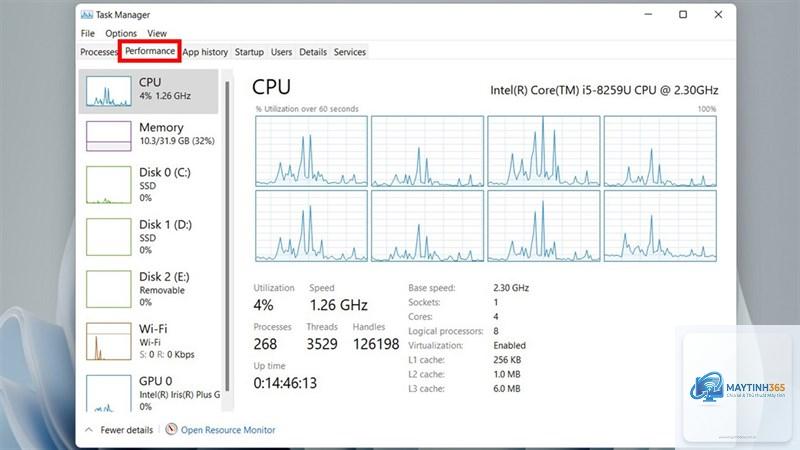
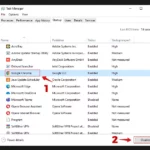
Việc kiểm tra dung lượng RAM đang sử dụng là một trong những thao tác cơ bản nhất khi bạn muốn đánh giá hiệu năng máy tính. Cách xem RAM trong Task Manager không chỉ giúp bạn biết được máy đang dùng bao nhiêu bộ nhớ mà còn cung cấp thông tin chi tiết về từng ứng dụng, tiến trình đang chiếm dụng tài nguyên. Đây là kỹ năng quan trọng giúp bạn phát hiện các phần mềm ngốn RAM bất thường, từ đó có biện pháp tối ưu hệ thống kịp thời.
Task Manager là gì và tại sao cần xem RAM qua công cụ này?
Task Manager (Trình quản lý tác vụ) là công cụ tích hợp sẵn trong hệ điều hành Windows, cho phép người dùng theo dõi toàn bộ hoạt động của máy tính theo thời gian thực. Khi nói đến cách xem RAM trong Task Manager, bạn đang sử dụng một trong những phương pháp chính xác và nhanh chóng nhất để kiểm tra tình trạng bộ nhớ hệ thống.
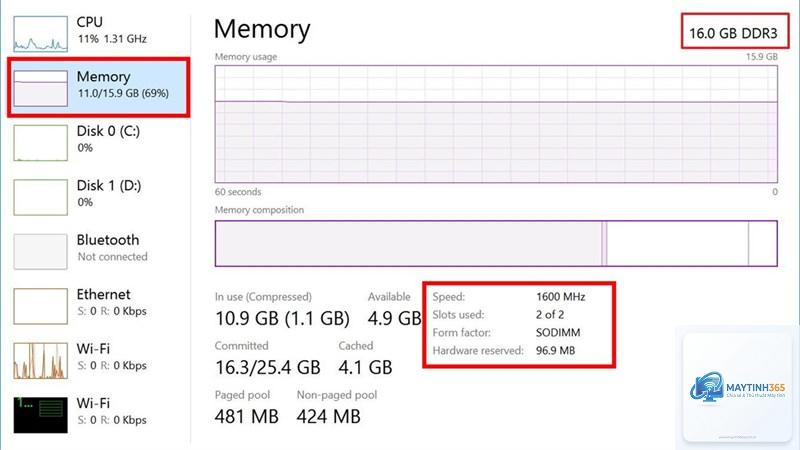
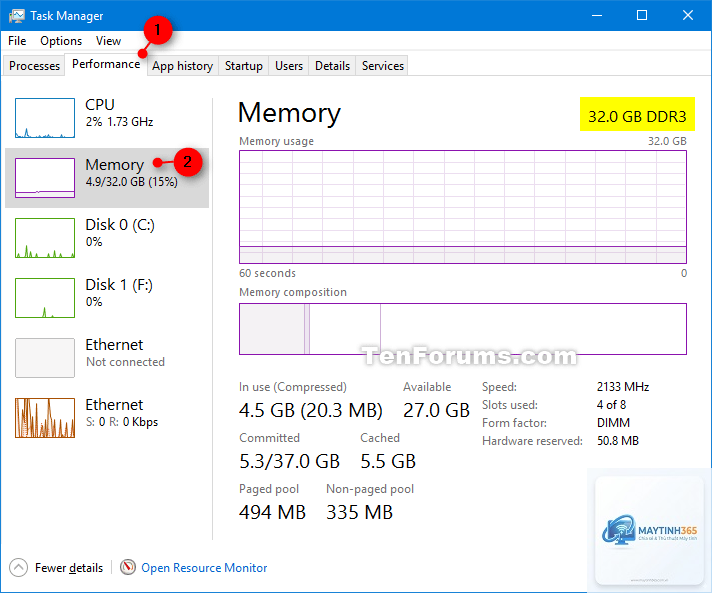
Công cụ này hiển thị dữ liệu dưới dạng biểu đồ và con số cụ thể, bao gồm tổng dung lượng RAM, dung lượng đang sử dụng, dung lượng khả dụng và tốc độ sử dụng theo thời gian thực. Không cần cài đặt thêm bất kỳ phần mềm nào,
Windows luôn dành một lượng RAM cho các dịch vụ nền, bộ nhớ đệm và các tiến trình hệ thống. Trên máy 8GB, mức sử dụng nền thường từ 1.5-2.5GB là bình thường.
Cách xem RAM trong Task Manager có hiển thị đúng dung lượng RAM thực tế không?
Có, Task Manager hiển thị chính xác dung lượng RAM vật lý đang được hệ thống nhận diện. Tuy nhiên, nếu bạn có 8GB nhưng chỉ thấy 7.9GB, đó là do một phần RAM được dành cho phần cứng tích hợp (như card đồ họa onboard).
Làm sao để biết RAM đang chạy ở tốc độ bao nhiêu?
Trong tab Performance > Memory, nhìn vào dòng Speed. Con số này là tốc độ xung nhịp thực tế mà RAM đang hoạt động, ví dụ 2400 MHz, 3200 MHz.
Có cần cài phần mềm để xem RAM chi tiết hơn không?
Task Manager đã đáp ứng đủ nhu cầu cơ bản. Nếu bạn cần thông số kỹ thuật chuyên sâu như CAS latency, nhà sản xuất, số seri, hãy dùng CPU-Z hoặc HWiNFO.
Kết luận
Cách xem RAM trong Task Manager là kỹ năng cơ bản nhưng vô cùng hữu ích mà bất kỳ người dùng máy tính nào cũng nên biết. Chỉ với vài thao tác đơn giản, bạn có thể nắm bắt toàn bộ tình trạng bộ nhớ hệ thống, từ tổng dung lượng, tốc độ, đến từng ứng dụng đang chiếm dụng tài nguyên.
Việc thường xuyên kiểm tra RAM qua Task Manager giúp bạn chủ động phát hiện các vấn đề về hiệu năng, đưa ra quyết định nâng cấp phần cứng chính xác và tối ưu hóa trải nghiệm sử dụng máy tính. Hãy tập thói quen mở Task Manager mỗi khi máy có dấu hiệu chậm – đó là bước đầu tiên để bảo vệ và duy trì hiệu suất cho thiết bị của bạn.