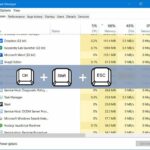
Task Manager là công cụ quản lý tác vụ không thể thiếu trên Windows, giúp người dùng theo dõi hiệu suất hệ thống, kết thúc các tiến trình treo máy và kiểm tra tài nguyên phần cứng. Nhiều người thường dùng tổ hợp phím Ctrl + Shift + Esc hoặc Ctrl + Alt + Del để mở Task Manager, nhưng ít ai biết rằng cách mở Task Manager bằng CMD lại là phương pháp cực kỳ hữu ích trong những tình huống khẩn cấp như máy bị đơ, chuột không hoạt động hoặc hệ thống bị nhiễm virus. Bài viết này sẽ hướng dẫn chi tiết từng bước thực hiện, giải thích cơ chế hoạt động và chia sẻ những mẹo nâng cao để bạn làm chủ công cụ này.
Task Manager (Trình quản lý tác vụ) là một tiện ích hệ thống tích hợp sẵn trong Windows, cho phép người dùng xem danh sách các ứng dụng, tiến trình và dịch vụ đang chạy. Nó cũng cung cấp thông tin chi tiết về CPU, RAM, ổ đĩa và mạng. Khi hệ thống gặp sự cố như ứng dụng không phản hồi, virus chặn truy cập vào Task Manager thông thường, hoặc khi bạn cần thao tác nhanh qua dòng lệnh, cách mở Task Manager bằng CMD trở thành giải pháp tối ưu.
CMD (Command Prompt) là trình thông dịch dòng lệnh có sẵn trên Windows. Sử dụng CMD để mở Task Manager không chỉ giúp bạn vượt qua các rào cản giao diện đồ họa mà còn cho phép thực hiện nhiều thao tác quản lý hệ thống khác một cách linh hoạt.
Hướng dẫn chi tiết cách mở Task Manager bằng CMD
Cách 1: Sử dụng lệnh taskmgr
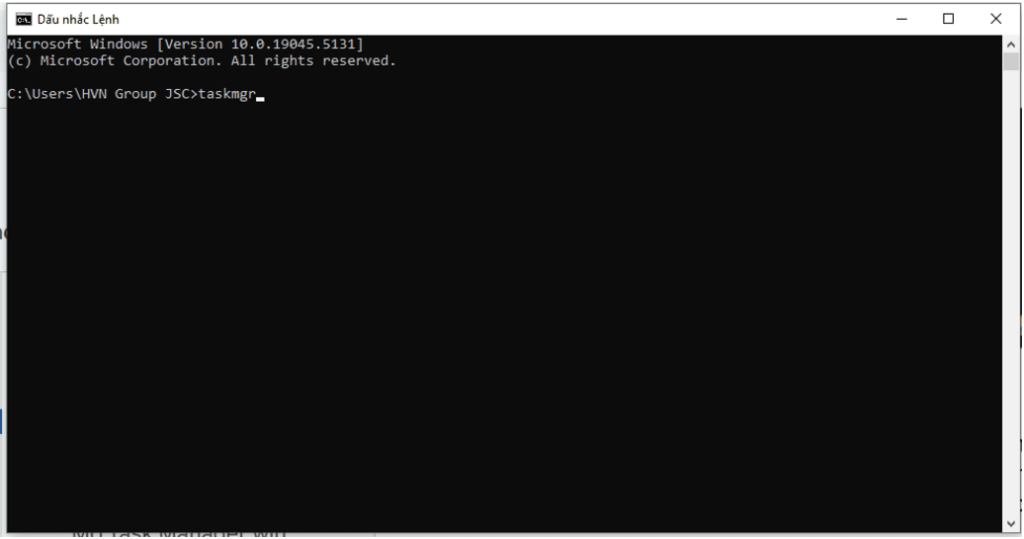
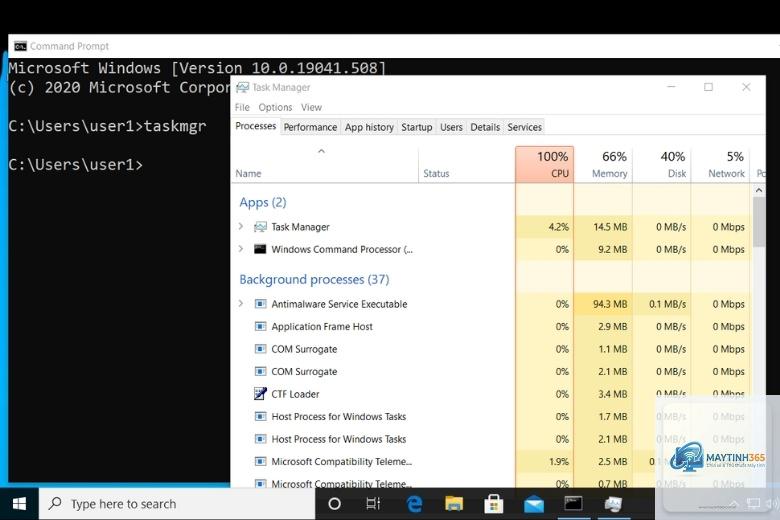
Đây là phương pháp đơn giản và phổ biến nhất. Lệnh taskmgr là tên gọi tắt của Task Manager trong hệ thống Windows. Khi bạn gõ lệnh này trong CMD, hệ điều hành sẽ ngay lập tức kích hoạt ứng dụng Task Manager.
Các bước thực hiện:
Nhấn tổ hợp phím Windows + R để mở hộp thoại Run
Gõ cmd và nhấn Enter để mở Command Prompt
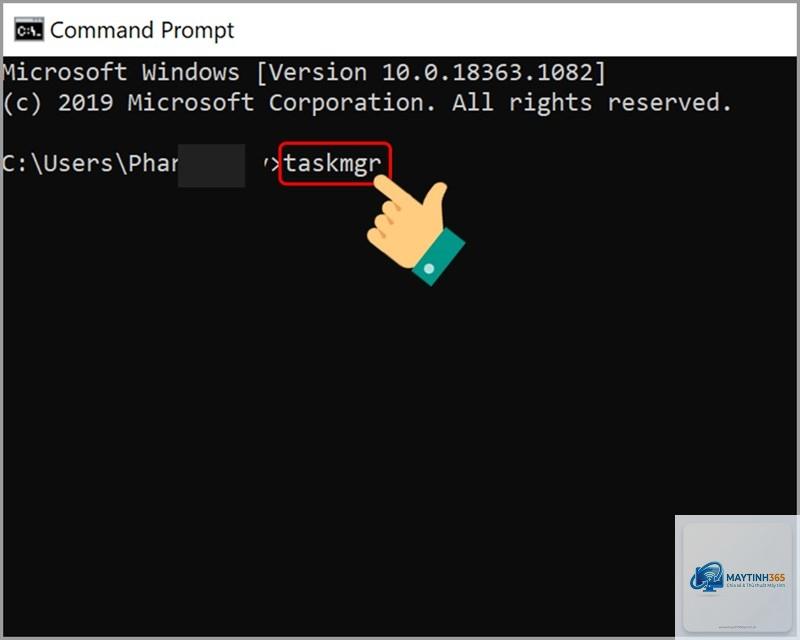
Trong cửa sổ CMD, gõ taskmgr và nhấn Enter
Task Manager sẽ xuất hiện ngay lập tức. Phương pháp này hoạt động trên mọi phiên bản Windows từ Windows 7, 8, 10 đến Windows 11.
Cách 2: Mở CMD với quyền Administrator
Trong một số trường hợp, đặc biệt khi hệ thống bị khóa hoặc bạn cần quản lý các tiến trình hệ thống, việc mở CMD với quyền quản trị viên là cần thiết. Cách mở Task Manager bằng CMD với quyền Administrator đảm bảo bạn có toàn quyền kiểm soát.
Các bước thực hiện:
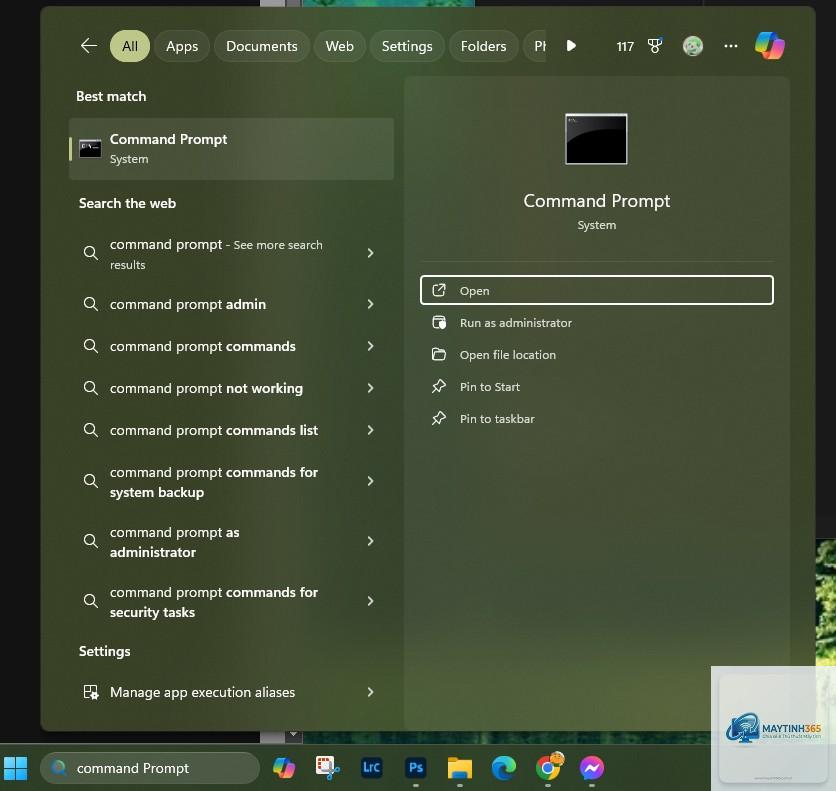
Nhấn phím Windows, gõ cmd
Chuột phải vào Command Prompt và chọn Run as administrator
Lệnh chính xác là taskmgr. Bạn chỉ cần gõ từ này trong cửa sổ Command Prompt và nhấn Enter. Không cần thêm bất kỳ tham số nào khác.
Có thể mở Task Manager bằng PowerShell thay vì CMD không?
Có. Trong PowerShell, bạn cũng có thể gõ lệnh taskmgr và nhấn Enter. Cả CMD và PowerShell đều chấp nhận lệnh này vì nó là một lệnh hệ thống độc lập với shell.
Tại sao gõ taskmgr trong CMD không mở được Task Manager?
Có một số nguyên nhân: thứ nhất, bạn chưa mở CMD với quyền Administrator; thứ hai, Task Manager đã bị vô hiệu hóa bởi Group Policy hoặc Registry; thứ ba, file taskmgr.exe bị hỏng hoặc bị virus thay thế. Hãy thử chạy CMD với quyền quản trị viên hoặc kiểm tra lại hệ thống bằng phần mềm diệt virus.
Cách mở Task Manager bằng CMD khi máy tính bị đơ hoàn toàn?
Nếu máy tính bị đơ đến mức không thể mở CMD bằng Windows + R, hãy nhấn Ctrl + Alt + Del để vào màn hình bảo mật, sau đó chọn Task Manager. Nếu màn hình này cũng không hoạt động, bạn cần khởi động lại máy bằng nút nguồn và vào Safe Mode với Command Prompt.
Có thể tạo shortcut để mở Task Manager bằng CMD không?
Hoàn toàn có thể. Tạo một file text mới, đặt nội dung là taskmgr, lưu với đuôi .bat hoặc .cmd. Sau đó, bạn có thể nhấp đúp vào file này để mở Task Manager mà không cần gõ lệnh mỗi lần.
Cách mở Task Manager bằng CMD là một kỹ năng nhỏ nhưng vô cùng hữu ích, đặc biệt trong các tình huống khẩn cấp khi hệ thống gặp sự cố. Chỉ với một lệnh đơn giản taskmgr, bạn có thể truy cập vào công cụ quản lý tác vụ mạnh mẽ mà không cần phụ thuộc vào chuột hay giao diện đồ họa. Phương pháp này hoạt động ổn định trên tất cả các phiên bản Windows hiện hành và là vũ khí bí mật của nhiều chuyên viên IT khi xử lý sự cố.
Hãy lưu lại lệnh này trong bộ kỹ năng sử dụng máy tính của bạn. Khi gặp tình huống máy tính treo, ứng dụng không phản hồi hoặc nghi ngờ virus, bạn sẽ biết ngay cách mở Task Manager bằng CMD để giành lại quyền kiểm soát hệ thống. Thực hành vài lần để ghi nhớ, bởi trong lúc cấp bách, vài giây có thể tạo ra sự khác biệt lớn.