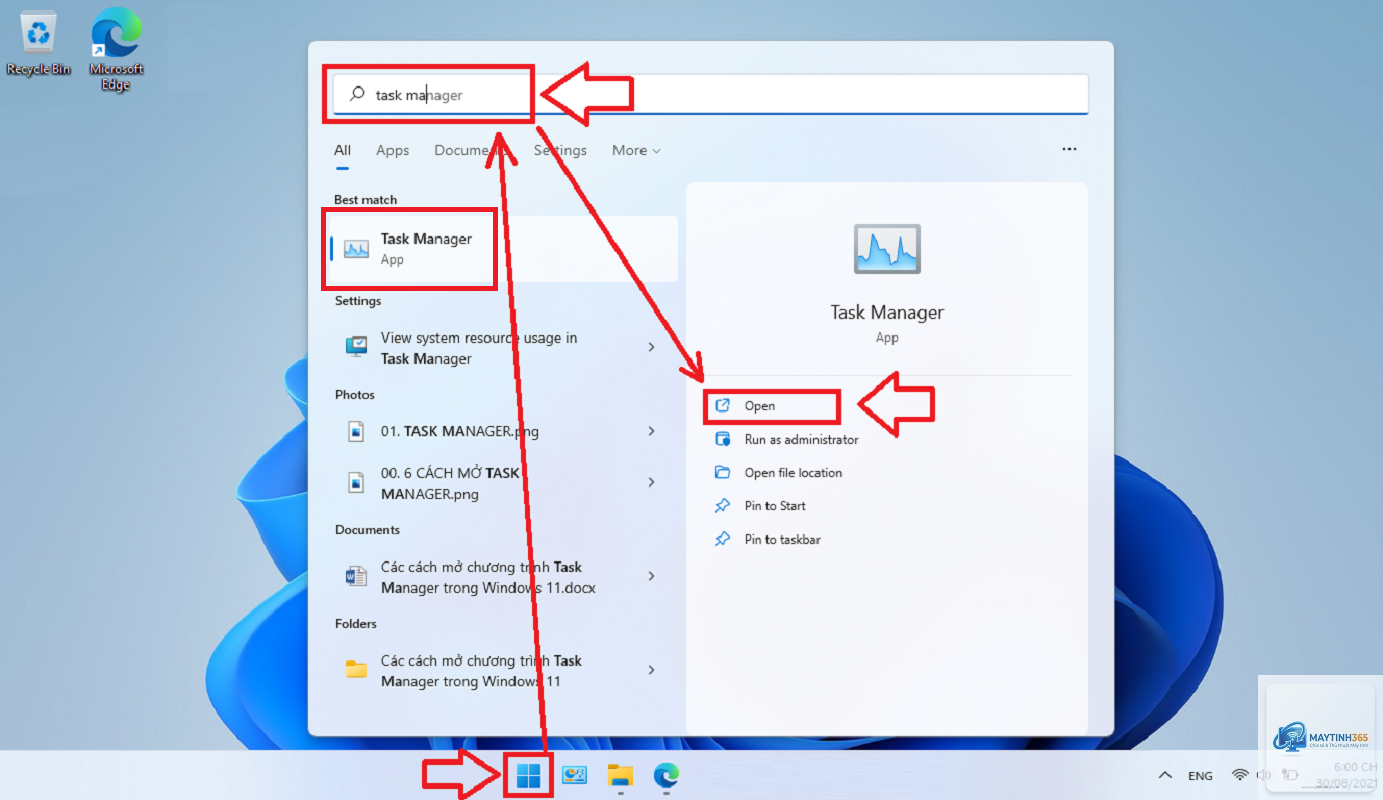
Task Manager (Trình quản lý tác vụ) là công cụ không thể thiếu trên Windows, giúp bạn kiểm tra hiệu suất hệ thống, kết thúc ứng dụng bị treo, quản lý tiến trình khởi động và giám sát tài nguyên. Một trong những cách nhanh nhất để truy cập công cụ này là sử dụng hộp thoại Run. Bài viết này sẽ hướng dẫn chi tiết cách mở Task Manager bằng Run cùng nhiều phương pháp thay thế hữu ích khác.
Task Manager Là Gì Và Tại Sao Cần Biết Cách Mở Nhanh?
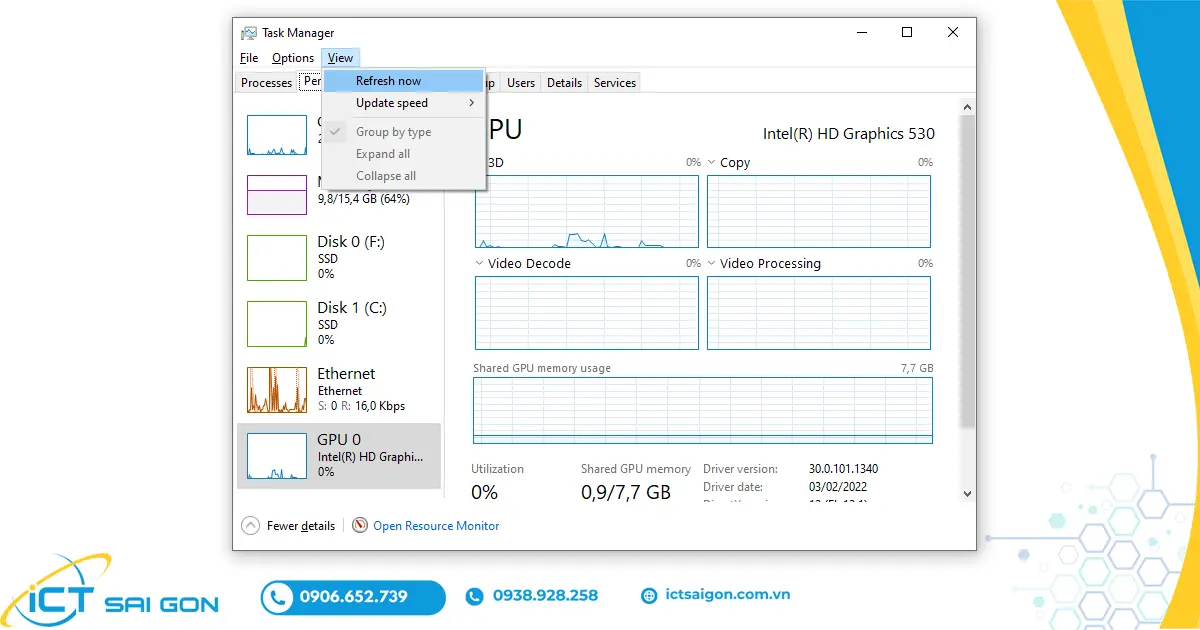
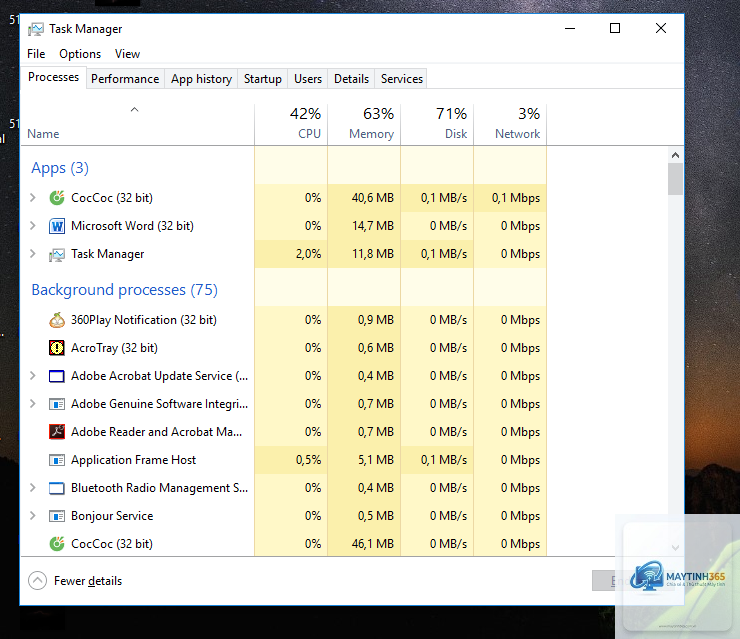
Task Manager là một tiện ích hệ thống tích hợp sẵn trong Windows, cung cấp cái nhìn tổng quan về các ứng dụng, tiến trình và dịch vụ đang chạy. Nó cho phép người dùng theo dõi hiệu suất CPU, RAM, ổ đĩa và mạng, đồng thời có thể buộc dừng các chương trình không phản hồi.
Việc nắm vững cách mở Task Manager bằng Run giúp bạn tiết kiệm thời gian khi hệ thống gặp sự cố. Thay vì phải điều hướng qua nhiều menu, bạn chỉ cần một tổ hợp phím và vài ký tự là có thể truy cập ngay lập tức.
Phương Pháp 1: Sử Dụng Lệnh taskmgr Trong Hộp Thoại Run
Đây là phương pháp phổ biến và nhanh nhất trong số các cách mở Task Manager bằng Run. Bạn chỉ cần thực hiện ba bước đơn giản:
Nhấn tổ hợp phím Windows + R để mở hộp thoại Run.
Gõ lệnh taskmgr vào ô Open.
Nhấn Enter hoặc click OK.
Lệnh taskmgr là viết tắt của Task Manager, được Microsoft thiết kế để gọi trực tiếp ứng dụng Taskmgr.exe nằm trong thư mục System32. Phương pháp này hoạt động trên mọi phiên bản Windows từ Windows 7, 8, 10 đến Windows 11.
Phương Pháp 2: Kết Hợp Phím Tắt Và Run Để Mở Nhanh Hơn
Nếu bạn thường xuyên sử dụng Task Manager, có thể kết hợp phím tắt với hộp thoại Run để tối ưu tốc độ. Sau khi nhấn Windows + R, thay vì gõ lệnh,
Trên Windows 11, cách mở Task Manager bằng Run hoàn toàn giống với các phiên bản trước. Nhấn Windows + R, gõ taskmgr và nhấn Enter. Microsoft vẫn giữ nguyên lệnh này qua nhiều thế hệ Windows.
Tại sao lệnh taskmgr không hoạt động?
Có một số nguyên nhân: file Taskmgr.exe bị hỏng, virus hoặc phần mềm độc hại vô hiệu hóa Task Manager, hoặc tài khoản người dùng bị giới hạn quyền.
Có thể sử dụng bàn phím ảo trên màn hình. Nhấn Windows + R, click vào biểu tượng bàn phím ở góc dưới bên phải thanh tác vụ để mở bàn phím ảo, sau đó gõ taskmgr và nhấn Enter.
Lệnh nào khác có thể mở Task Manager từ Run?
Ngoài taskmgr, bạn có thể dùng lệnh taskmgr.exe hoặc đường dẫn đầy đủ C:WindowsSystem32Taskmgr.exe. Tuy nhiên, lệnh taskmgr là ngắn gọn và tiện lợi nhất.
So Sánh Các Phiên Bản Task Manager Trên Windows
Task Manager đã trải qua nhiều thay đổi qua các phiên bản Windows. Dù cách mở Task Manager bằng Run không thay đổi, nhưng giao diện và tính năng có sự khác biệt:
Phiên Bản Windows
Giao Diện
Tính Năng Nổi Bật
Windows 7
Đơn giản, 6 tab
Hiển thị tiến trình cơ bản, hiệu suất đơn giản
Windows 8/8.1
Hiện đại hơn, thêm tab Startup
Quản lý ứng dụng Metro, khởi động chi tiết
Windows 10
Giao diện Material Design, 7 tab
Biểu đồ hiệu suất chi tiết, lịch sử ứng dụng
Windows 11
Giao diện bo tròn, tối giản
Tích hợp thông tin GPU, Eco mode cho tiến trình
Lưu Ý Quan Trọng Khi Sử Dụng Task Manager
Khi đã biết cách mở Task Manager bằng Run, bạn cần lưu ý một số điểm để tránh gây hại cho hệ thống:
Không kết thúc tiến trình hệ thống: Các tiến trình như System, svchost.exe, explorer.exe rất quan trọng. Kết thúc chúng có thể gây treo máy hoặc mất dữ liệu.
Kiểm tra kỹ trước khi End task: Đọc tên tiến trình và mô tả trước khi quyết định kết thúc. Nếu không chắc chắn, hãy tìm kiếm thông tin trực tuyến.
Sử dụng Details tab để xem chi tiết: Tab Details hiển thị thông tin nâng cao như PID, trạng thái, mức ưu tiên và tài nguyên sử dụng của từng tiến trình.
Cập nhật Windows thường xuyên: Các bản cập nhật thường vá lỗi bảo mật và cải thiện hiệu suất Task Manager.
Kết Luận
Cách mở Task Manager bằng Run là một kỹ năng cơ bản nhưng vô cùng hữu ích đối với bất kỳ người dùng Windows nào. Chỉ với tổ hợp phím Windows + R và lệnh taskmgr, bạn có thể truy cập công cụ quản lý hệ thống mạnh mẽ này trong vài giây, bất kể tình trạng máy tính đang gặp sự cố gì.
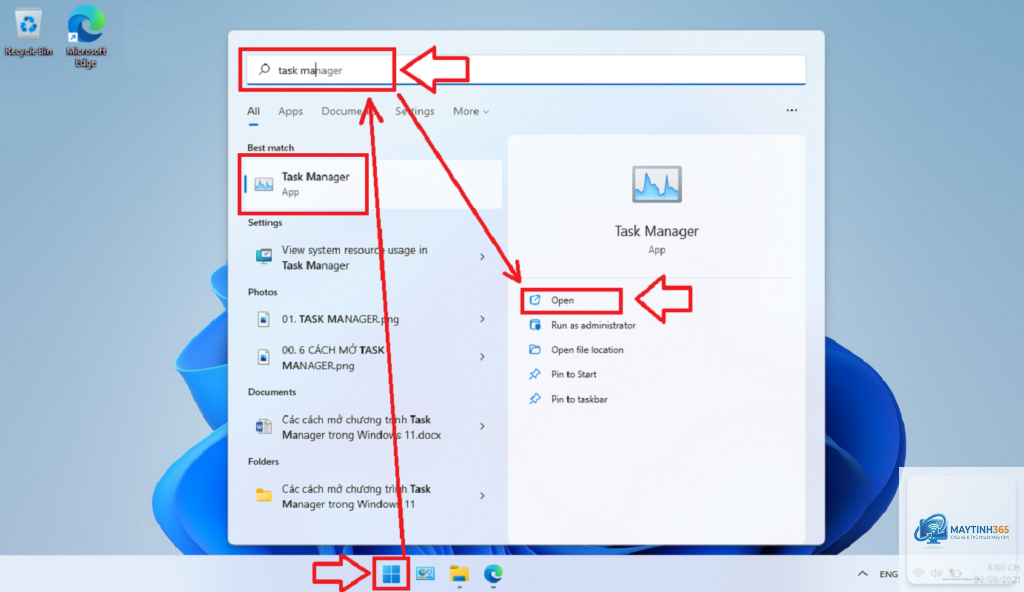
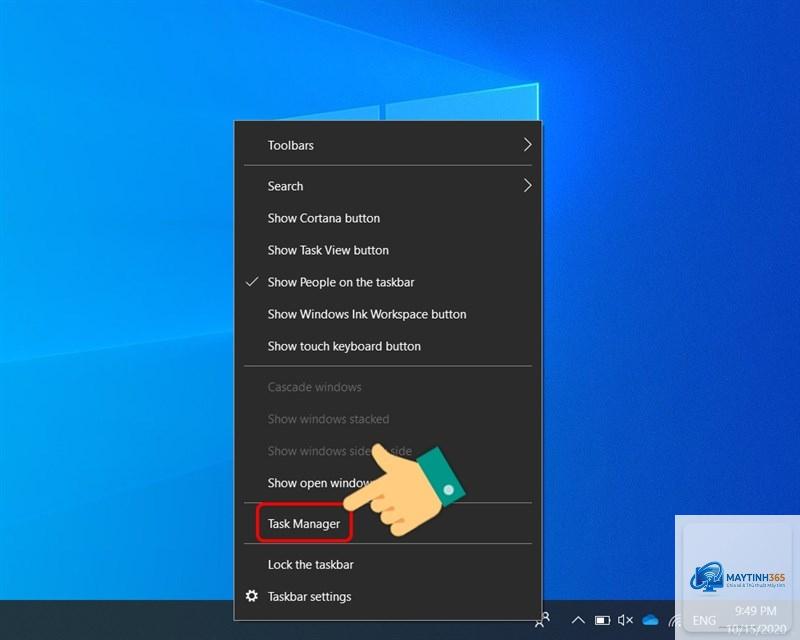
Bên cạnh phương pháp chính, việc nắm thêm các cách mở khác như Ctrl + Shift + Esc, Ctrl + Alt + Del hay chuột phải Taskbar sẽ giúp bạn linh hoạt hơn trong mọi tình huống. Hãy thực hành thường xuyên để biến thao tác này thành phản xạ tự nhiên, giúp bạn xử lý sự cố máy tính nhanh chóng và hiệu quả.
Nếu bạn gặp bất kỳ khó khăn nào khi thực hiện các bước trên, hãy kiểm tra lại quyền người dùng hoặc tìm kiếm hỗ trợ từ cộng đồng Windows. Việc thành thạo Task Manager sẽ giúp bạn kiểm soát máy tính tốt hơn và tối ưu hiệu suất làm việc hàng ngày.