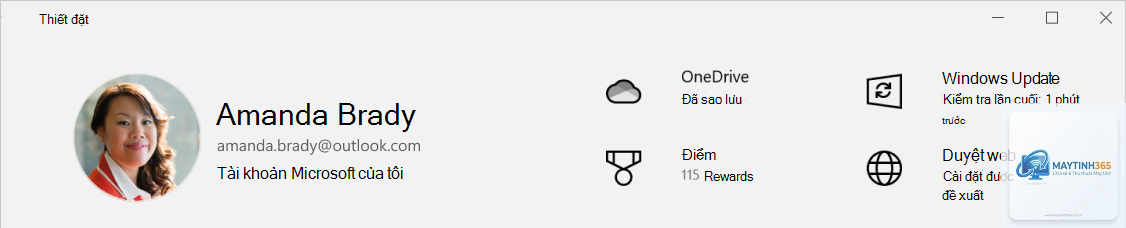
Tài khoản Microsoft là cửa ngõ truy cập vào hệ sinh thái quan trọng bao gồm Outlook, OneDrive, Office 365, Windows, Xbox và hàng loạt dịch vụ đám mây khác. Việc mất quyền truy cập vào tài khoản này đồng nghĩa với việc mất toàn bộ email, tệp tin, ảnh lưu trữ, lịch sử mua hàng và dữ liệu cá nhân quan trọng. Cách sao lưu tài khoản Microsoft không chỉ đơn thuần là ghi nhớ mật khẩu, mà là một quy trình có hệ thống bao gồm xác thực hai yếu tố, mã khôi phục, thông tin liên hệ dự phòng và sao lưu dữ liệu thực tế trên đám mây.
Thống kê từ Microsoft cho thấy hơn 1,4 tỷ người dùng đang sử dụng tài khoản Microsoft trên toàn cầu. Trong số đó, hàng triệu người dùng gặp sự cố mất tài khoản mỗi năm do quên mật khẩu, mất thiết bị xác thực hoặc bị tấn công. Bài viết này cung cấp hướng dẫn chi tiết từ A đến Z về cách sao lưu tài khoản Microsoft, giúp bạn bảo vệ dữ liệu và duy trì quyền truy cập vĩnh viễn.
Sao lưu tài khoản Microsoft thực chất là quá trình tạo ra nhiều lớp bảo vệ và bản sao dữ liệu để đảm bảo bạn luôn có thể khôi phục quyền truy cập khi gặp sự cố. Không giống như sao lưu ổ cứng máy tính, sao lưu tài khoản Microsoft bao gồm hai khía cạnh chính: bảo mật thông tin đăng nhập và sao lưu dữ liệu số.
Về mặt bảo mật, bạn cần thiết lập các phương thức xác thực dự phòng như số điện thoại, email phụ, ứng dụng xác thực và mã khôi phục. Về mặt dữ liệu, bạn cần đảm bảo các tệp tin trên OneDrive, email trong Outlook và các cài đặt quan trọng được đồng bộ hoặc xuất ra ngoài định kỳ.
Phân loại các phương pháp sao lưu tài khoản Microsoft
Sao lưu thông tin đăng nhập và bảo mật
Đây là lớp bảo vệ đầu tiên và quan trọng nhất. Bạn cần thiết lập ít nhất ba phương thức khôi phục độc lập để tránh bị khóa tài khoản vĩnh viễn.
Email khôi phục: Thêm một địa chỉ email phụ không phải của Microsoft để nhận mã khôi phục
Số điện thoại xác thực: Đăng ký số điện thoại nhận SMS hoặc cuộc gọi xác minh
Ứng dụng xác thực: Sử dụng Microsoft Authenticator hoặc Google Authenticator
Mã khôi phục: Tạo và lưu trữ mã khôi phục 16 ký tự ở nơi an toàn ngoại tuyến
Khóa bảo mật vật lý: Dùng thiết bị USB hoặc NFC hỗ trợ FIDO2
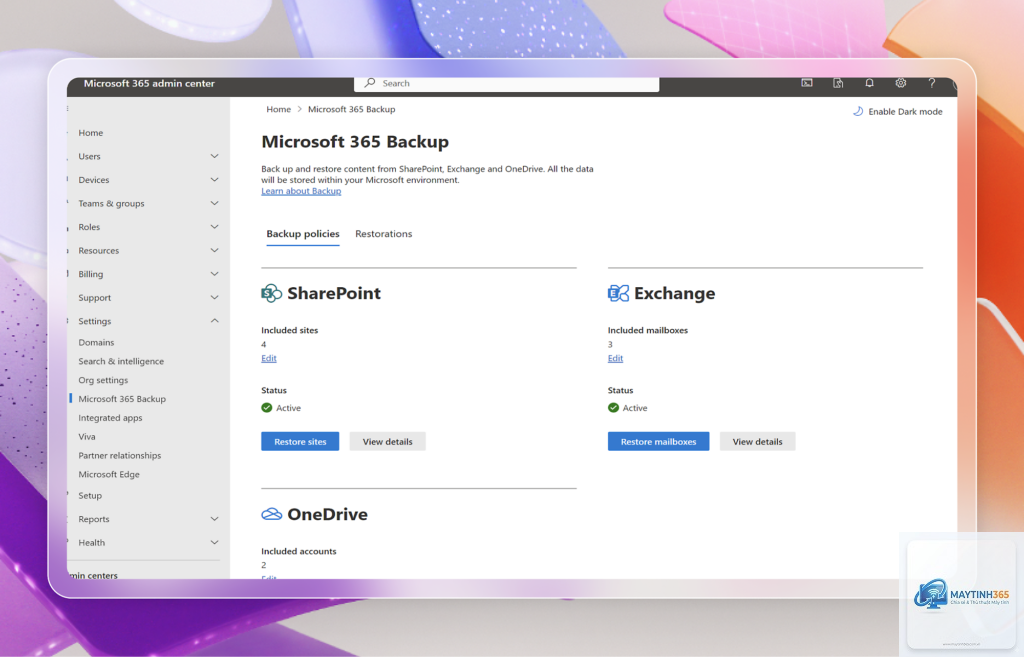
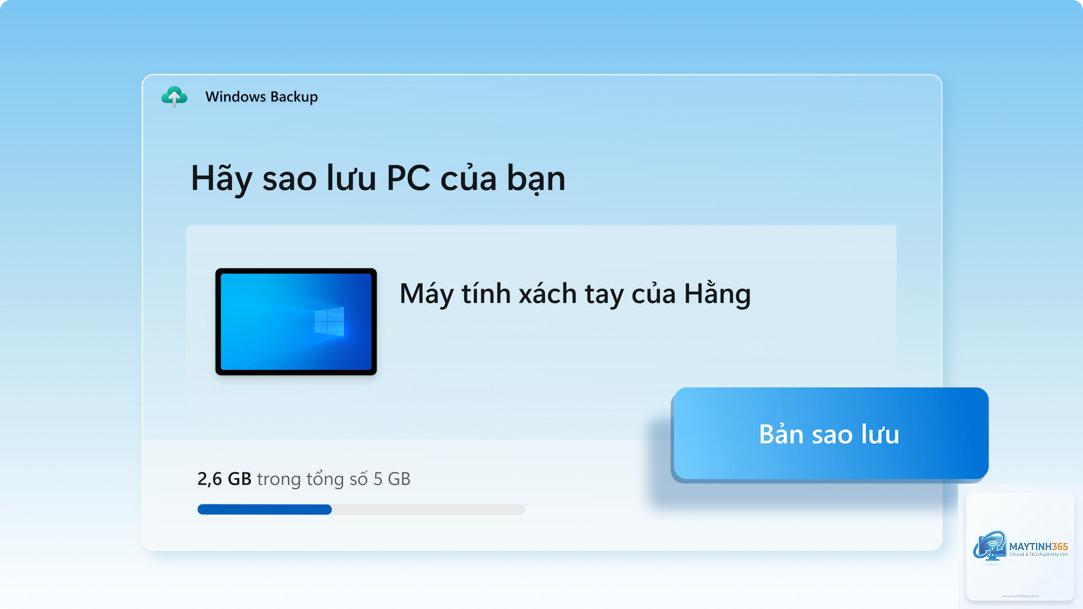
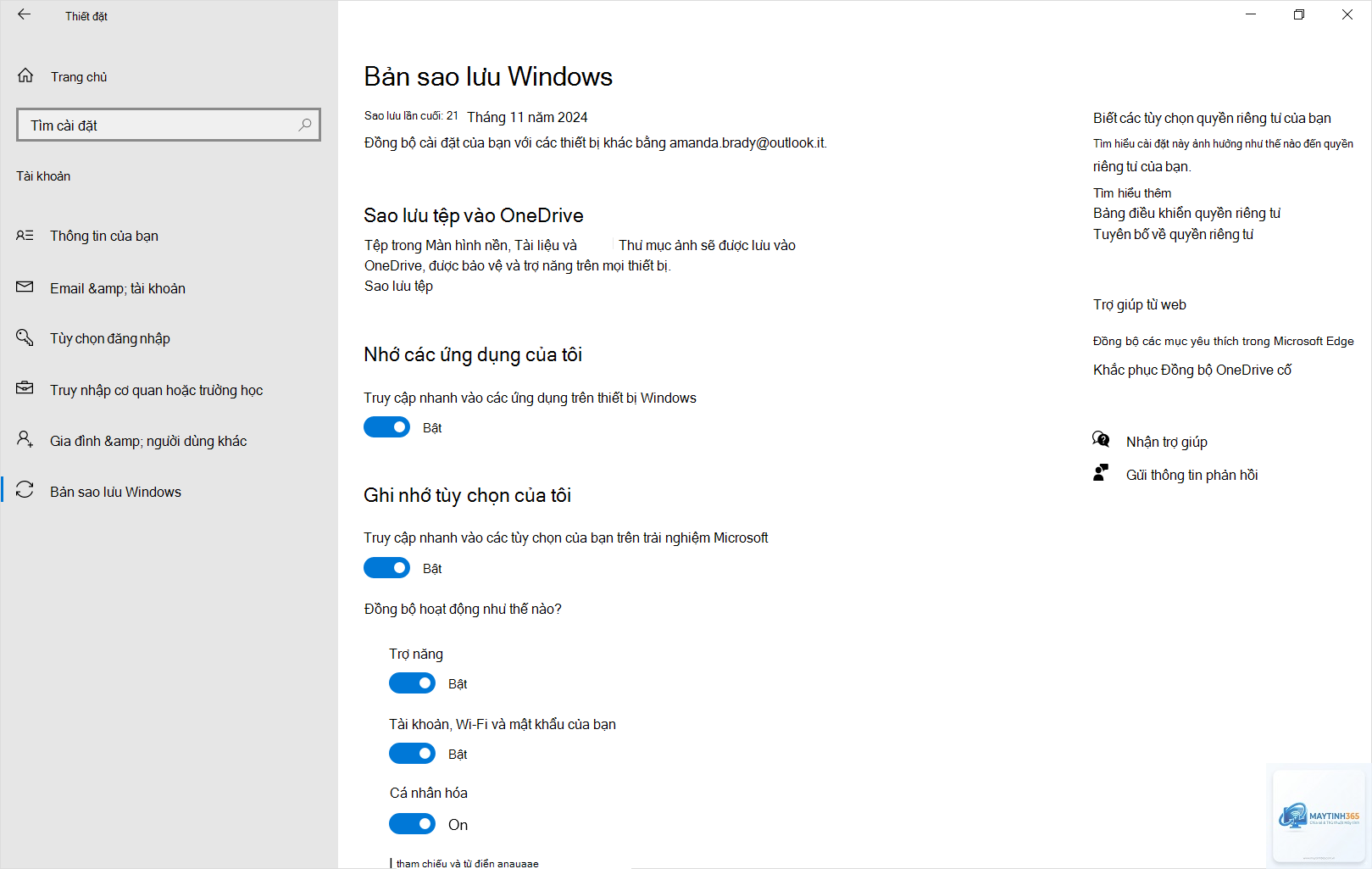
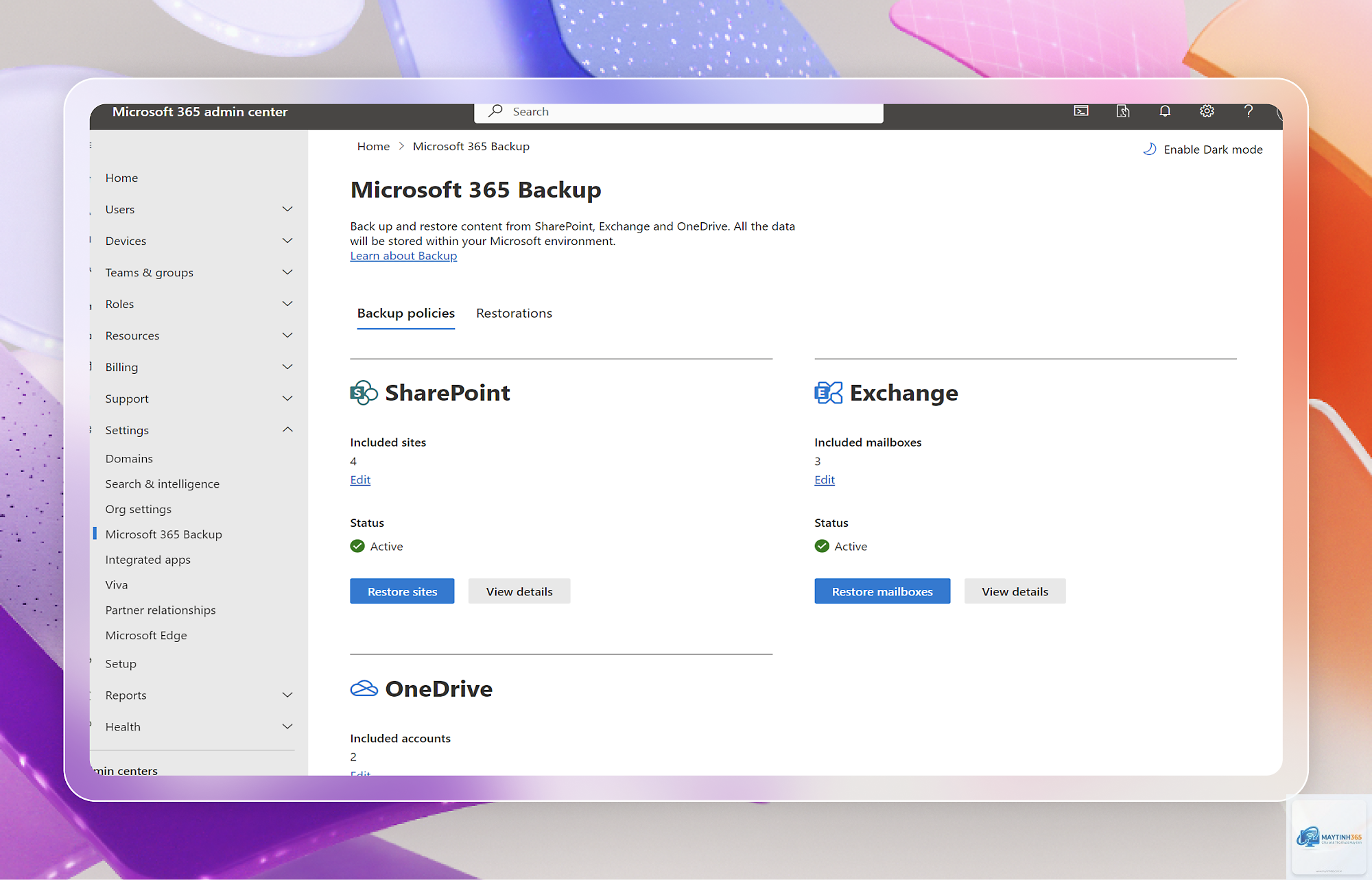
Sao lưu dữ liệu trên đám mây
Dữ liệu lưu trữ trên tài khoản Microsoft cần được sao lưu định kỳ để tránh mất mát do lỗi hệ thống, tấn công ransomware hoặc vô tình xóa.
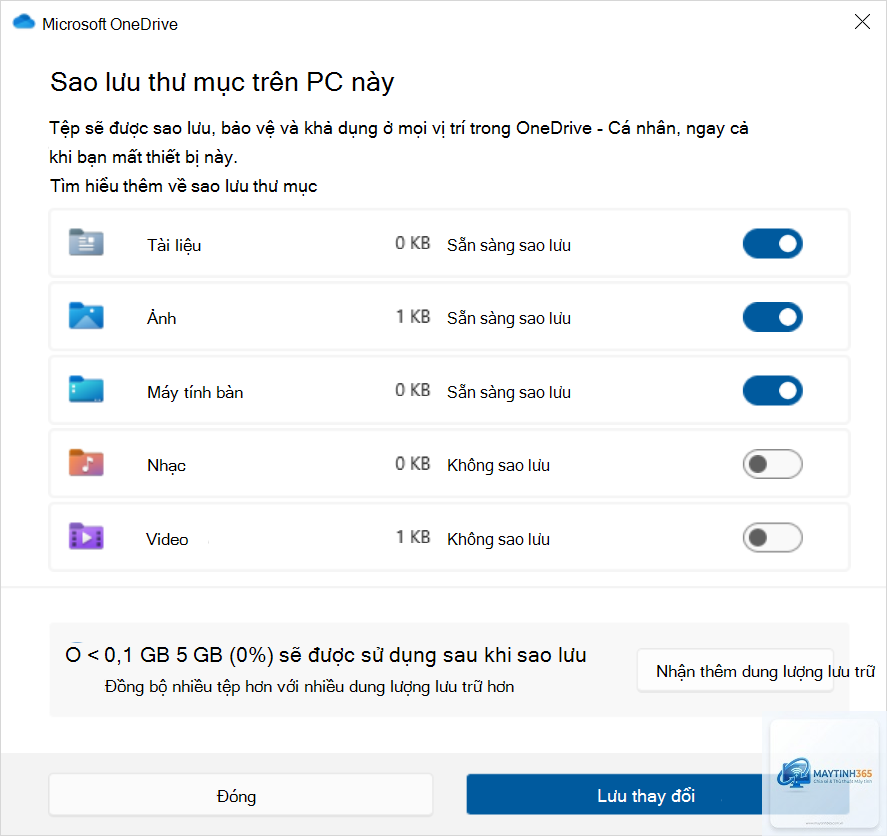
OneDrive: Tải xuống toàn bộ tệp tin về máy tính hoặc ổ cứng ngoài
Outlook email: Xuất email, danh bạ và lịch sang định dạng PST hoặc CSV
Office 365: Sao lưu giấy phép và cài đặt ứng dụng
Mật khẩu đã lưu: Xuất mật khẩu từ trình quản lý mật khẩu của Microsoft
Hướng dẫn chi tiết cách sao lưu tài khoản Microsoft từng bước
Bước 1: Thiết lập thông tin bảo mật khôi phục
Truy cập trang account.microsoft.com và đăng nhập bằng tài khoản của bạn. Chọn mục Bảo mật, sau đó chọn Thông tin bảo mật. Tại đây, bạn sẽ thấy danh sách các phương thức xác thực hiện tại.
Nhấp vào Thêm phương thức đăng nhập hoặc xác minh để thêm email khôi phục. Nhập địa chỉ email phụ mà
Truy cập trang account.live.com/acsr và làm theo hướng dẫn khôi phục tài khoản. Bạn cần cung cấp thông tin chi tiết về tài khoản như email, tên đầy đủ, ngày sinh và các giao dịch gần đây. Quá trình này có thể mất từ 24 giờ đến 30 ngày để Microsoft xác minh danh tính.
Có thể sao lưu tài khoản Microsoft sang Google Drive không?
Có thể sao lưu dữ liệu từ OneDrive sang Google Drive bằng cách tải xuống từ OneDrive và tải lên Google Drive. Tuy nhiên, thông tin bảo mật và cài đặt tài khoản không thể sao lưu sang dịch vụ khác. Bạn chỉ có thể sao lưu dữ liệu, không phải toàn bộ tài khoản.
Bao lâu nên thực hiện sao lưu tài khoản Microsoft một lần?
Thông tin bảo mật nên được kiểm tra và cập nhật mỗi 6 tháng. Dữ liệu OneDrive và Outlook nên được sao lưu ít nhất mỗi tháng một lần nếu bạn thường xuyên làm việc với dữ liệu quan trọng. Đối với người dùng cá nhân, sao lưu mỗi quý là đủ.
Mã khôi phục Microsoft không có thời hạn sử dụng. Chúng tồn tại vĩnh viễn cho đến khi bạn sử dụng hết hoặc tạo bộ mã mới. Tuy nhiên, nếu bạn thay đổi thông tin bảo mật chính, Microsoft có thể yêu cầu tạo mã khôi phục mới.
Sao lưu tài khoản Microsoft có mất phí không?
Tất cả các phương pháp sao lưu cơ bản đều miễn phí: thêm email khôi phục, số điện thoại, cài đặt ứng dụng xác thực, tạo mã khôi phục, tải xuống dữ liệu OneDrive và xuất email Outlook. Chỉ có dịch vụ lưu trữ đám mây bổ sung hoặc ổ cứng ngoài là có chi phí nếu bạn cần dung lượng lớn.
Kết luận
Cách sao lưu tài khoản Microsoft không phải là một thao tác đơn lẻ mà là một quy trình liên tục bao gồm bảo vệ thông tin đăng nhập và sao lưu dữ liệu thực tế. Thiết lập ít nhất ba phương thức khôi phục độc lập, lưu trữ mã khôi phục ở nơi an toàn ngoại tuyến, và thực hiện sao lưu dữ liệu định kỳ là ba trụ cột giúp bạn không bao giờ mất quyền truy cập vào tài khoản và dữ liệu quan trọng.
Dành 30 phút ngay hôm nay để kiểm tra thông tin bảo mật và thực hiện sao lưu lần đầu tiên. Sau đó, thiết lập lịch nhắc nhở định kỳ để duy trì thói quen này. Với hơn 1,4 tỷ tài khoản Microsoft đang hoạt động, việc chủ động bảo vệ tài khoản của bạn là đầu tư xứng đáng cho sự an toàn dữ liệu cá nhân và công việc trong dài hạn.