Việc mất quyền truy cập vào hồ sơ người dùng trên máy tính, tài khoản mạng xã hội hay hệ thống quản lý nội bộ là một trong những tình huống gây đau đầu nhất. Dù là do lỗi hệ thống, xung đột phần mềm hay thao tác sai, hiểu rõ cách phục hồi hồ sơ người dùng sẽ giúp bạn tiết kiệm hàng giờ đồng hồ và tránh mất dữ liệu quan trọng. Bài viết này sẽ cung cấp cho bạn một lộ trình toàn diện, từ nguyên nhân gốc rễ đến các phương pháp khôi phục chuyên sâu, áp dụng cho cả Windows, macOS và các nền tảng trực tuyến phổ biến.
Hồ sơ người dùng (user profile) là tập hợp toàn bộ cài đặt cá nhân, dữ liệu, quyền truy cập và tùy chỉnh giao diện của một người dùng trên một hệ thống cụ thể. Trên Windows, đây là thư mục chứa Desktop, Documents, AppData và các khóa Registry liên quan. Trên macOS, đó là thư mục Home với Library, Preferences và Application Support. Đối với các nền tảng web, hồ sơ bao gồm thông tin đăng nhập, lịch sử hoạt động và cài đặt bảo mật.
Khi hồ sơ bị hỏng, người dùng thường gặp các triệu chứng như không thể đăng nhập, màn hình đen, mất dữ liệu cá nhân, hoặc hệ thống tạo một hồ sơ tạm thời mới. Nắm vững cách phục hồi hồ sơ người dùng không chỉ giúp bạn lấy lại quyền kiểm soát mà còn bảo vệ dữ liệu nhạy cảm khỏi nguy cơ mất vĩnh viễn.
Nguyên nhân phổ biến khiến hồ sơ người dùng bị hỏng
Trước khi thực hiện bất kỳ bước khôi phục nào, việc xác định nguyên nhân là yếu tố then chốt để chọn đúng phương pháp.
Xung đột phần mềm: Cài đặt hoặc gỡ bỏ ứng dụng không đúng cách có thể làm hỏng các file Registry hoặc thư mục cấu hình.
Lỗi ổ cứng hoặc bad sector: Khi ổ đĩa bị lỗi vật lý, các file hồ sơ lưu trữ trên đó có thể bị hỏng không thể đọc được.
Virus hoặc phần mềm độc hại: Một số mã độc nhắm trực tiếp vào thư mục người dùng để đánh cắp thông tin hoặc phá hoại cấu trúc file.
Tắt máy đột ngột: Mất điện hoặc tắt máy không đúng quy trình khi hệ thống đang ghi dữ liệu hồ sơ có thể gây lỗi nghiêm trọng.
Thay đổi quyền truy cập thủ công: Vô tình thay đổi quyền sở hữu hoặc phân quyền thư mục người dùng khiến hệ thống không thể đọc được hồ sơ.
Cách phục hồi hồ sơ người dùng trên Windows 10 và Windows 11
Windows là hệ điều hành phổ biến nhất và cũng là nơi thường xuyên xảy ra lỗi hồ sơ người dùng nhất.
Phương pháp 1: Sử dụng công cụ System Restore
System Restore cho phép bạn đưa hệ thống về trạng thái trước khi hồ sơ bị hỏng. Đây là cách an toàn nhất vì không ảnh hưởng đến file cá nhân.
Khởi động máy tính và nhấn phím F8 liên tục trước khi logo Windows xuất hiện.
Chọn “Safe Mode with Command Prompt” từ menu Advanced Boot Options.
Gõ lệnh rstrui.exe và nhấn Enter.
Chọn một điểm khôi phục được tạo trước khi sự cố xảy ra.
Xác nhận và chờ quá trình hoàn tất, máy tính sẽ tự động khởi động lại.
Phương pháp này hiệu quả trong khoảng 70% trường hợp lỗi hồ sơ do cập nhật hoặc cài đặt phần mềm gây ra.
Phương pháp 2: Tạo hồ sơ người dùng mới và di chuyển dữ liệu
Khi hồ sơ cũ không thể sửa chữa, giải pháp thực tế nhất là tạo một hồ sơ mới và sao chép dữ liệu từ hồ sơ cũ sang. Đây là cách phục hồi hồ sơ người dùng được các kỹ thuật viên khuyên dùng.
Đăng nhập bằng tài khoản Administrator (thường là tài khoản ẩn, kích hoạt bằng lệnh net user administrator /active:yes trong Command Prompt).
Vào Control Panel > User Accounts > Manage another account > Create a new account.
Đăng xuất và đăng nhập bằng tài khoản mới để hệ thống tạo hồ sơ chuẩn.
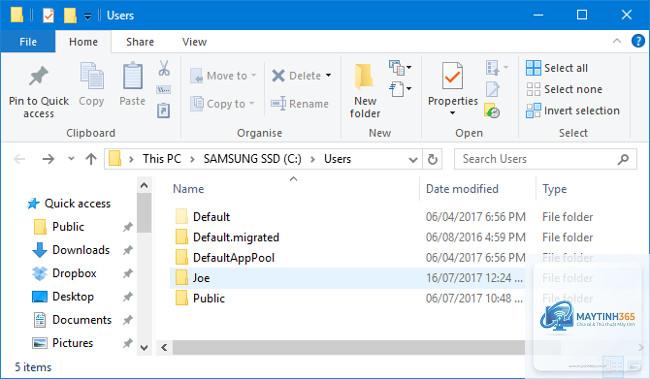
Sao chép thủ công các thư mục quan trọng từ hồ sơ cũ (thường nằm tại C:Users[Tên cũ]) sang hồ sơ mới: Desktop, Documents, Downloads, Favorites, Pictures, và thư mục AppData nếu cần.
Lưu ý: Không sao chép toàn bộ thư mục gốc vì có thể mang theo lỗi. Chỉ lấy các thư mục con cụ thể.
Phương pháp 3: Sửa Registry để khôi phục hồ sơ gốc
Đối với người dùng có kinh nghiệm, chỉnh sửa Registry là cách phục hồi hồ sơ người dùng nhanh chóng mà không cần tạo tài khoản mới.
Khởi động vào Safe Mode và mở Registry Editor (regedit).
Điều hướng đến: HKEY_LOCAL_MACHINESOFTWAREMicrosoftWindows NTCurrentVersionProfileList.
Tìm thư mục con có tên bắt đầu bằng S-1-5-21 và kết thúc bằng.bak (đây là bản sao lưu của hồ sơ gốc).
Xóa thư mục không có.bak (hồ sơ lỗi), sau đó đổi tên thư mục.bak bằng cách xóa phần.bak khỏi tên.
Trong thư mục vừa đổi tên, nhấp đúp vào giá trị State và đặt thành 0, giá trị RefCount đặt thành 0.
Khởi động lại máy tính và đăng nhập bằng tài khoản cũ.
Phương pháp này có tỷ lệ thành công cao nhưng yêu cầu thao tác chính xác. Sai sót trong Registry có thể gây lỗi hệ thống nghiêm trọng hơn.
Cách phục hồi hồ sơ người dùng trên macOS
Trên hệ điều hành macOS, hồ sơ người dùng được quản lý chặt chẽ hơn nhưng vẫn có thể gặp sự cố. Các bước dưới đây sẽ hướng dẫn bạn cách phục hồi hồ sơ người dùng trên máy Mac.
Sử dụng Recovery Mode để sửa chữa quyền truy cập
Khi hồ sơ không thể đăng nhập, Recovery Mode là công cụ mạnh mẽ nhất.
Khởi động lại Mac và giữ tổ hợp phím Command + R cho đến khi logo Apple xuất hiện.
Chọn “Disk Utility” từ menu macOS Utilities.
Chọn ổ đĩa chính (thường là Macintosh HD) và nhấn “First Aid” để kiểm tra và sửa lỗi.
Sau khi hoàn tất, quay lại menu chính và chọn “Terminal”.
Gõ lệnh resetpassword (trên macOS Catalina trở lên) hoặc resetpassword (trên các phiên bản cũ) để mở công cụ đặt lại mật khẩu và sửa chữa hồ sơ.
Chọn tài khoản bị lỗi và nhấn “Reset Home Directory Permissions and ACLs”.
Dấu hiệu nhận biết bao gồm: không thể đăng nhập vào tài khoản, màn hình hiển thị “User Profile Service failed the logon”, hệ thống tự động tạo hồ sơ tạm thời mỗi lần đăng nhập, hoặc mất toàn bộ cài đặt cá nhân như hình nền, icon desktop.
Có thể phục hồi hồ sơ người dùng mà không mất dữ liệu không?
Có, nếu bạn sử dụng đúng phương pháp. System Restore và sửa Registry thường giữ nguyên dữ liệu. Tuy nhiên, nếu hồ sơ bị hỏng nặng, việc tạo hồ sơ mới và sao chép dữ liệu thủ công là cách an toàn nhất để không mất file quan trọng.
Cách phục hồi hồ sơ người dùng trên Windows 10 có khác gì so với Windows 11 không?
Về cơ bản, các bước đều giống nhau. Windows 11 có giao diện Settings khác nhưng đường dẫn Registry và công cụ System Restore vẫn hoạt động tương tự. Điểm khác biệt duy nhất là Windows 11 yêu cầu Secure Boot và TPM, có thể ảnh hưởng đến việc truy cập Safe Mode.
Nếu không có điểm khôi phục hệ thống thì làm thế nào?
Không, hồ sơ người dùng cục bộ và tài khoản Microsoft là hai thứ riêng biệt. Việc sửa chữa hồ sơ trên máy tính không ảnh hưởng đến dữ liệu đám mây của tài khoản Microsoft. Tuy nhiên, nếu bạn đang dùng tài khoản Microsoft để đăng nhập, sau khi khôi phục hồ sơ, bạn cần đăng nhập lại để đồng bộ cài đặt.
Kết luận
Cách phục hồi hồ sơ người dùng không phải là một kỹ năng quá phức tạp nếu bạn hiểu rõ nguyên nhân và lựa chọn đúng phương pháp. Từ việc sử dụng System Restore đơn giản trên Windows, chỉnh sửa Registry cho người dùng nâng cao, đến khôi phục tài khoản trực tuyến qua quy trình xác minh, mỗi tình huống đều có giải pháp riêng. Điều quan trọng nhất là luôn duy trì thói quen sao lưu dữ liệu định kỳ và không bao giờ thực hiện các thao tác mạo hiểm khi chưa có bản dự phòng. Với hướng dẫn chi tiết trong bài viết này, bạn hoàn toàn có thể tự tin xử lý sự cố hồ sơ người dùng một cách chuyên nghiệp và an toàn.