Việc bảo vệ dữ liệu cá nhân trên máy tính ngày càng trở nên quan trọng, đặc biệt khi bạn sử dụng máy tính công cộng hoặc chia sẻ thiết bị với người khác. Cách khóa tài khoản Windows 11 là một trong những kỹ năng cơ bản nhưng cực kỳ hiệu quả để ngăn chặn truy cập trái phép. Bài viết này sẽ hướng dẫn bạn chi tiết từng phương pháp khóa tài khoản, từ thao tác thủ công đến thiết lập tự động, giúp bạn kiểm soát hoàn toàn quyền riêng tư trên hệ điều hành Windows 11.
Khóa tài khoản Windows 11 là gì và tại sao cần thực hiện?
Khóa tài khoản Windows 11 là hành động tạm thời vô hiệu hóa quyền truy cập vào hệ thống mà không cần đăng xuất hoàn toàn. Khi tài khoản bị khóa, màn hình sẽ chuyển sang giao diện đăng nhập, yêu cầu nhập mật khẩu, mã PIN hoặc xác thực sinh trắc học để mở lại. Điều này khác với việc tắt máy hay đăng xuất vì các ứng dụng và tiến trình vẫn tiếp tục chạy ngầm.
Lợi ích chính của việc khóa tài khoản bao gồm bảo vệ dữ liệu nhạy cảm khi bạn rời khỏi bàn làm việc, ngăn chặn người khác truy cập vào email, tài liệu hay lịch sử duyệt web. Trong môi trường văn phòng, đây là yêu cầu bắt buộc về an ninh thông tin. Theo thống kê từ các chuyên gia bảo mật, hơn 60% sự cố rò rỉ dữ liệu nội bộ xuất phát từ việc người dùng không khóa máy tính khi rời khỏi bàn làm việc.
Các phương pháp khóa tài khoản Windows 11 phổ biến
Sử dụng tổ hợp phím tắt Windows + L
Đây là cách khóa tài khoản Windows 11 nhanh nhất và được sử dụng rộng rãi nhất. Chỉ cần nhấn đồng thời phím Windows và phím L trên bàn phím, màn hình sẽ lập tức chuyển sang màn hình khóa. Phương pháp này hoạt động trong mọi tình huống, kể cả khi bạn đang chạy ứng dụng toàn màn hình hay chơi game.
Đối với người dùng thường xuyên phải rời khỏi máy tính, việc ghi nhớ tổ hợp phím này giúp tiết kiệm thời gian đáng kể. Thao tác chỉ mất chưa đến một giây, nhanh hơn nhiều so với việc dùng chuột để vào menu Start.
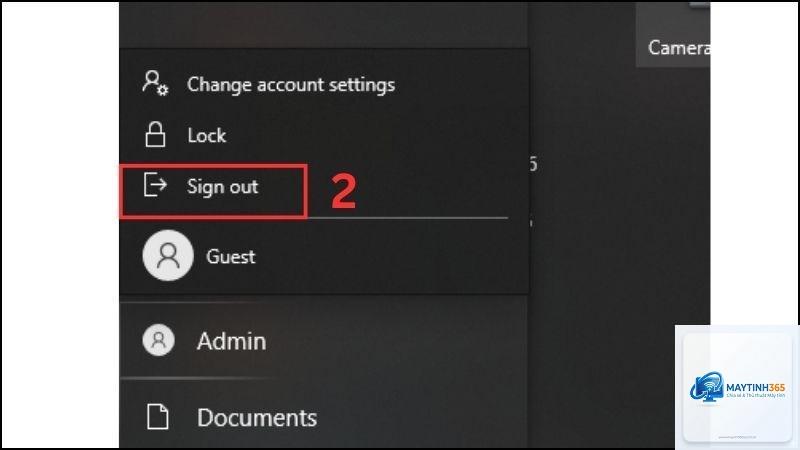
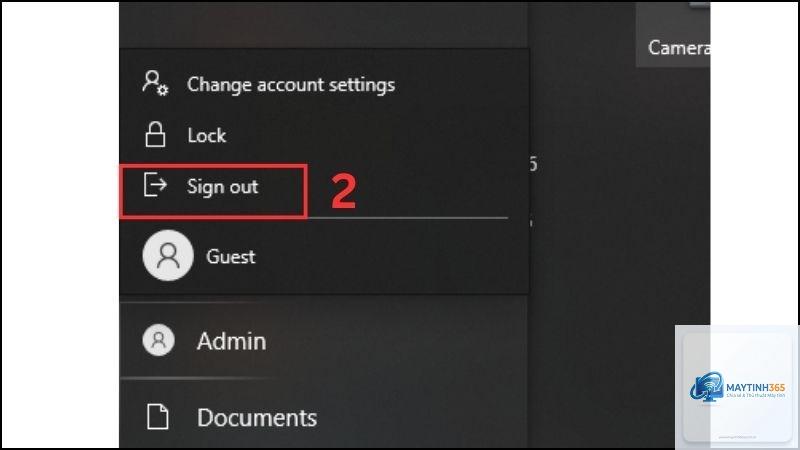
Nếu bạn không muốn dùng bàn phím, có thể thực hiện cách khóa tài khoản Windows 11 thông qua giao diện đồ họa. Nhấp vào biểu tượng Start ở góc trái màn hình, sau đó chọn biểu tượng tài khoản người dùng (hình người) ở phía trên menu. Trong menu thả xuống, chọn Lock để khóa máy tính ngay lập tức.
Phương pháp này trực quan và dễ thao tác, phù hợp với người mới làm quen với Windows 11. Tuy nhiên, thời gian thực hiện lâu hơn so với phím tắt, đặc biệt khi bạn cần khóa máy khẩn cấp.
Sử dụng tổ hợp phím Ctrl + Alt + Del
Một cách khóa tài khoản Windows 11 khác là nhấn tổ hợp phím Ctrl + Alt + Delete. Màn hình sẽ hiển thị một menu đặc biệt với nhiều tùy chọn, bao gồm Lock, Switch user, Sign out, Task Manager. Nhấp vào Lock để khóa tài khoản.
Phương pháp này đặc biệt hữu ích khi máy tính gặp sự cố hoặc ứng dụng bị treo, vì menu Ctrl + Alt + Del hoạt động ở cấp độ hệ thống, không phụ thuộc vào ứng dụng đang chạy.
Thiết lập tự động khóa tài khoản Windows 11
Cấu hình Dynamic Lock
Windows 11 cung cấp tính năng Dynamic Lock, tự động khóa máy tính khi bạn rời khỏi với điện thoại thông minh được ghép nối qua Bluetooth. Đây là cách khóa tài khoản Windows 11 thông minh, không cần thao tác thủ công.
Để kích hoạt, vào Settings > Accounts > Sign-in options. Trong mục Dynamic Lock, đánh dấu chọn Allow Windows to automatically lock your device when you’re away. Sau đó ghép nối điện thoại với máy tính qua Bluetooth. Khi bạn di chuyển ra xa, tín hiệu Bluetooth yếu đi, Windows sẽ tự động khóa màn hình sau khoảng 30 giây.
Thiết lập Screen saver với mật khẩu
Một cách khóa tài khoản Windows 11 truyền thống nhưng vẫn hiệu quả là sử dụng Screen saver kết hợp với yêu cầu đăng nhập khi tiếp tục. Vào Settings > Personalization > Lock screen, sau đó chọn Screen saver settings. Trong cửa sổ mới, chọn một kiểu Screen saver bất kỳ, đặt thời gian chờ (ví dụ 5 phút), và đánh dấu chọn On resume, display logon screen.
Khi máy tính không hoạt động trong khoảng thời gian đã cài đặt, Screen saver sẽ xuất hiện. Khi bạn di chuyển chuột hoặc nhấn phím, màn hình đăng nhập sẽ hiện ra, yêu cầu nhập mật khẩu để tiếp tục.
Sử dụng Group Policy Editor cho người dùng nâng cao
Đối với quản trị viên hệ thống hoặc người dùng chuyên nghiệp, có thể thiết lập chính sách khóa tài khoản tự động qua Group Policy Editor. Nhấn Windows + R, gõ gpedit.msc và Enter. Điều hướng đến Computer Configuration > Windows Settings > Security Settings > Local Policies > Security Options.
Tìm policy Interactive logon: Machine inactivity limit, đặt giá trị thời gian tính bằng giây. Ví dụ, nhập 300 để máy tự động khóa sau 5 phút không hoạt động. Policy này áp dụng cho tất cả người dùng trên máy tính, rất phù hợp cho môi trường doanh nghiệp.
Lợi ích và hạn chế của việc khóa tài khoản Windows 11
Lợi ích
Khóa tài khoản bảo vệ dữ liệu cá nhân khỏi những con mắt tò mò, đặc biệt trong môi trường làm việc chung. Nó ngăn chặn người khác truy cập vào email, tài liệu mật, lịch sử duyệt web và các ứng dụng ngân hàng. Đối với doanh nghiệp, việc áp dụng chính sách khóa máy tự động giúp giảm thiểu rủi ro vi phạm dữ liệu, đáp ứng các tiêu chuẩn bảo mật như ISO 27001 hay GDPR.
Ngoài ra, khóa tài khoản còn giúp tiết kiệm pin trên laptop vì màn hình tắt sau khi khóa, giảm mức tiêu thụ năng lượng. Các ứng dụng vẫn chạy ngầm, cho phép bạn tiếp tục công việc ngay khi mở khóa mà không mất dữ liệu.
Hạn chế
Nhược điểm lớn nhất là sự bất tiện khi phải nhập mật khẩu nhiều lần trong ngày. Nếu bạn sử dụng mật khẩu phức tạp, việc này có thể làm gián đoạn quy trình làm việc. Một số người dùng có thói quen không khóa máy vì lý do này, vô tình tạo ra lỗ hổng bảo mật.
Dynamic Lock đôi khi hoạt động không chính xác do tín hiệu Bluetooth yếu hoặc nhiễu, dẫn đến máy không khóa khi bạn rời đi hoặc khóa khi bạn vẫn ở gần. Screen saver với mật khẩu có thể gây khó chịu khi bạn đang xem phim hoặc thuyết trình, vì máy sẽ khóa giữa chừng nếu không có tương tác.
Ứng dụng thực tế của cách khóa tài khoản Windows 11
Trong môi trường văn phòng, nhân viên thường xuyên phải rời bàn làm việc để họp, ăn trưa hoặc đi vệ sinh. Việc khóa máy tính bằng Windows + L trở thành thói quen bảo mật cơ bản. Nhiều công ty còn cài đặt chính sách Group Policy để tự động khóa máy sau 5-10 phút không hoạt động, đảm bảo tuân thủ quy định an ninh.
Đối với sinh viên sử dụng máy tính trong thư viện hoặc phòng máy công cộng, khóa tài khoản Windows 11 là cách duy nhất để bảo vệ bài tập, tài liệu học tập khỏi bị người khác xem hoặc sửa đổi. Dynamic Lock đặc biệt hữu ích khi bạn chỉ rời khỏi bàn trong vài phút mà không muốn thao tác thủ công.
Người dùng cá nhân có thể tận dụng Screen saver với mật khẩu để bảo vệ máy tính tại nhà, đặc biệt khi có trẻ nhỏ hoặc người thân sử dụng chung thiết bị. Việc thiết lập thời gian chờ ngắn (2-3 phút) giúp ngăn chặn truy cập trái phép mà không gây quá nhiều bất tiện.
Sai lầm thường gặp khi thực hiện cách khóa tài khoản Windows 11
Nhiều người dùng nhầm lẫn giữa khóa tài khoản và đăng xuất. Khi đăng xuất, tất cả ứng dụng và tiến trình đều đóng, bạn phải mở lại từ đầu khi đăng nhập. Trong khi đó, khóa tài khoản chỉ tạm thời chặn truy cập, các ứng dụng vẫn chạy ngầm. Sử dụng đăng xuất thay vì khóa sẽ làm mất dữ liệu chưa lưu và tốn thời gian khởi động lại ứng dụng.
Sai lầm thứ hai là không thiết lập mật khẩu hoặc mã PIN cho tài khoản. Nếu tài khoản không có mật khẩu, việc khóa máy trở nên vô nghĩa vì bất kỳ ai cũng có thể mở khóa bằng cách nhấn Enter. Windows 11 yêu cầu thiết lập mật khẩu hoặc mã PIN ngay từ lần đầu cài đặt, nhưng một số người dùng vẫn bỏ qua bước này.
Sai lầm thứ ba là cài đặt thời gian chờ Screen saver quá dài (30 phút hoặc hơn). Điều này tạo ra khoảng thời gian trống đủ để người khác truy cập vào máy tính của bạn. Chuyên gia bảo mật khuyến nghị thời gian chờ tối đa là 5 phút cho môi trường văn phòng và 2 phút cho không gian công cộng.
Lưu ý quan trọng khi khóa tài khoản Windows 11
Trước khi khóa tài khoản, hãy đảm bảo
Nhấn tổ hợp phím Windows + L trên bàn phím. Màn hình sẽ chuyển ngay sang màn hình khóa mà không cần bất kỳ thao tác nào khác. Đây là cách nhanh nhất và được khuyên dùng cho mọi người dùng.
Có thể khóa tài khoản Windows 11 tự động khi rời khỏi máy không?
Có, sử dụng tính năng Dynamic Lock trong Settings > Accounts > Sign-in options. Ghép nối điện thoại qua Bluetooth, máy tính sẽ tự động khóa khi bạn di chuyển ra xa. Ngoài ra, có thể dùng Screen saver với mật khẩu hoặc Group Policy để thiết lập thời gian chờ tự động.
Khóa tài khoản Windows 11 có giống với đăng xuất không?
Không. Khóa tài khoản chỉ tạm thời chặn truy cập, các ứng dụng và tiến trình vẫn chạy ngầm. Đăng xuất sẽ đóng tất cả ứng dụng và kết thúc phiên làm việc. Khóa tài khoản nhanh hơn và không làm mất dữ liệu chưa lưu.
Tại sao máy tính Windows 11 của tôi không khóa khi nhấn Windows + L?
Nguyên nhân có thể do bàn phím bị lỗi, driver bàn phím cũ hoặc xung đột phần mềm. Thử dùng phương pháp khác như Ctrl + Alt + Del hoặc menu Start. Nếu vẫn không được, khởi động lại máy tính hoặc cập nhật driver bàn phím từ Device Manager.
Có thể đặt thời gian tự động khóa tài khoản Windows 11 không?
Có, vào Settings > Personalization > Lock screen > Screen saver settings, đặt thời gian chờ và chọn On resume, display logon screen. Hoặc dùng Group Policy Editor với policy Interactive logon: Machine inactivity limit để thiết lập thời gian chính xác đến từng giây.
Kết luận
Cách khóa tài khoản Windows 11 là kỹ năng bảo mật cơ bản nhưng vô cùng quan trọng trong thời đại số. Từ thao tác thủ công với phím tắt Windows + L cho đến thiết lập tự động với Dynamic Lock hay Group Policy, mỗi phương pháp đều có ưu điểm riêng phù hợp với từng nhu cầu sử dụng. Việc áp dụng đúng cách khóa tài khoản giúp bảo vệ dữ liệu cá nhân, ngăn chặn truy cập trái phép và duy trì an ninh thông tin trong mọi môi trường.
Hãy tập thói quen khóa máy tính mỗi khi rời khỏi bàn làm việc, dù chỉ trong vài phút. Kết hợp với mật khẩu mạnh, xác thực sinh trắc học và các tính năng bảo mật khác của Windows 11, bạn sẽ tạo ra một lớp phòng thủ vững chắc cho thiết bị của mình. Đừng để sự bất tiện nhỏ trở thành nguyên nhân dẫn đến những hậu quả lớn về bảo mật.