Đồng bộ cài đặt (sync settings) là tính năng quan trọng giúp người dùng duy trì trải nghiệm nhất quán trên nhiều thiết bị. Tuy nhiên, không phải ai cũng biết cách tối ưu sync settings để đạt hiệu suất cao nhất. Bài viết này sẽ hướng dẫn chi tiết từ khái niệm cơ bản đến các kỹ thuật nâng cao, giúp bạn kiểm soát hoàn toàn quá trình đồng bộ dữ liệu.
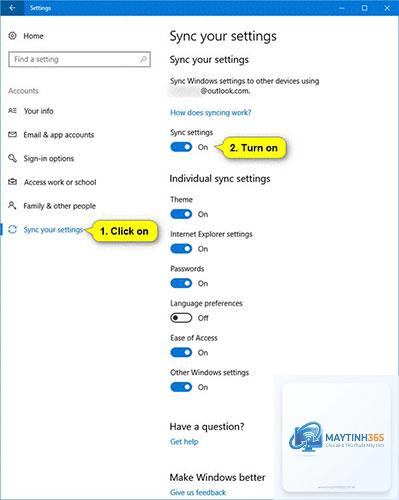
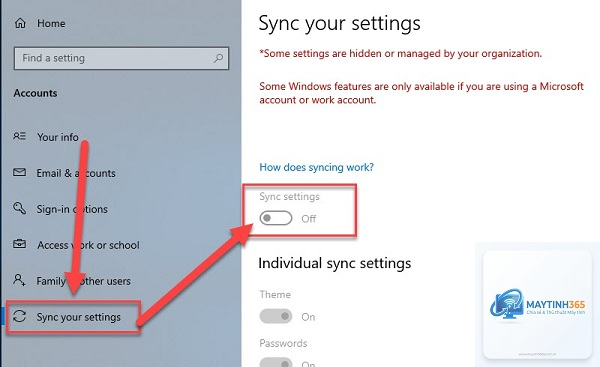
Sync settings là cơ chế cho phép đồng bộ các thiết lập cá nhân như mật khẩu, lịch sử duyệt web, theme, ngôn ngữ, và cấu hình ứng dụng giữa các thiết bị thông qua tài khoản đám mây. Khi bạn thay đổi một cài đặt trên máy tính, thay đổi đó tự động áp dụng trên điện thoại hoặc máy tính bảng.
Việc tối ưu sync settings giúp giảm thời gian đồng bộ, tiết kiệm băng thông, bảo vệ dữ liệu nhạy cảm, và tránh xung đột cấu hình. Theo thống kê từ các nhà phát triển, người dùng có thể tiết kiệm đến 40% thời gian đồng bộ nếu áp dụng đúng kỹ thuật tối ưu.
Các thành phần chính trong sync settings
Để hiểu cách tối ưu sync settings, trước tiên cần nắm rõ các thành phần cấu thành nên hệ thống đồng bộ:
Dữ liệu cài đặt: Bao gồm theme, ngôn ngữ, font chữ, layout giao diện
Thông tin đăng nhập: Mật khẩu, cookie, session token
Lịch sử hoạt động: Trang web đã truy cập, bookmark, extension
Cấu hình ứng dụng: Thiết lập riêng cho từng phần mềm
Dữ liệu đồng bộ: File, ảnh, tài liệu được đồng bộ qua đám mây
Phân loại phương thức đồng bộ cài đặt
Có ba phương thức đồng bộ chính mà người dùng cần phân biệt để tối ưu hiệu quả:
Phương thức
Đặc điểm
Tốc độ
Bảo mật
Đồng bộ thời gian thực
Cập nhật ngay khi có thay đổi
Nhanh
Trung bình
Đồng bộ theo lịch
Đồng bộ vào khung giờ cố định
Chậm
Cao
Đồng bộ thủ công
Người dùng tự kích hoạt
Linh hoạt
Cao nhất
Hướng dẫn cách tối ưu sync settings trên các nền tảng phổ biến
Tối ưu sync settings trên Google Chrome
Google Chrome là trình duyệt phổ biến nhất với tính năng đồng bộ mạnh mẽ. Để tối ưu, bạn cần truy cập vào phần cài đặt đồng bộ và tùy chỉnh các mục sau:
Chọn đồng bộ có chọn lọc: Chỉ đồng bộ bookmark và mật khẩu, tắt đồng bộ lịch sử và extension không cần thiết
Sử dụng mã hóa đầu cuối: Kích hoạt tùy chọn mã hóa mật khẩu bằng cụm từ riêng
Xóa dữ liệu đồng bộ cũ: Định kỳ dọn dẹp dữ liệu không còn sử dụng
Giới hạn băng thông đồng bộ: Trong cài đặt nâng cao, giới hạn tốc độ đồng bộ để không ảnh hưởng đến kết nối mạng
Tối ưu sync settings trên Microsoft Edge
Microsoft Edge sử dụng tài khoản Microsoft để đồng bộ. Cách tối ưu sync settings trên Edge bao gồm:
Bật đồng bộ có điều kiện: Chỉ đồng bộ khi kết nối WiFi, không đồng bộ qua dữ liệu di động
Tùy chỉnh loại dữ liệu: Tắt đồng bộ mật khẩu nếu không cần, chỉ giữ bookmark và cài đặt
Sử dụng tính năng Groups: Nhóm các tab để đồng bộ hiệu quả hơn
Đồng bộ theo phiên: Thiết lập đồng bộ vào cuối ngày làm việc
Tối ưu sync settings trên Firefox
Firefox cung cấp tùy chọn đồng bộ linh hoạt với tài khoản Firefox. Các bước tối ưu:
Chọn đồng bộ thông minh: Tự động đồng bộ khi thiết bị không hoạt động
Mã hóa dữ liệu nhạy cảm: Sử dụng mật khẩu chính để bảo vệ thông tin đăng nhập
Quản lý thiết bị: Xóa thiết bị cũ khỏi danh sách đồng bộ
Đồng bộ theo nhu cầu: Chỉ đồng bộ khi mở ứng dụng cụ thể
Lợi ích khi tối ưu sync settings đúng cách
Việc áp dụng cách tối ưu sync settings mang lại nhiều lợi ích thiết thực:
Tiết kiệm thời gian: Giảm thời gian chờ đồng bộ từ vài phút xuống còn vài giây
Bảo mật dữ liệu: Ngăn chặn rò rỉ thông tin nhạy cảm khi đồng bộ
Tiết kiệm dung lượng: Chỉ đồng bộ dữ liệu thực sự cần thiết
Trải nghiệm mượt mà: Không bị gián đoạn khi làm việc đa thiết bị
Giảm xung đột: Hạn chế lỗi trùng lặp hoặc mất dữ liệu
Hạn chế và rủi ro khi đồng bộ cài đặt
Bên cạnh lợi ích, sync settings cũng tiềm ẩn một số rủi ro cần lưu ý:
Rủi ro bảo mật: Dữ liệu nhạy cảm có thể bị đánh cắp nếu tài khoản bị xâm nhập
Xung đột phiên bản: Khi đồng bộ giữa các phiên bản trình duyệt khác nhau
Tiêu tốn băng thông: Đồng bộ liên tục có thể ngốn dữ liệu di động
Lỗi đồng bộ: Dữ liệu có thể bị mất nếu quá trình đồng bộ bị gián đoạn
So sánh các phương pháp tối ưu sync settings
Phương pháp
Hiệu quả
Độ phức tạp
Phù hợp với
Đồng bộ chọn lọc
Cao
Thấp
Người dùng cơ bản
Mã hóa đầu cuối
Rất cao
Trung bình
Người dùng quan tâm bảo mật
Đồng bộ theo lịch
Trung bình
Cao
Doanh nghiệp
Sử dụng công cụ bên thứ ba
Cao
Cao
Chuyên gia IT
Ứng dụng thực tế của sync settings trong công việc
Trong môi trường làm việc hiện đại, sync settings đóng vai trò then chốt. Một nhân viên văn phòng sử dụng ba thiết bị khác nhau có thể tiết kiệm 2-3 giờ mỗi tuần nếu tối ưu đồng bộ đúng cách. Các ứng dụng cụ thể bao gồm:
Đồng bộ bookmark và mật khẩu giữa máy tính làm việc và máy tính cá nhân
Đồng bộ cài đặt extension cho công cụ SEO và phân tích dữ liệu
Đồng bộ theme và layout để duy trì giao diện làm việc quen thuộc
Đồng bộ lịch sử tìm kiếm để tra cứu nhanh thông tin đã truy cập
Sai lầm thường gặp khi tối ưu sync settings
Nhiều người dùng mắc phải những sai lầm phổ biến khiến hiệu quả đồng bộ giảm sút:
Đồng bộ tất cả mọi thứ: Gây quá tải dữ liệu và chậm tốc độ
Không kiểm tra bảo mật: Để mật khẩu yếu hoặc không bật mã hóa
Bỏ qua cập nhật: Không cập nhật trình duyệt dẫn đến lỗi đồng bộ
Đồng bộ qua mạng công cộng: Rủi ro bị đánh cắp dữ liệu
Không dọn dẹp định kỳ: Dữ liệu rác tích tụ làm chậm quá trình
Cách tránh sai lầm khi tối ưu sync settings
Để tránh những sai lầm trên, bạn cần áp dụng các nguyên tắc sau:
Chỉ đồng bộ những dữ liệu thực sự cần thiết cho công việc hàng ngày
Sử dụng mật khẩu mạnh và kích hoạt xác thực hai yếu tố
Cập nhật trình duyệt và ứng dụng lên phiên bản mới nhất
Chỉ đồng bộ qua mạng riêng ảo hoặc mạng gia đình đáng tin cậy
Thiết lập lịch dọn dẹp dữ liệu đồng bộ hàng tháng
Lưu ý quan trọng khi thực hiện cách tối ưu sync settings
Khi áp dụng các kỹ thuật tối ưu, cần ghi nhớ những điểm sau:
Sao lưu dữ liệu trước khi thay đổi cài đặt đồng bộ để tránh mất mát
Kiểm tra tương thích giữa các thiết bị trước khi đồng bộ
Không đồng bộ thông tin tài chính hoặc dữ liệu doanh nghiệp nhạy cảm
Theo dõi nhật ký đồng bộ để phát hiện lỗi kịp thời
Sử dụng tài khoản riêng biệt cho mục đích cá nhân và công việc
Vào phần cài đặt đồng bộ trong trình duyệt, chọn mục “Quản lý dữ liệu đồng bộ” và bỏ chọn các thành phần không muốn đồng bộ. Mỗi trình duyệt có giao diện khác nhau nhưng đều có tùy chọn này trong phần tài khoản.
Có nên đồng bộ mật khẩu qua đám mây không?
Chỉ nên đồng bộ mật khẩu nếu
Nguyên nhân thường do dữ liệu đồng bộ quá lớn, xung đột phiên bản, hoặc lỗi cache. Hãy xóa cache đồng bộ và giảm lượng dữ liệu cần đồng bộ.
Làm sao để đồng bộ cài đặt giữa Chrome và Edge?
Không thể đồng bộ trực tiếp giữa hai trình duyệt khác nhau. Bạn cần sử dụng công cụ bên thứ ba hoặc xuất bookmark và cài đặt dưới dạng file HTML rồi nhập thủ công.
Có mất dữ liệu nếu tắt đồng bộ không?
Dữ liệu đã đồng bộ vẫn được lưu trên đám mây. Khi tắt đồng bộ, dữ liệu trên thiết bị hiện tại không bị mất, nhưng sẽ không cập nhật thay đổi từ thiết bị khác.
Kết luận
Cách tối ưu sync settings không chỉ giúp cải thiện tốc độ đồng bộ mà còn bảo vệ dữ liệu cá nhân và nâng cao trải nghiệm người dùng. Bằng cách áp dụng các kỹ thuật chọn lọc, mã hóa, và quản lý thiết bị thông minh, bạn có thể tận dụng tối đa lợi ích của tính năng này mà không gặp phải rủi ro không đáng có.
Hãy bắt đầu bằng việc kiểm tra lại cài đặt đồng bộ trên các thiết bị hiện tại, loại bỏ dữ liệu không cần thiết, và thiết lập chính sách đồng bộ phù hợp với nhu cầu sử dụng. Việc đầu tư thời gian để tối ưu sync settings sẽ mang lại hiệu quả lâu dài trong công việc và cuộc sống hàng ngày.