Đăng nhập bằng mã PIN đã trở thành một trong những phương thức xác thực phổ biến nhất trên hệ điều hành Windows hiện đại. Thay vì phải gõ mật khẩu dài dòng mỗi lần mở máy, người dùng có thể sử dụng một dãy số ngắn gọn để truy cập nhanh vào thiết bị. Cách cấu hình đăng nhập bằng pin thực chất rất đơn giản và an toàn hơn nhiều người vẫn nghĩ. Bài viết này sẽ hướng dẫn bạn từng bước thiết lập, quản lý và khắc phục sự cố liên quan đến tính năng Windows Hello PIN.
Đăng nhập bằng PIN là gì và hoạt động như thế nào?
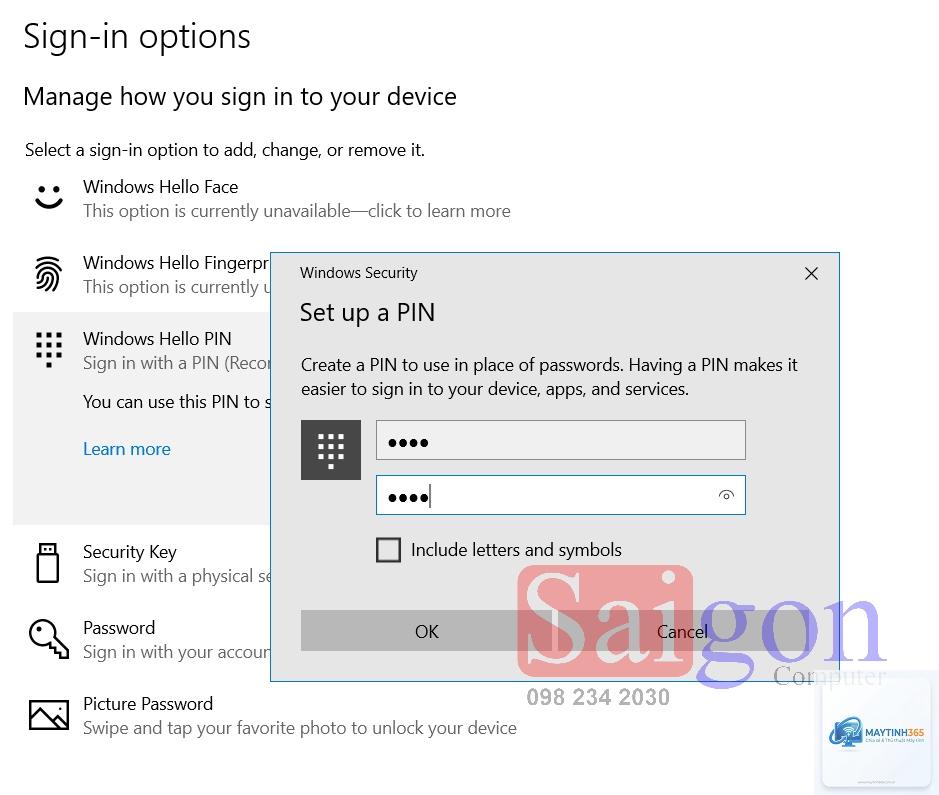
Windows Hello PIN là một tính năng bảo mật do Microsoft phát triển, cho phép người dùng đăng nhập vào thiết bị Windows 10 hoặc Windows 11 bằng một mã số cá nhân thay vì mật khẩu tài khoản Microsoft. Khác với mật khẩu được lưu trữ trên máy chủ từ xa, mã PIN được liên kết trực tiếp với phần cứng của thiết bị thông qua chip Trusted Platform Module (TPM).
Khi bạn thiết lập mã PIN, hệ thống sẽ tạo ra một khóa mã hóa duy nhất được lưu trữ an toàn trong chip TPM trên bo mạch chủ. Mỗi lần nhập PIN, thiết bị sẽ so sánh dữ liệu với khóa này ngay tại chỗ, không cần gửi thông tin lên máy chủ từ xa. Điều này giúp ngăn chặn các cuộc tấn công mạng nhằm đánh cắp thông tin đăng nhập.
Lợi ích khi sử dụng đăng nhập bằng PIN
Việc chuyển từ mật khẩu truyền thống sang mã PIN mang lại nhiều lợi ích thiết thực cho người dùng hàng ngày.
Tính bảo mật cao hơn: Mã PIN gắn liền với thiết bị cụ thể, nếu kẻ gian lấy được PIN cũng không thể sử dụng trên máy tính khác.
Hỗ trợ đa nền tảng: Có thể sử dụng PIN để đăng nhập Windows, xác thực ứng dụng, thanh toán trực tuyến và truy cập dịch vụ Microsoft.
Dễ dàng thay đổi:
Có, PIN an toàn hơn mật khẩu truyền thống vì nó được lưu trữ cục bộ trên chip TPM của thiết bị. Ngay cả khi Microsoft bị tấn công, thông tin PIN của bạn vẫn an toàn vì không được lưu trên máy chủ từ xa.
Tôi có thể sử dụng PIN để đăng nhập vào nhiều máy tính không?
Không, mỗi mã PIN chỉ hoạt động trên một thiết bị duy nhất. Nếu bạn có nhiều máy tính, cần thiết lập PIN riêng cho từng máy.
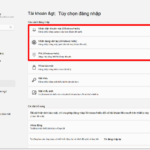
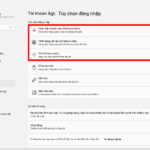
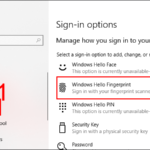
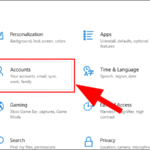
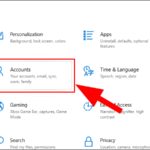
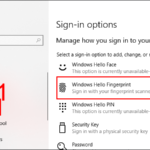
Vào Settings > Accounts > Sign-in options, chọn mục PIN và nhấp vào Change PIN. Hệ thống sẽ yêu cầu nhập PIN cũ trước khi tạo PIN mới.
Tôi quên mã PIN, phải làm sao?
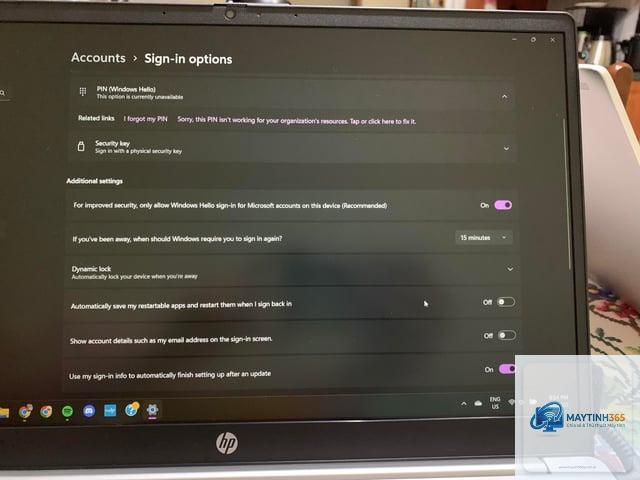
Trên màn hình đăng nhập, nhấp vào liên kết I forgot my PIN bên dưới ô nhập PIN. Làm theo hướng dẫn để xác minh danh tính bằng mật khẩu tài khoản Microsoft và thiết lập PIN mới.
Có thể tắt đăng nhập bằng PIN và quay lại mật khẩu không?
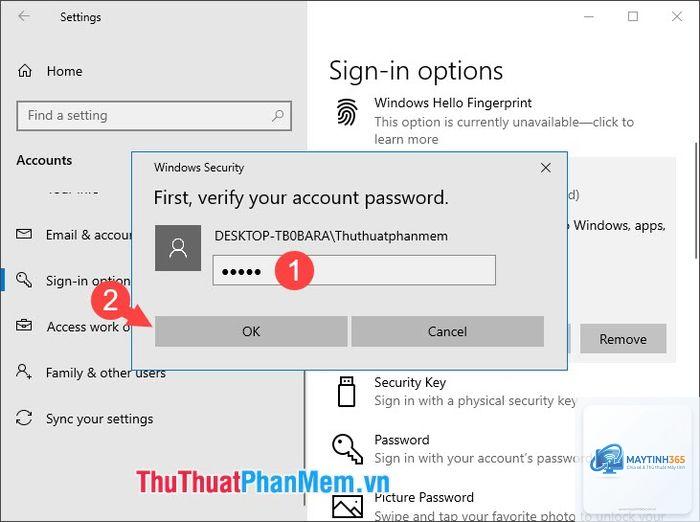
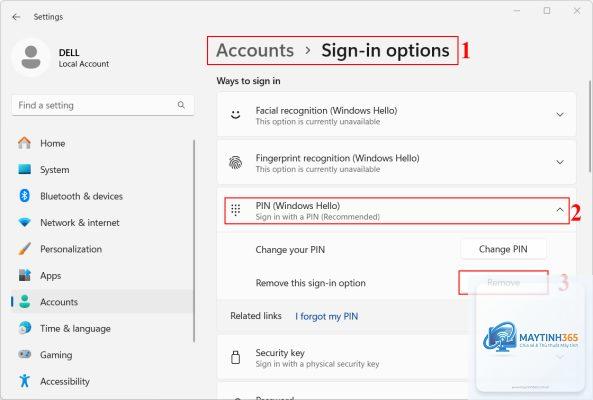
Có, bạn vào Settings > Accounts > Sign-in options, tìm mục PIN và nhấp Remove. Sau đó, hệ thống sẽ yêu cầu xác nhận bằng mật khẩu và PIN sẽ bị xóa.
Tại sao máy tính của tôi không có tùy chọn Windows Hello PIN?
Nguyên nhân thường do thiết bị không có chip TPM hoặc chip bị tắt trong BIOS. Một số máy tính doanh nghiệp cũng có thể bị quản trị viên vô hiệu hóa tính năng này qua Group Policy.
Kết luận
Cách cấu hình đăng nhập bằng pin trên Windows 10 và Windows 11 là một quy trình đơn giản nhưng mang lại giá trị bảo mật vượt trội so với mật khẩu truyền thống. Với khả năng lưu trữ cục bộ trên chip TPM, tốc độ đăng nhập nhanh và tính linh hoạt cao, Windows Hello PIN xứng đáng là lựa chọn hàng đầu cho người dùng cá nhân và doanh nghiệp.
Việc chuyển đổi sang sử dụng PIN không chỉ giúp tiết kiệm thời gian mỗi ngày mà còn bảo vệ tài khoản của bạn trước các nguy cơ tấn công mạng ngày càng tinh vi. Hãy thực hiện thiết lập ngay hôm nay để trải nghiệm sự khác biệt. Nếu gặp bất kỳ khó khăn nào trong quá trình cấu hình, các giải pháp khắc phục trong bài viết này sẽ giúp bạn giải quyết nhanh chóng và hiệu quả.