Tài khoản Microsoft là cửa ngõ truy cập vào hệ sinh thái quan trọng bao gồm Outlook, OneDrive, Office 365, Windows, Xbox và nhiều dịch vụ khác. Việc nắm vững cách bảo mật Microsoft Account không chỉ giúp bảo vệ dữ liệu cá nhân mà còn ngăn chặn các cuộc tấn công mạng nguy hiểm. Thống kê từ Microsoft cho thấy hơn 99% các vụ xâm nhập tài khoản có thể được ngăn chặn nếu người dùng áp dụng các biện pháp bảo mật cơ bản. Bài viết này sẽ cung cấp một lộ trình chi tiết, từ những bước đơn giản nhất đến các kỹ thuật nâng cao, giúp bạn bảo vệ tài khoản Microsoft một cách hiệu quả.
Bảo mật Microsoft Account là tập hợp các biện pháp kỹ thuật và thói quen sử dụng nhằm ngăn chặn truy cập trái phép vào tài khoản Microsoft của bạn. Khác với việc chỉ đặt một mật khẩu mạnh, bảo mật toàn diện đòi hỏi sự kết hợp nhiều lớp phòng thủ bao gồm xác thực đa yếu tố, quản lý phiên đăng nhập, giám sát hoạt động đáng ngờ và cập nhật thông tin khôi phục.
Microsoft đã đầu tư hàng tỷ USD vào hệ thống bảo mật đám mây Azure Active Directory, nơi quản lý xác thực cho hàng triệu tài khoản. Tuy nhiên, điểm yếu thường đến từ phía người dùng như sử dụng mật khẩu yếu, chia sẻ thông tin đăng nhập hoặc không kích hoạt các tính năng bảo vệ có sẵn.
Mật khẩu là lớp bảo vệ đầu tiên. Một mật khẩu mạnh cho Microsoft Account cần có ít nhất 12 ký tự, bao gồm chữ hoa, chữ thường, số và ký tự đặc biệt. Không sử dụng lại mật khẩu từ các tài khoản khác vì nếu một dịch vụ bị rò rỉ dữ liệu, hacker có thể thử mật khẩu đó trên tài khoản Microsoft của bạn.
Công cụ quản lý mật khẩu như Microsoft Authenticator hoặc các ứng dụng bên thứ ba như LastPass, 1Password giúp tạo và lưu trữ mật khẩu phức tạp mà không cần nhớ hết. Microsoft cũng tích hợp sẵn tính năng Password Monitor trong Edge để cảnh báo khi mật khẩu của bạn xuất hiện trong các vụ rò rỉ.
Kích hoạt xác thực hai yếu tố (2FA)
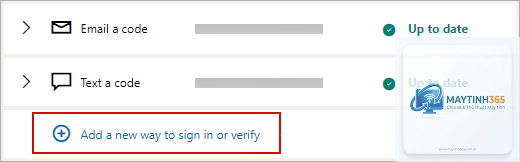
Xác thực hai yếu tố là biện pháp quan trọng nhất trong cách bảo mật Microsoft Account. Khi kích hoạt, mỗi lần đăng nhập từ thiết bị lạ, bạn sẽ cần nhập thêm mã xác minh được gửi qua SMS, email hoặc ứng dụng xác thực.
Microsoft cung cấp nhiều phương thức 2FA:
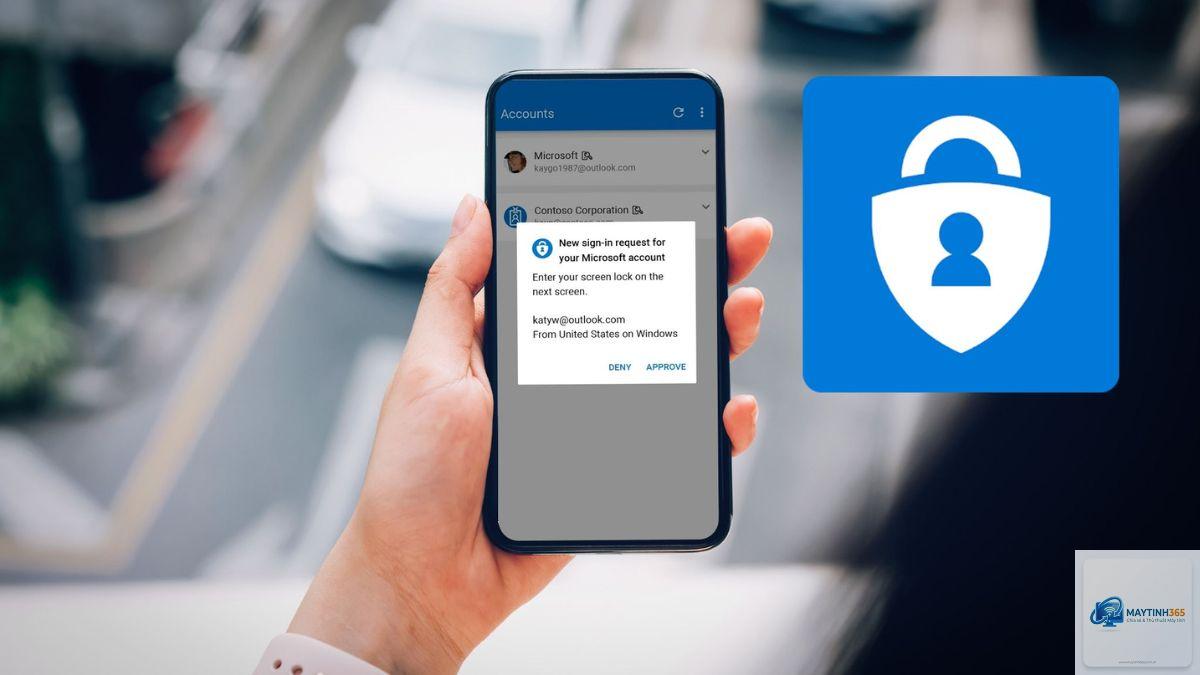
Microsoft Authenticator: Ứng dụng tạo mã OTP hoặc cho phép phê duyệt đăng nhập bằng thông báo đẩy
Mã xác minh qua SMS: Nhận mã 6 số qua tin nhắn điện thoại
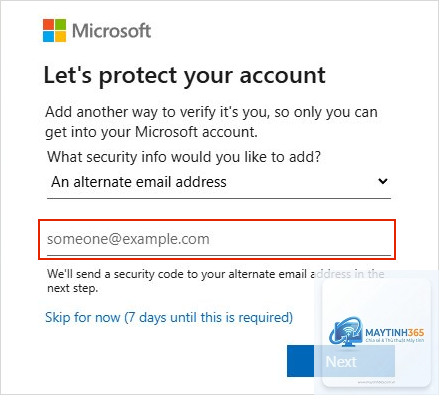
Mã xác minh qua email dự phòng: Gửi mã đến email khôi phục
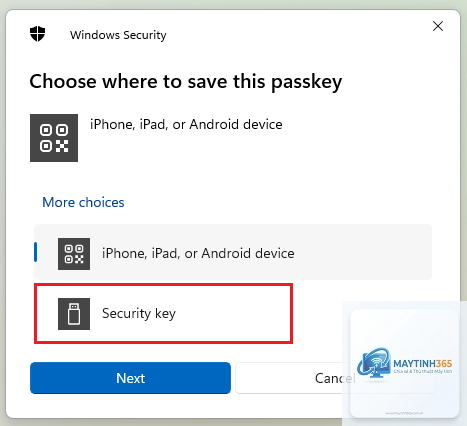
Khóa bảo mật vật lý: Thiết bị USB như YubiKey hỗ trợ FIDO2
Windows Hello: Xác thực sinh trắc học bằng vân tay hoặc khuôn mặt
Cập nhật thông tin khôi phục tài khoản
Thông tin khôi phục bao gồm số điện thoại dự phòng và email dự phòng. Đây là cứu cánh khi bạn quên mật khẩu hoặc tài khoản bị khóa. Microsoft sử dụng thông tin này để gửi mã xác minh và thông báo bảo mật.
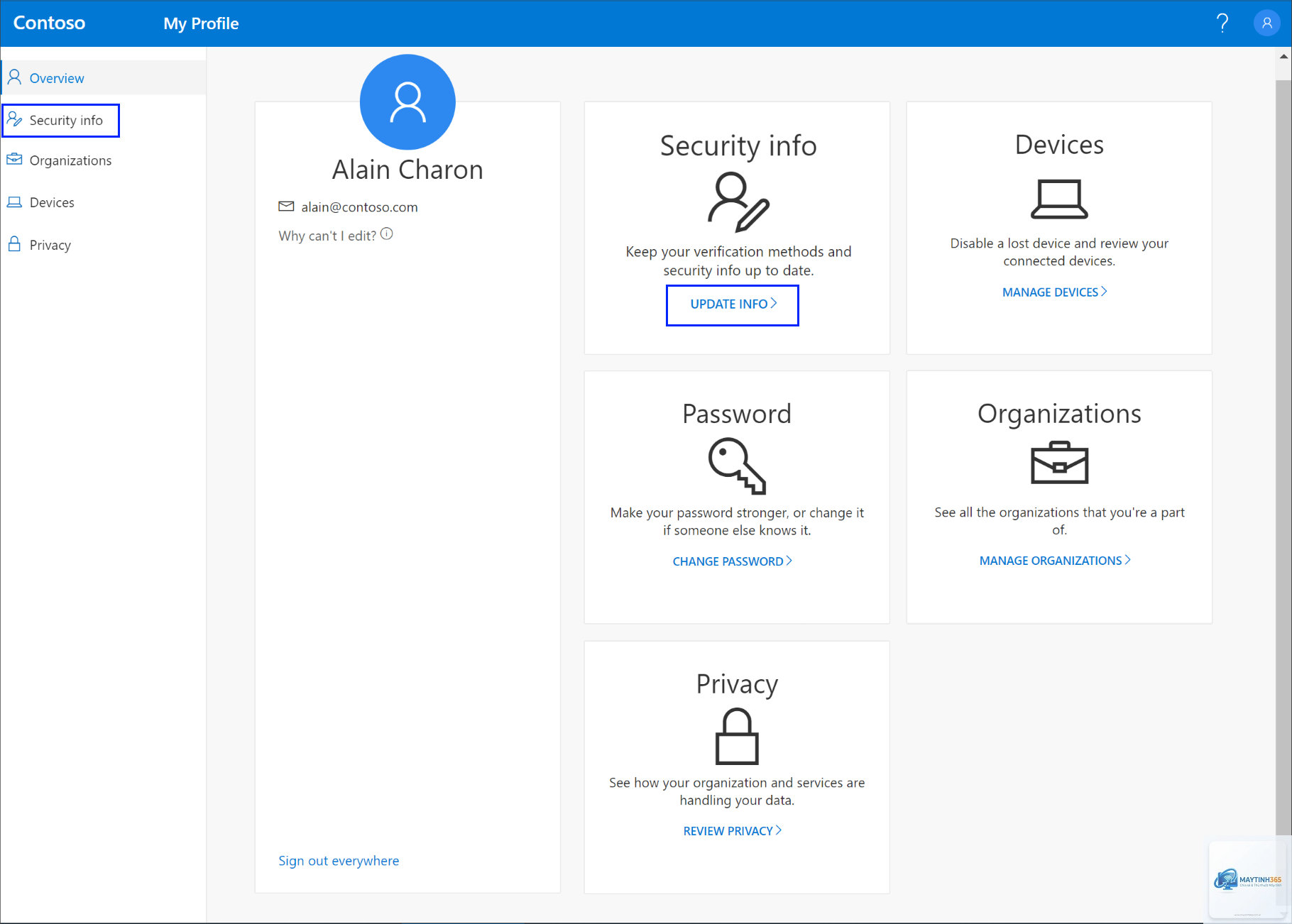
Kiểm tra và cập nhật thông tin khôi phục tại trang account.microsoft.com/security. Đảm bảo số điện thoại và email dự phòng vẫn còn sử dụng được và bạn có quyền truy cập vào chúng.
Cách bảo mật Microsoft Account nâng cao
Sử dụng ứng dụng Microsoft Authenticator
Microsoft Authenticator không chỉ tạo mã OTP mà còn hỗ trợ đăng nhập không mật khẩu. Với tính năng này, bạn chỉ cần mở ứng dụng trên điện thoại, xác nhận số hiển thị trên màn hình đăng nhập là khớp với thiết bị của mình. Phương thức này an toàn hơn SMS vì không phụ thuộc vào nhà mạng và tránh được tấn công SIM swapping.
Ứng dụng còn lưu trữ mật khẩu cho các tài khoản khác, tự động điền thông tin đăng nhập trên trình duyệt Edge và đồng bộ qua đám mây với mã hóa đầu cuối.
Thiết lập tài khoản không mật khẩu
Microsoft cho phép xóa hoàn toàn mật khẩu khỏi tài khoản và chỉ sử dụng các phương thức xác thực không mật khẩu. Đây là cách bảo mật Microsoft Account tiên tiến nhất hiện nay. Khi không còn mật khẩu, hacker không thể thực hiện tấn công brute force hoặc sử dụng mật khẩu bị rò rỉ.
Để thiết lập, vào Settings > Accounts > Sign-in options, chọn “Require Windows Hello sign-in for Microsoft accounts” và thiết lập Windows Hello. Sau đó, trong phần “Password”, chọn “Remove” để xóa mật khẩu khỏi tài khoản.
Quản lý các thiết bị và ứng dụng đã kết nối
Mỗi thiết bị hoặc ứng dụng được cấp quyền truy cập vào tài khoản Microsoft đều là một điểm tiềm ẩn rủi ro. Kiểm tra danh sách tại trang account.microsoft.com/devices và thu hồi quyền truy cập cho các thiết bị không còn sử dụng.
Đặc biệt chú ý đến các ứng dụng bên thứ ba được cấp quyền truy cập vào dữ liệu Outlook, OneDrive hoặc Xbox. Nếu thấy ứng dụng lạ hoặc không nhớ đã cấp quyền, hãy thu hồi ngay lập tức.
Kích hoạt cảnh báo bảo mật
Microsoft gửi email cảnh báo khi phát hiện hoạt động đáng ngờ như đăng nhập từ vị trí lạ, thay đổi mật khẩu hoặc thông tin bảo mật. Tuy nhiên, bạn cần đảm bảo đã kích hoạt tính năng này trong cài đặt bảo mật.
Vào Security > Security alerts, chọn nhận thông báo qua email và điện thoại. Microsoft cũng gửi thông báo qua ứng dụng Microsoft Authenticator nếu đã cài đặt.
So sánh các phương thức xác thực Microsoft Account
Phương thức
Mức độ bảo mật
Tiện lợi
Rủi ro
Mật khẩu đơn thuần
Thấp
Cao
Dễ bị tấn công brute force, phishing
Mật khẩu + SMS
Trung bình
Trung bình
SIM swapping, mất sóng
Mật khẩu + Authenticator
Cao
Cao
Mất điện thoại (có thể khôi phục)
Không mật khẩu + Windows Hello
Rất cao
Rất cao
Phần cứng hỏng (cần khôi phục)
Khóa bảo mật vật lý FIDO2
Cao nhất
Thấp
Mất khóa vật lý
Sai lầm thường gặp khi bảo mật Microsoft Account
Sử dụng cùng mật khẩu cho nhiều tài khoản
Đây là sai lầm phổ biến nhất. Khi một dịch vụ bị tấn công và mật khẩu bị lộ, hacker sẽ thử mật khẩu đó trên các nền tảng lớn như Microsoft, Google, Facebook. Nghiên cứu của Microsoft cho thấy 73% người dùng sử dụng lại mật khẩu trên nhiều tài khoản.
Microsoft thường xuyên phát hành các bản vá bảo mật cho Windows, Office và các dịch vụ đám mây. Không cập nhật kịp thời khiến tài khoản dễ bị tấn công qua các lỗ hổng đã được biết đến.
Chia sẻ thông tin đăng nhập
Chia sẻ mật khẩu Microsoft Account với người thân hoặc đồng nghiệp là rủi ro lớn. Mỗi người có thể vô tình cài đặt phần mềm độc hại hoặc truy cập vào các dịch vụ nhạy cảm như OneDrive chứa tài liệu quan trọng.
Không kiểm tra hoạt động đăng nhập định kỳ
Microsoft lưu lại lịch sử đăng nhập bao gồm địa chỉ IP, thiết bị, trình duyệt và vị trí địa lý. Nếu không kiểm tra thường xuyên,
Dấu hiệu bao gồm: email thông báo đăng nhập từ vị trí lạ, thay đổi mật khẩu không rõ nguyên nhân, xuất hiện email đã gửi trong hộp thư đi mà bạn không thực hiện, hoặc không thể đăng nhập bằng mật khẩu cũ. Kiểm tra ngay tại account.microsoft.com/security và xem lịch sử đăng nhập.
Tôi có cần phải trả phí để bảo mật Microsoft Account không?
Hoàn toàn miễn phí. Tất cả các tính năng bảo mật như xác thực hai yếu tố, Microsoft Authenticator, cảnh báo bảo mật và quản lý thiết bị đều được Microsoft cung cấp miễn phí cho mọi tài khoản.
Microsoft Authenticator có an toàn không?
Có. Ứng dụng sử dụng mã hóa đầu cuối cho dữ liệu đồng bộ. Mã OTP được tạo trên thiết bị mà không truyền qua mạng. Tính năng đăng nhập không mật khẩu sử dụng khóa mã hóa riêng tư lưu trên thiết bị, không thể bị đánh cắp từ xa.
Nếu tôi mất điện thoại đã cài Microsoft Authenticator thì sao?
Sử dụng mã khôi phục đã lưu trước đó để đăng nhập. Sau đó, cài đặt lại Authenticator trên điện thoại mới và quét lại mã QR. Nếu không có mã khôi phục, liên hệ bộ phận hỗ trợ Microsoft với thông tin xác minh danh tính.
Tôi có thể sử dụng số điện thoại cố định cho 2FA không?
Không. Microsoft chỉ hỗ trợ SMS đến số điện thoại di động. Số điện thoại cố định không thể nhận tin nhắn văn bản. Bạn có thể sử dụng ứng dụng Authenticator hoặc email dự phòng thay thế.
Kết luận
Bảo mật Microsoft Account không phải là việc làm một lần mà là quá trình liên tục. Với hơn 1 tỷ người dùng hoạt động hàng tháng, tài khoản Microsoft là mục tiêu hàng đầu của tội phạm mạng. Áp dụng các biện pháp được trình bày trong bài viết này sẽ giảm thiểu đáng kể rủi ro bị xâm nhập.
Bắt đầu bằng việc kích hoạt xác thực hai yếu tố và cài đặt Microsoft Authenticator ngay hôm nay. Kiểm tra định kỳ hoạt động đăng nhập và thu hồi quyền truy cập không cần thiết. Với những bước đơn giản nhưng hiệu quả này, bạn đã đi được 90% chặng đường trong việc bảo vệ tài khoản Microsoft của mình.