Tổng quan về cá nhân hóa Accounts Settings trong Windows 11
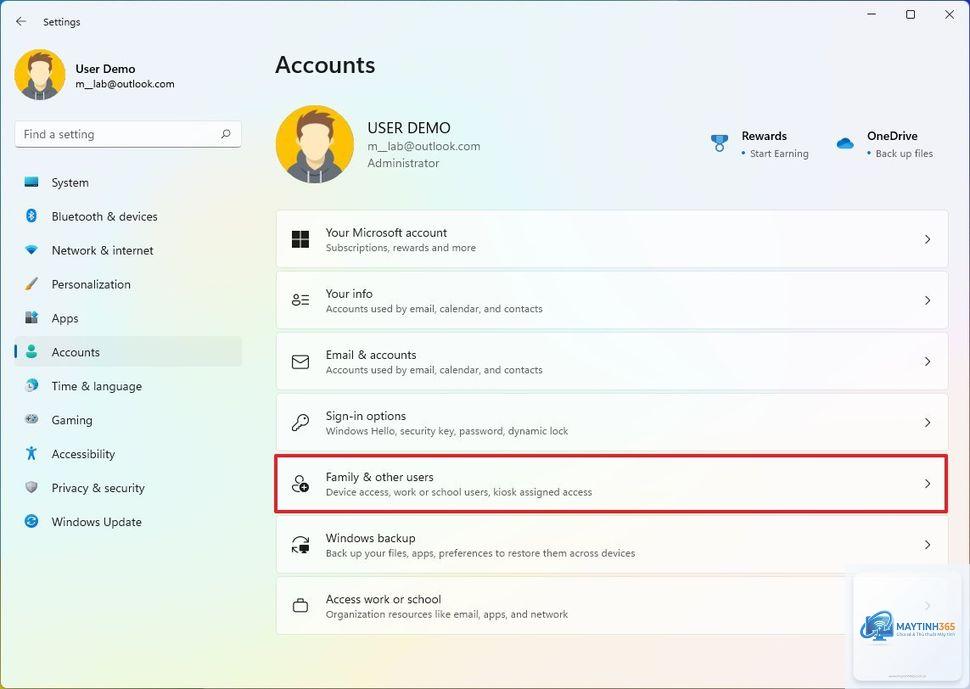
Windows 11 mang đến một hệ thống cài đặt tài khoản linh hoạt hơn bao giờ hết. Việc cá nhân hóa accounts settings windows 11 không chỉ giúp bạn kiểm soát quyền riêng tư mà còn tối ưu hiệu suất làm việc. Từ việc quản lý thông tin đăng nhập, đồng bộ hóa dữ liệu đến thiết lập bảo mật, tất cả đều nằm trong phần Settings > Accounts. Người dùng có thể tùy chỉnh hàng loạt thông số như ảnh đại diện, tùy chọn đăng nhập, quyền truy cập ứng dụng và nhiều tính năng khác.
Bản chất của Accounts Settings trong Windows 11
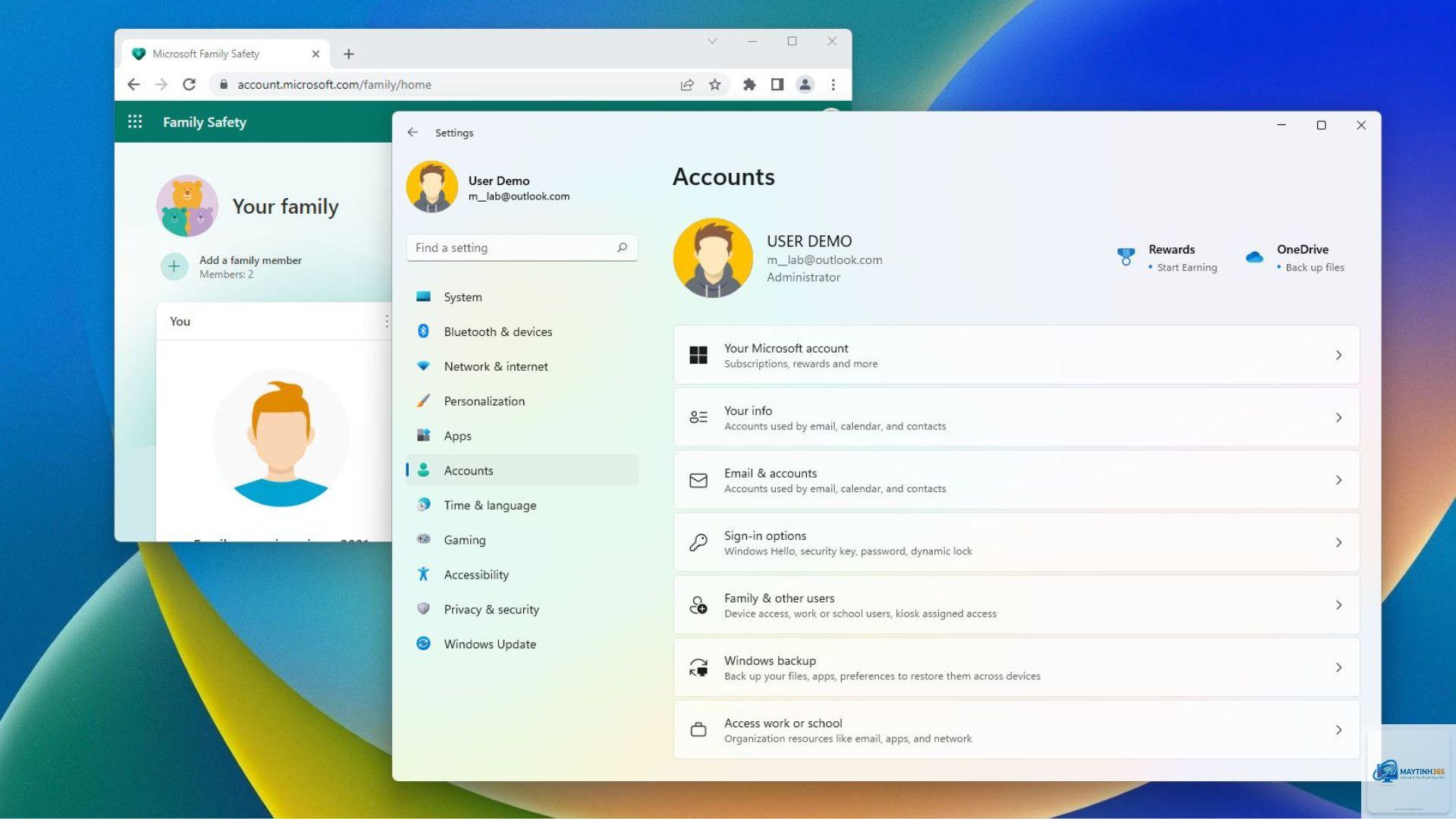
Accounts Settings là trung tâm quản lý danh tính người dùng trên hệ điều hành Windows 11. Nó bao gồm tất cả thông tin liên quan đến tài khoản Microsoft, tài khoản cục bộ, quyền truy cập và các thiết lập bảo mật. Khi bạn thực hiện cách cá nhân hóa accounts settings windows 11, bạn đang điều chỉnh cách hệ thống xác thực danh tính, đồng bộ dữ liệu và quản lý quyền riêng tư.
Your Info: Quản lý ảnh đại diện, tên hiển thị và thông tin tài khoản Microsoft
Email & Accounts: Thêm hoặc xóa tài khoản email, tài khoản ứng dụng
Sign-in Options: Thiết lập mật khẩu, PIN, Windows Hello, khóa hình ảnh
Family & Other Users: Quản lý tài khoản thành viên gia đình và người dùng khác
Sync Your Settings: Đồng bộ hóa cài đặt giữa các thiết bị Windows
Access Work or School: Kết nối tài khoản cơ quan hoặc trường học
Hướng dẫn chi tiết cách cá nhân hóa Accounts Settings Windows 11
Truy cập và tùy chỉnh thông tin cá nhân
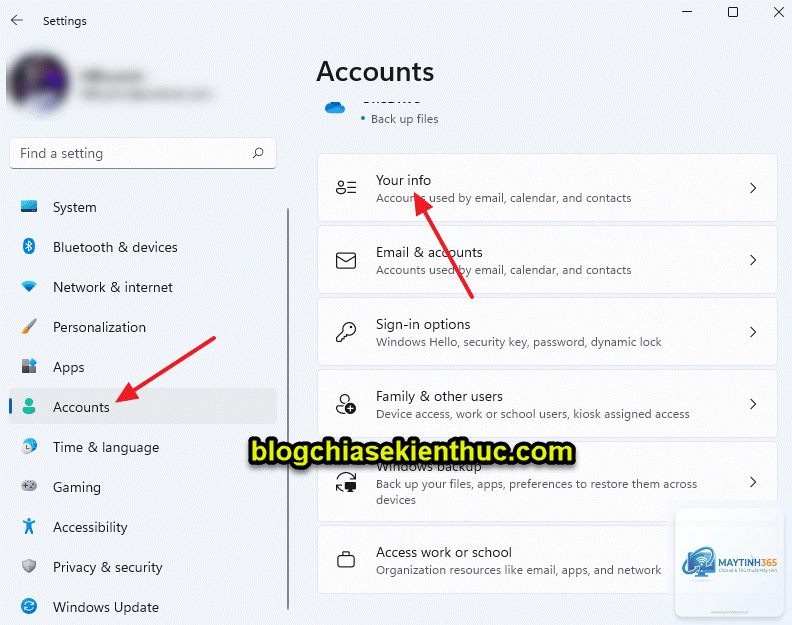
Để bắt đầu quá trình cá nhân hóa accounts settings windows 11, nhấn tổ hợp phím Windows + I để mở Settings. Chọn mục Accounts từ menu bên trái. Tại đây,
Vào Settings > Accounts > Your Info, nhấp vào camera icon dưới ảnh hiện tại. Chọn ảnh từ máy tính hoặc chụp ảnh mới qua webcam. Ảnh sẽ được cập nhật ngay lập tức trên tài khoản Microsoft của bạn.
Có thể sử dụng tài khoản cục bộ thay vì tài khoản Microsoft không?
Có,
Windows Hello Face yêu cầu camera hồng ngoại (IR) chuyên dụng. Nếu máy tính của bạn không có camera IR, tùy chọn này sẽ bị ẩn hoặc không khả dụng.
Vào Settings > Accounts > Family & Other Users, chọn tài khoản muốn xóa, nhấp vào Remove. Lưu ý rằng việc xóa tài khoản sẽ xóa tất cả dữ liệu liên quan đến người dùng đó trên máy tính.
Có, trong mục Sync Your Settings, bật tùy chọn Passwords. Mật khẩu đã lưu trong trình duyệt Edge và ứng dụng sẽ được đồng bộ qua tài khoản Microsoft. Tuy nhiên, cần cân nhắc về bảo mật khi sử dụng tính năng này.
Kết luận
Cách cá nhân hóa accounts settings windows 11 là kỹ năng cần thiết cho mọi người dùng hệ điều hành này. Từ việc thiết lập bảo mật đa lớp, quản lý tài khoản gia đình đến đồng bộ hóa cài đặt, tất cả đều góp phần tạo nên trải nghiệm Windows 11 mượt mà và an toàn. Hãy dành thời gian khám phá từng tùy chọn trong Accounts Settings để tối ưu hóa máy tính theo nhu cầu riêng. Việc nắm vững các thiết lập này không chỉ giúp bạn làm việc hiệu quả hơn mà còn bảo vệ dữ liệu cá nhân trước các mối đe dọa an ninh mạng ngày càng tinh vi.