Giới thiệu tổng quan về cách quản lý metered network
Metered network là một tính năng quan trọng trên Windows 10 và Windows 11, cho phép người dùng kiểm soát việc sử dụng dữ liệu mạng. Khi kết nối với một mạng được đánh dấu là metered, hệ thống sẽ tự động hạn chế các hoạt động ngốn băng thông như tải bản cập nhật Windows, đồng bộ hóa dữ liệu đám mây hay tải ứng dụng từ Store. Cách quản lý metered network đúng cách giúp người dùng tiết kiệm chi phí dữ liệu di động, tránh vượt quá giới hạn gói cước và duy trì hiệu suất mạng ổn định.
Việc hiểu rõ cách quản lý metered network không chỉ dành cho người dùng phổ thông mà còn cần thiết cho quản trị viên hệ thống, nhân viên văn phòng làm việc từ xa và bất kỳ ai sử dụng kết nối mạng có giới hạn dữ liệu. Bài viết này sẽ hướng dẫn chi tiết từ khái niệm cơ bản đến các thao tác nâng cao, giúp bạn tối ưu hóa trải nghiệm sử dụng mạng.
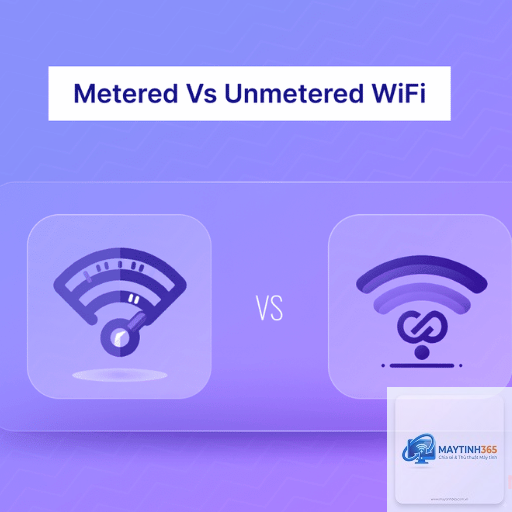
Metered network là một cài đặt trong hệ điều hành Windows, cho phép người dùng đánh dấu một mạng Wi-Fi hoặc Ethernet là có giới hạn dữ liệu. Khi kích hoạt, Windows sẽ ưu tiên tiết kiệm băng thông bằng cách tạm dừng các tác vụ nền không cần thiết.
Các hoạt động bị ảnh hưởng khi bật metered network bao gồm:
Tải bản cập nhật Windows tự động
Đồng bộ hóa OneDrive, Google Drive hoặc Dropbox
Tải ứng dụng từ Microsoft Store
Cập nhật ứng dụng nền
Gửi dữ liệu chẩn đoán và phản hồi
Lý do cần quản lý metered network xuất phát từ nhu cầu kiểm soát chi phí. Nhiều gói cước Internet, đặc biệt là mạng di động 4G/5G, có giới hạn dữ liệu hàng tháng. Nếu không quản lý, các bản cập nhật Windows có thể tiêu tốn hàng GB dữ liệu chỉ trong một lần tải.
Hướng dẫn chi tiết cách quản lý metered network trên Windows 10 và Windows 11
Bật metered network cho kết nối Wi-Fi
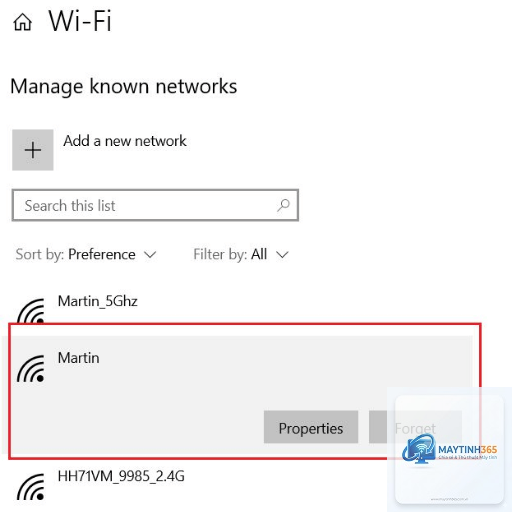
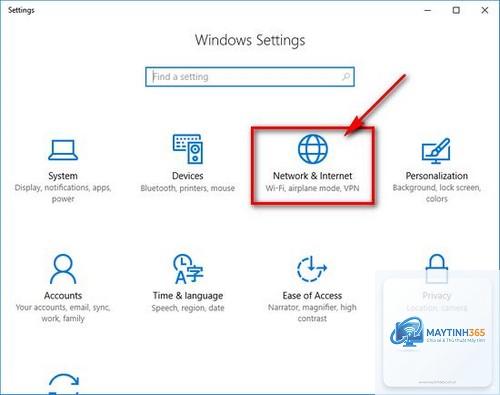
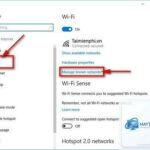
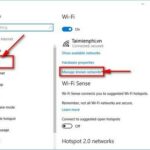
Đây là thao tác phổ biến nhất trong cách quản lý metered network. Trên Windows 10, bạn vào Settings > Network & Internet > Wi-Fi, chọn tên mạng đang kết nối và bật tùy chọn Set as metered connection. Trên Windows 11, đường dẫn tương tự: Settings > Network & internet > Wi-Fi, chọn mạng và bật Metered connection.
Sau khi kích hoạt, Windows sẽ hiển thị biểu tượng cảnh báo trên thanh tác vụ để nhắc nhở bạn về trạng thái metered.
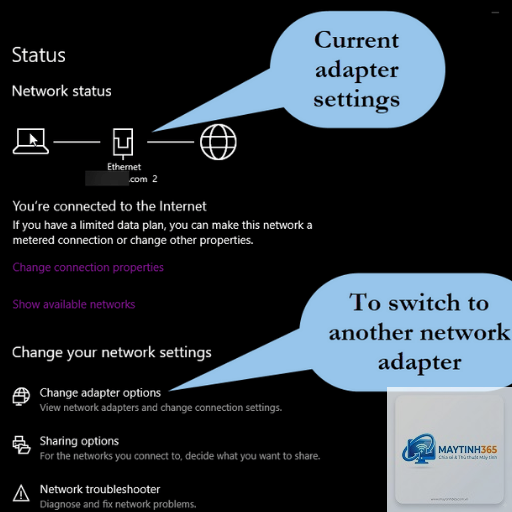
Nhiều người dùng không biết rằng Ethernet cũng có thể được đánh dấu là metered. Trên Windows 10, vào Settings > Network & Internet > Ethernet, chọn tên mạng và bật Set as metered connection. Trên Windows 11, vào Settings > Network & internet > Ethernet, chọn mạng và bật Metered connection.
Điều này hữu ích khi bạn sử dụng kết nối Ethernet qua modem di động hoặc thiết bị phát sóng có giới hạn dữ liệu.
Tắt metered network khi cần tải bản cập nhật
Khi bạn muốn tải các bản cập nhật Windows quan trọng, có thể tạm thời tắt metered network. Vào lại cài đặt mạng và tắt tùy chọn metered. Sau khi hoàn tất tải, bạn nên bật lại để tiết kiệm dữ liệu.
Cách quản lý metered network qua Group Policy và Registry
Sử dụng Group Policy Editor
Đối với quản trị viên hệ thống, cách quản lý metered network qua Group Policy mang lại khả năng kiểm soát tập trung. Mở gpedit.msc, đi đến Computer Configuration > Administrative Templates > Network > Windows Connection Manager. Tìm và kích hoạt chính sách Prohibit connection to non-domain networks when connected to domain network để kiểm soát mạng metered.
Bạn cũng có thể cấu hình chính sách liên quan đến cập nhật Windows khi ở chế độ metered: Computer Configuration > Administrative Templates > Windows Components > Windows Update > Configure Automatic Updates. Tại đây,
Không. Metered network chỉ kiểm soát các tác vụ nền tự động như cập nhật Windows và đồng bộ dữ liệu. Tốc độ duyệt web, xem video hay tải file thủ công không bị ảnh hưởng.
Trên Windows 10 và 11, vào Settings > Network & Internet, chọn mạng đang kết nối. Nếu thấy dòng chữ Metered connection được bật, đó là mạng metered. Trên thanh tác vụ, biểu tượng mạng có thể hiển thị cảnh báo.
Có thể bật metered network cho mạng Ethernet không?
Có. Trên cả Windows 10 và 11,
Một số bản cập nhật bảo mật quan trọng có thể được tải xuống ngay cả khi ở chế độ metered. Đây là tính năng của Windows để đảm bảo an toàn hệ thống.
Không. Tính năng metered network chỉ có trên Windows 8, 8.1, 10 và 11. Trên Windows 7, bạn cần sử dụng phần mềm của bên thứ ba để kiểm soát dữ liệu.
Kết luận
Cách quản lý metered network là một kỹ năng thiết yếu cho bất kỳ ai sử dụng Windows với kết nối mạng có giới hạn dữ liệu. Từ việc bật tắt đơn giản qua Settings đến cấu hình nâng cao qua Group Policy và Registry, bạn có toàn quyền kiểm soát lượng dữ liệu tiêu thụ của hệ thống.
Việc áp dụng đúng cách quản lý metered network không chỉ giúp tiết kiệm chi phí mà còn duy trì hiệu suất mạng ổn định cho các tác vụ quan trọng. Hãy bắt đầu bằng cách kiểm tra các mạng đang kết nối và thiết lập metered cho những mạng có giới hạn dữ liệu. Đồng thời, đừng quên kiểm tra định kỳ để đảm bảo các bản cập nhật bảo mật vẫn được tải xuống đúng lúc.