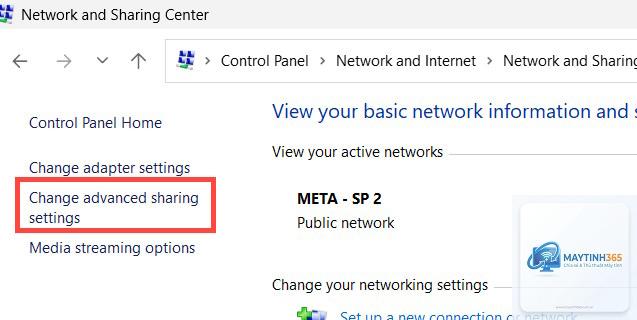
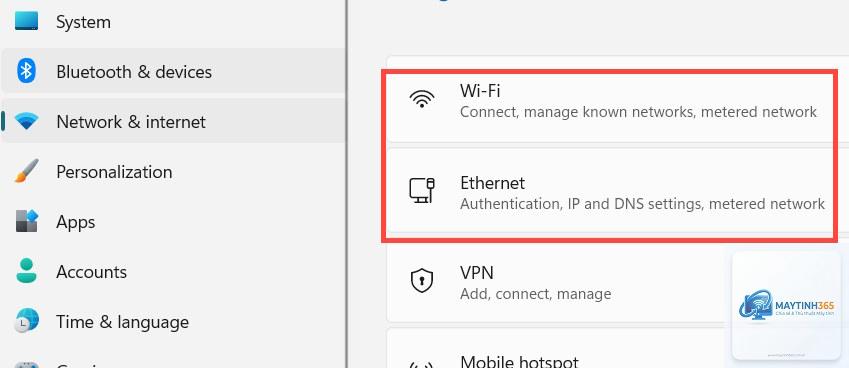
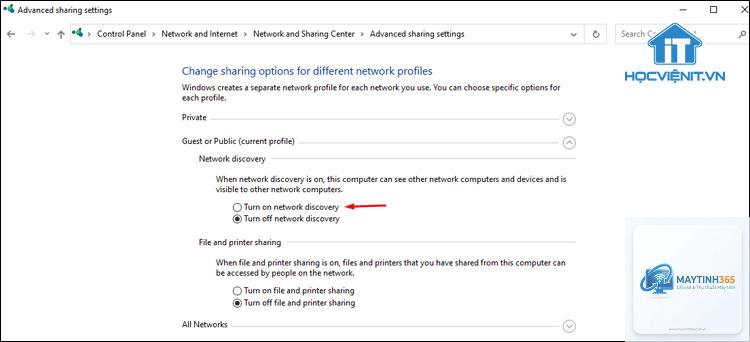
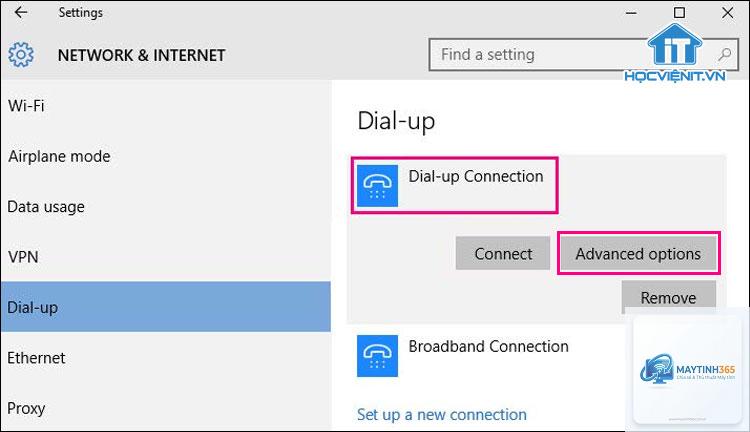
Network Discovery (Khám phá mạng) là một tính năng có sẵn trên hệ điều hành Windows, cho phép máy tính của
Network Discovery hoạt động dựa trên giao thức WS-Discovery (Web Services Dynamic Discovery) và các dịch vụ nền tảng như Function Discovery Resource Publication, SSDP Discovery và UPnP Device Host. Khi tính năng này được bật, Windows sẽ liên tục gửi và nhận các gói tin broadcast để quét mạng, từ đó xây dựng danh sách các thiết bị đang kết nối. Điều này giải thích tại sao
Nên tắt network discovery trong các trường hợp sau:
Kết nối Wi-Fi công cộng tại quán cà phê, thư viện, sân bay.
Làm việc tại không gian coworking với nhiều người lạ.
Sử dụng mạng khách sạn hoặc nhà nghỉ.
Khi bạn không có nhu cầu chia sẻ file hoặc máy in với bất kỳ ai.
Nên bật network discovery trong các trường hợp sau:
Mạng gia đình đáng tin cậy, nơi bạn muốn chia sẻ file giữa các máy tính.
Văn phòng nhỏ với các thiết bị dùng chung như máy in mạng, NAS.
Khi bạn cần truy cập vào các thiết bị thông minh trong nhà như TV, loa thông minh.
Làm sao để kiểm tra network discovery đã tắt thành công?
Có. Bạn chỉ cần quay lại cài đặt và chọn “Turn on network discovery” để bật lại. Quá trình này không làm mất bất kỳ dữ liệu nào.
Tại sao network discovery tự động bật lại sau khi khởi động máy?
Điều này thường xảy ra nếu bạn đang sử dụng hồ sơ mạng Private và có các dịch vụ của bên thứ ba (như phần mềm chia sẻ file) yêu cầu bật tính năng này. Hãy kiểm tra trong Task Manager các ứng dụng khởi động cùng Windows và vô hiệu hóa chúng nếu cần.
Sự khác biệt giữa tắt network discovery qua Control Panel và qua Settings là gì?
Về bản chất, cả hai đều thay đổi cùng một cài đặt trong Registry. Tuy nhiên, Control Panel cho phép bạn tinh chỉnh chi tiết hơn cho từng hồ sơ mạng, trong khi Settings chỉ đơn giản là chuyển đổi giữa hồ sơ Public và Private.
Lưu ý quan trọng khi thực hiện cách tắt network discovery
Trước khi thực hiện bất kỳ thay đổi nào, hãy đảm bảo bạn đã lưu lại tất cả công việc đang dang dở. Mặc dù việc tắt network discovery hiếm khi gây ra sự cố, nhưng nếu bạn đang trong quá trình sao chép dữ liệu qua mạng, việc thay đổi cài đặt đột ngột có thể làm gián đoạn quá trình truyền tải.
Nếu bạn đang sử dụng máy tính trong môi trường doanh nghiệp, hãy tham khảo ý kiến của bộ phận IT trước khi thay đổi cài đặt mạng. Một số chính sách bảo mật của công ty có thể yêu cầu network discovery phải được bật để phục vụ cho việc quản lý và giám sát từ xa.
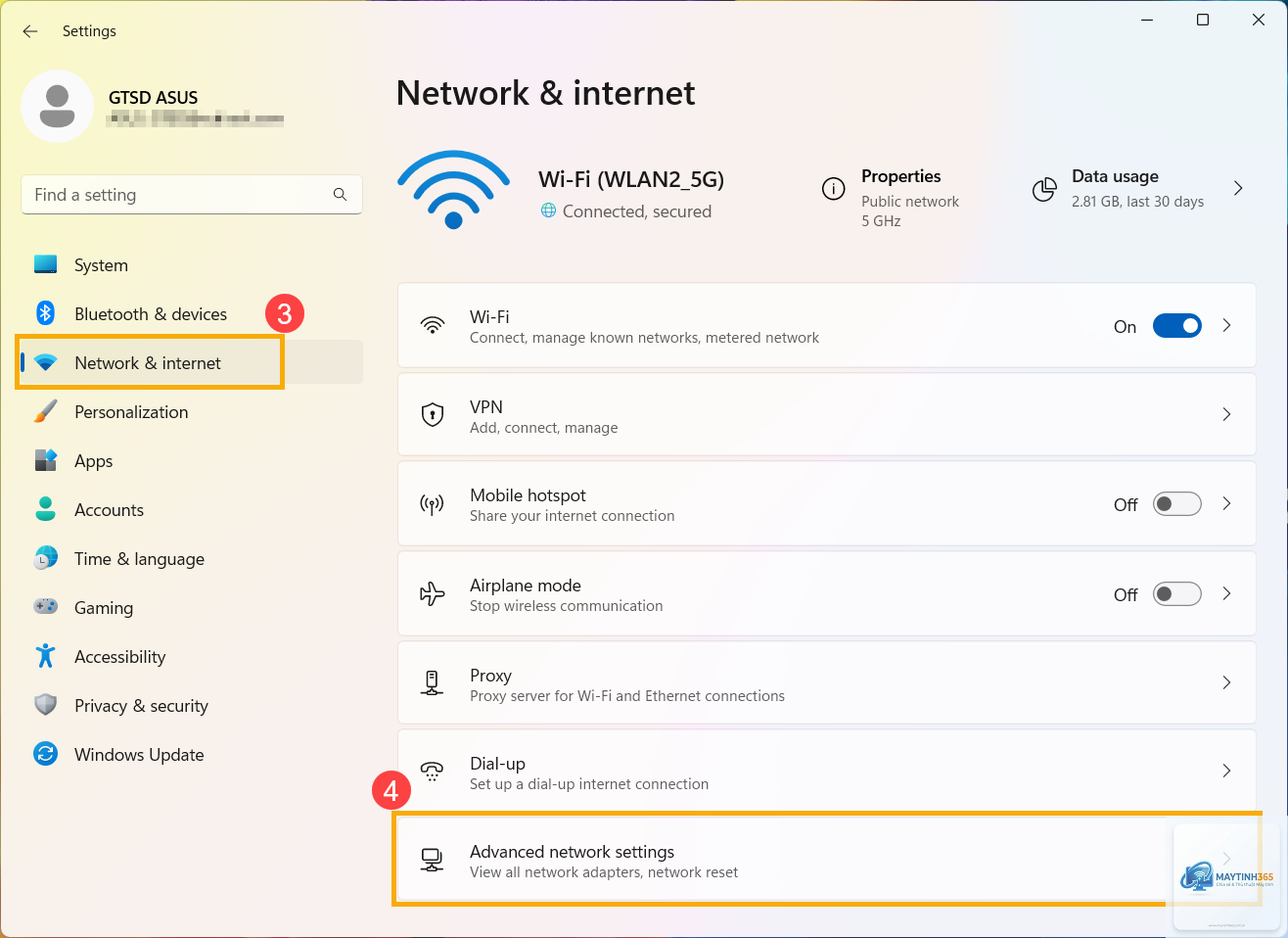
Đối với người dùng Windows 11, hãy lưu ý rằng giao diện Settings đã được thiết kế lại hoàn toàn so với Windows 10. Một số tùy chọn có thể nằm ở vị trí khác, nhưng nguyên lý hoạt động là giống nhau.
Kết luận
Việc nắm vững cách tắt network discovery là một phần quan trọng trong chiến lược bảo mật thông tin cá nhân. Tùy vào môi trường mạng và nhu cầu sử dụng, bạn có thể linh hoạt bật hoặc tắt tính năng này để vừa đảm bảo an toàn vừa duy trì sự tiện lợi khi làm việc. Hãy luôn nhớ kiểm tra hồ sơ mạng hiện tại trước khi kết nối và ưu tiên sử dụng hồ sơ Public cho các mạng không đáng tin cậy. Với các hướng dẫn chi tiết từ cơ bản đến nâng cao trong bài viết này, bạn hoàn toàn có thể tự tin kiểm soát khả năng hiển thị của thiết bị trên mạng nội bộ một cách hiệu quả.