Giới thiệu tổng quan về NVIDIA Broadcast và AMD Noise Suppression
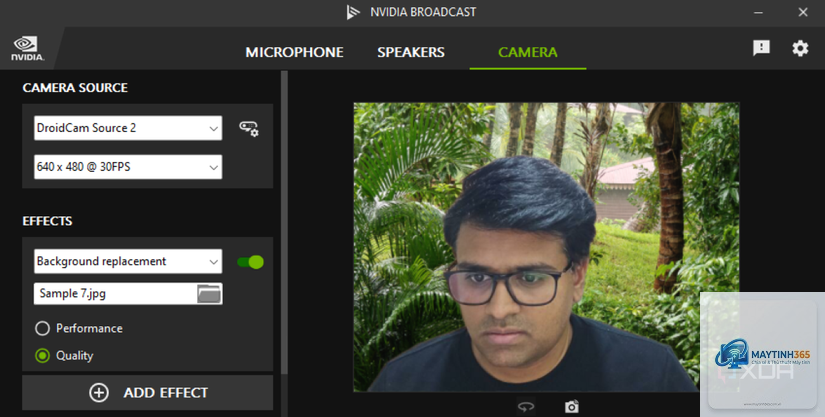
Trước khi đi sâu vào so sánh, chúng ta cần hiểu rõ bản chất của từng công nghệ. NVIDIA Broadcast là một ứng dụng phần mềm độc lập, được phát hành lần đầu vào năm 2020, hoạt động dựa trên nền tảng RTX và công nghệ AI Tensor Core. Ứng dụng này không chỉ khử tiếng ồn microphone mà còn cung cấp các tính năng như xóa phông nền video, tự động căn khung hình và lọc tiếng ồn loa. Trong khi đó, AMD Noise Suppression là một tính năng được tích hợp trực tiếp vào phần mềm AMD Software: Adrenalin Edition (trước đây là Radeon Software). Tính năng này xuất hiện từ phiên bản driver 22.7.1 trở đi, hoạt động trên nền tảng GPU Radeon RX 6000 và RX 7000 series. Điểm khác biệt lớn nhất là AMD Noise Suppression chỉ tập trung vào việc khử tiếng ồn microphone và loa, không có các tính năng video đi kèm như đối thủ.
Điều kiện phần cứng yêu cầu: Yếu tố then chốt quyết định sự lựa chọn
Yêu cầu hệ thống của NVIDIA Broadcast
NVIDIA Broadcast yêu cầu khá khắt khe về phần cứng. Bạn cần sở hữu một trong các dòng card đồ họa sau:
- GeForce RTX 2060 trở lên (bao gồm cả phiên bản Super và Ti)
- GeForce RTX 30 series hoặc RTX 40 series
- GPU Quadro RTX hoặc RTX A-series Điều này đồng nghĩa với việc người dùng sở hữu GTX series hoặc card đồ họa cũ hơn sẽ không thể sử dụng ứng dụng này. Lý do là NVIDIA Broadcast tận dụng triệt để sức mạnh Tensor Core – nhân chuyên dụng cho các tác vụ AI – vốn chỉ có trên kiến trúc Turing trở lên.
Yêu cầu hệ thống của AMD Noise Suppression
AMD Noise Suppression có yêu cầu linh hoạt hơn một chút nhưng vẫn giới hạn ở một số dòng sản phẩm nhất định:
- Card đồ họa Radeon RX 6000 series (RX 6600 trở lên)
- Card đồ họa Radeon RX 7000 series
- CPU AMD Ryzen 5000 series trở lên (trong một số trường hợp sử dụng tính năng trên CPU) Đáng chú ý, AMD cũng cho phép tính năng này hoạt động trên một số dòng APU nhất định, giúp người dùng không có card rời vẫn có thể trải nghiệm khử tiếng ồn AI.
So sánh chất lượng khử tiếng ồn microphone
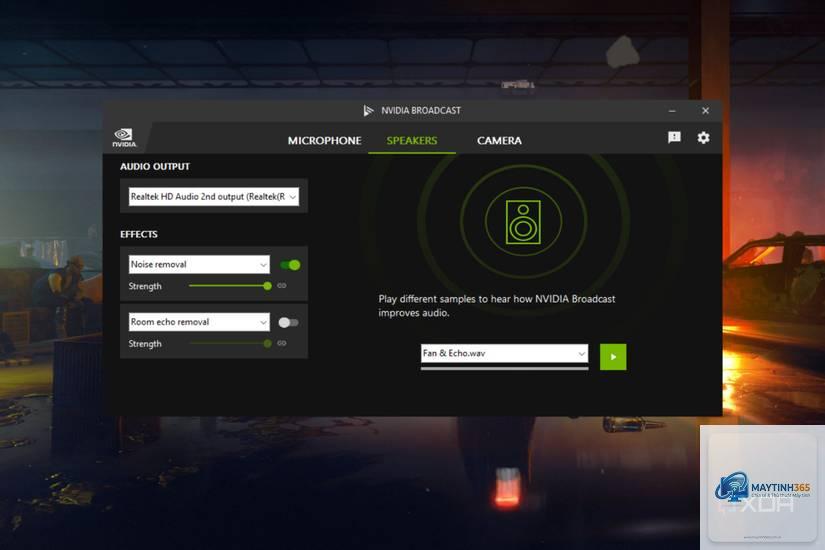
Hiệu quả xử lý tiếng ồn nền
Khi nói đến khả năng loại bỏ tạp âm, cả hai công nghệ đều thể hiện rất tốt trong các bài kiểm tra thực tế. NVIDIA Broadcast sử dụng mô hình AI được huấn luyện trên hàng nghìn giờ dữ liệu giọng nói và tiếng ồn khác nhau. Kết quả là nó có thể phân biệt chính xác giọng nói của người dùng với các âm thanh khác như tiếng gõ phím, tiếng chuột, tiếng quạt hoặc thậm chí là tiếng chó sủa từ xa. AMD Noise Suppression cũng cho kết quả ấn tượng không kém. Trong các thử nghiệm so sánh trực tiếp, AMD xử lý tốt các tạp âm có tần số thấp như tiếng ồn quạt máy tính hoặc tiếng ồn điều hòa. Tuy nhiên, trong một số tình huống có nhiều nguồn tiếng ồn phức tạp cùng lúc, NVIDIA Broadcast thường cho kết quả sạch hơn một chút, đặc biệt là với tiếng ồn đột ngột như tiếng gõ cửa hay tiếng điện thoại reo.
Chất lượng giọng nói sau khi xử lý
Một yếu tố quan trọng không kém là mức độ tự nhiên của giọng nói sau khi lọc. NVIDIA Broadcast có xu hướng giữ nguyên âm sắc gốc của người nói, chỉ loại bỏ phần tạp âm. Tuy nhiên, trong một số trường hợp, giọng nói có thể bị “nén” nhẹ, tạo cảm giác hơi gắt hoặc mất đi một chút độ ấm. AMD Noise Suppression lại có cách tiếp cận khác. Nó thường giữ được độ mượt mà của giọng nói tốt hơn, nhưng đôi khi vẫn để lọt một số tạp âm nhỏ ở nền. Điều này không quá nghiêm trọng và hầu như không ảnh hưởng đến trải nghiệm nghe của người đối diện.
So sánh tính năng khử tiếng ồn loa và các tiện ích bổ sung
Khử tiếng ồn loa (Speaker Noise Suppression)
Cả hai công nghệ đều hỗ trợ khử tiếng ồn từ loa, giúp người nghe không bị làm phiền bởi tiếng vọng hoặc âm thanh phát ra từ loa của bạn. NVIDIA Broadcast xử lý tình huống này rất tốt, đặc biệt khi bạn đang trong cuộc gọi video mà người khác đang nói chuyện ồn ào ở phía bên kia. AMD Noise Suppression cũng có tính năng tương tự, nhưng hiệu quả có phần kém hơn trong các tình huống có nhiều âm thanh chồng chéo. Điều này không có nghĩa là AMD kém, mà chỉ là NVIDIA đã có thời gian phát triển và tối ưu thuật toán lâu hơn.
Các tính năng bổ sung của NVIDIA Broadcast
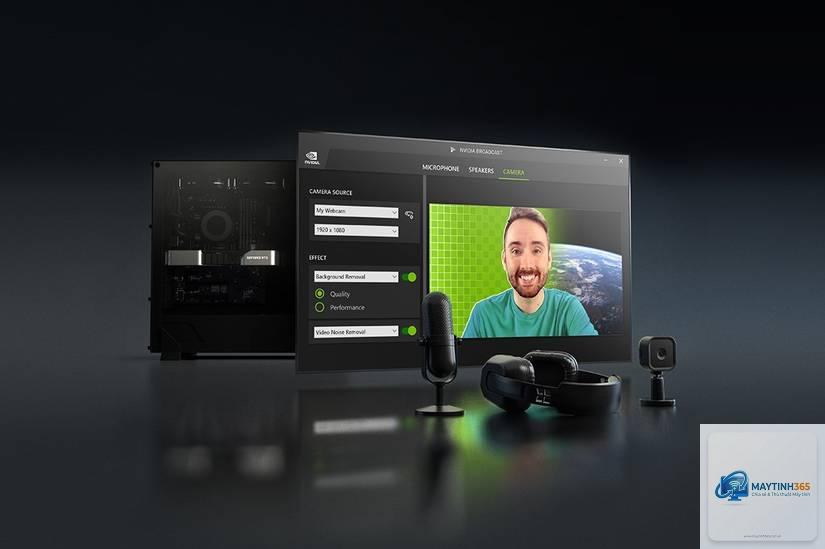
Điểm cộng lớn nhất của NVIDIA Broadcast so với AMD Noise Suppression chính là bộ tính năng đi kèm:
- Xóa phông nền video (Background Removal): Tự động tách người khỏi phông nền mà không cần green screen
- Xóa phông nền thay thế (Background Replacement): Thay thế phông nền bằng hình ảnh hoặc video khác
- Tự động căn khung hình (Auto Frame): Giữ người dùng luôn ở giữa khung hình ngay cả khi di chuyển
- Khử nhiễu video (Video Noise Removal): Giảm nhiễu hạt trong video từ webcam Những tính năng này biến NVIDIA Broadcast trở thành một bộ công cụ toàn diện cho streamer và người làm việc từ xa, trong khi AMD chỉ tập trung vào mảng âm thanh.
Bảng so sánh chi tiết NVIDIA Broadcast vs AMD Noise Suppression
Tiêu chí NVIDIA Broadcast AMD Noise Suppression Nền tảng hoạt động Ứng dụng độc lập Tích hợp trong AMD Software Yêu cầu GPU RTX 2060 trở lên RX 6000/7000 series Khử tiếng ồn microphone Rất tốt Tốt Khử tiếng ồn loa Rất tốt Khá tốt Tính năng video Có (xóa phông, auto frame) Không có Tài nguyên hệ thống Tiêu tốn GPU đáng kể Tiêu tốn GPU nhẹ hơn Độ trễ xử lý Thấp (khoảng 5-10ms) Rất thấp (dưới 5ms) Khả năng tùy chỉnh Cao (nhiều tham số) Thấp (bật/tắt đơn giản) Giá thành Miễn phí Miễn phí Hiệu suất và tài nguyên hệ thống tiêu thụ
Mức độ ảnh hưởng đến hiệu năng chơi game
Đây là yếu tố được game thủ quan tâm hàng đầu. NVIDIA Broadcast sử dụng Tensor Core để xử lý AI, nhưng vẫn chiếm một phần tài nguyên GPU. Trong các bài kiểm tra, khi bật NVIDIA Broadcast trong lúc chơi game, hiệu năng có thể giảm từ 3-7% tùy thuộc vào tựa game và cấu hình máy. AMD Noise Suppression được tối ưu tốt hơn về mặt tài nguyên. Nó sử dụng các đơn vị xử lý chuyên dụng trên GPU Radeon và có mức ảnh hưởng đến hiệu năng chơi game thấp hơn, thường chỉ từ 1-3%. Điều này làm cho AMD trở thành lựa chọn hấp dẫn hơn cho những game thủ có cấu hình trung bình hoặc muốn tối đa hóa số khung hình trên giây.
Mức tiêu thụ bộ nhớ và CPU
NVIDIA Broadcast chiếm khoảng 200-300MB RAM và sử dụng một phần VRAM của card đồ họa. Trong khi đó, AMD Noise Suppression nhẹ hơn đáng kể, chỉ chiếm khoảng 100-150MB RAM và sử dụng rất ít VRAM. Nếu bạn có một chiếc máy tính cấu hình thấp, AMD sẽ là lựa chọn an toàn hơn.
Hướng dẫn cài đặt và sử dụng chi tiết
Cách cài đặt NVIDIA Broadcast
Bước 1: Tải ứng dụng NVIDIA Broadcast từ trang chủ của NVIDIA
Bước 2: Cài đặt và đăng nhập bằng tài khoản NVIDIA
Bước 3: Mở ứng dụng, chọn microphone và loa bạn muốn xử lý
Bước 4: Bật các tính năng mong muốn như Noise Removal, Background Removal
Bước 5: Trong phần mềm ghi âm hoặc stream (OBS, Discord, Zoom), chọn “NVIDIA Broadcast” làm thiết bị đầu vào và đầu raCách kích hoạt AMD Noise Suppression
Bước 1: Cập nhật AMD Software: Adrenalin Edition lên phiên bản mới nhất
Bước 2: Mở phần mềm, vào tab “Settings” (Cài đặt)
Bước 3: Tìm đến mục “Audio” hoặc “Sound”
Bước 4: Bật công tắc “Noise Suppression” cho microphone và loa
Bước 5: Chọn thiết bị đầu vào và đầu ra mong muốnỨng dụng thực tế trong các tình huống khác nhau
Streaming game chuyên nghiệp
Đối với streamer chuyên nghiệp, NVIDIA Broadcast là lựa chọn vượt trội nhờ tính năng xóa phông nền video.
Không. NVIDIA Broadcast yêu cầu card đồ họa RTX trở lên vì nó cần Tensor Core để xử lý các thuật toán AI. Người dùng GTX sẽ không thể cài đặt hoặc sử dụng ứng dụng này.
AMD Noise Suppression có hoạt động trên card NVIDIA không?
Không. AMD Noise Suppression chỉ hoạt động trên card đồ họa AMD Radeon RX 6000 và RX 7000 series. Nó được tích hợp vào driver AMD và yêu cầu phần cứng tương thích.
Cả hai công nghệ có thể sử dụng cùng lúc không?
Về mặt kỹ thuật,
Cả NVIDIA Broadcast và AMD Noise Suppression đều cho chất lượng tương đương hoặc tốt hơn Krisp trong hầu hết các tình huống. Điểm mạnh của Krisp là hoạt động trên mọi phần cứng, trong khi hai công nghệ này bị giới hạn bởi GPU.
Có cách nào giảm tài nguyên tiêu thụ của NVIDIA Broadcast không?
Cuộc so sánh NVIDIA Broadcast vs AMD Noise Suppression không có người chiến thắng tuyệt đối. Mỗi công nghệ đều có những ưu điểm riêng phù hợp với từng đối tượng người dùng cụ thể. Nếu bạn là streamer, người sáng tạo nội dung hoặc người làm việc từ xa cần cả video và âm thanh chất lượng cao, NVIDIA Broadcast là lựa chọn không thể bỏ qua. Bộ tính năng toàn diện, chất lượng khử tiếng ồn vượt trội và khả năng xóa phông nền thông minh sẽ nâng tầm trải nghiệm của bạn. Nếu bạn là game thủ thuần túy, chỉ cần khử tiếng ồn microphone cho các cuộc trò chuyện trong game hoặc Discord, AMD Noise Suppression mang lại giải pháp đơn giản, hiệu quả và ít ảnh hưởng đến hiệu năng hơn. Việc tích hợp sẵn trong driver giúp bạn không cần cài đặt thêm phần mềm nào. Cuối cùng, yếu tố quyết định vẫn là phần cứng bạn đang sở hữu. Hãy kiểm tra cấu hình máy tính, xác định nhu cầu sử dụng và chọn công nghệ tương thích nhất. Cả hai đều là những giải pháp miễn phí, chất lượng cao, giúp bạn có trải nghiệm âm thanh rõ ràng và chuyên nghiệp hơn trong mọi tình huống giao tiếp trực tuyến.