Network Discovery (Khám phá mạng) là một tính năng quan trọng trên hệ điều hành Windows, cho phép máy tính của bạn nhìn thấy các thiết bị khác trong cùng mạng nội bộ và ngược lại. Khi tính năng này bị tắt, bạn sẽ không thể truy cập vào các thư mục chia sẻ, máy in mạng hay thực hiện các tác vụ chia sẻ dữ liệu giữa các máy tính với nhau. Việc nắm rõ cách bật network discovery không chỉ giúp bạn khắc phục sự cố kết nối mà còn tối ưu hóa hiệu suất làm việc trong môi trường văn phòng hoặc gia đình.
Network Discovery là một giao thức trong Windows cho phép máy tính phát hiện các thiết bị khác trên cùng một mạng LAN (Local Area Network). Khi được kích hoạt, máy tính của bạn sẽ gửi và nhận các tín hiệu khám phá, từ đó hiển thị danh sách các thiết bị đang kết nối như máy tính khác, máy in mạng, NAS (Network Attached Storage) hoặc các thiết bị thông minh.
Khi network discovery bị tắt, Windows sẽ chặn hoàn toàn các gói tin khám phá này. Điều này đồng nghĩa với việc bạn không thể thấy các máy tính khác trong mục Network của File Explorer, và các thiết bị khác cũng không thể thấy máy tính của bạn. Đây là nguyên nhân phổ biến nhất khiến người dùng không thể chia sẻ file hoặc máy in trong mạng nội bộ.
Các phương pháp bật Network Discovery trên Windows
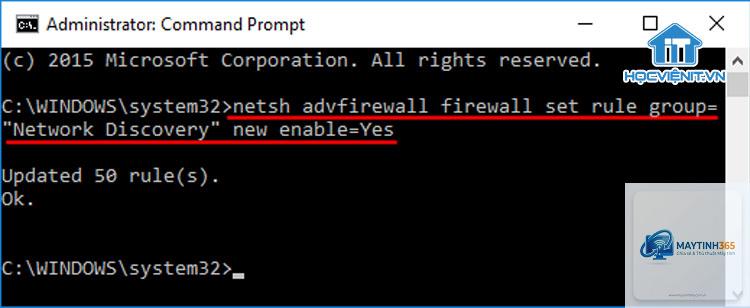
Có nhiều cách để kích hoạt tính năng này, từ giao diện đồ họa trực quan đến các lệnh dòng lệnh nâng cao.
1. Bật Network Discovery qua Control Panel
Đây là cách phổ biến và dễ thực hiện nhất, phù hợp với người dùng phổ thông.
Mở Control Panel bằng cách nhấn tổ hợp phím Windows + R, gõ “control” và nhấn Enter.
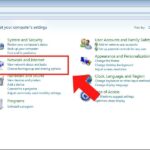
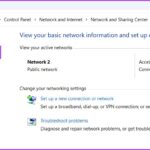
Chọn mục “Network and Sharing Center” (Trung tâm mạng và chia sẻ).
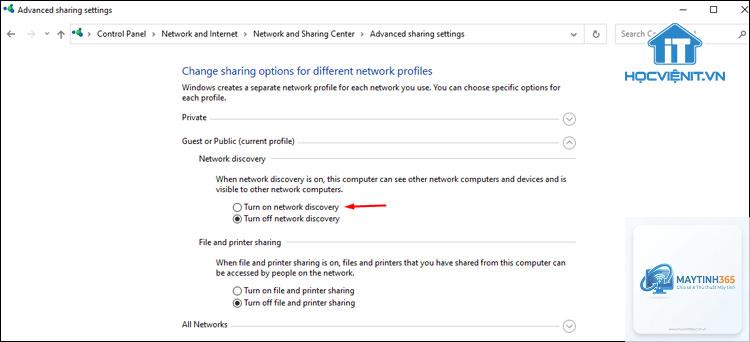
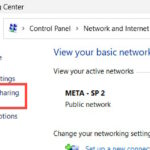
Ở cột bên trái, nhấp vào “Change advanced sharing settings” (Thay đổi cài đặt chia sẻ nâng cao).
Trong phần “Private” (Riêng tư), chọn tùy chọn “Turn on network discovery” (Bật khám phá mạng).
Đánh dấu chọn “Turn on automatic setup of network connected devices” nếu bạn muốn Windows tự động cấu hình các thiết bị kết nối mạng.
Nhấn “Save changes” và xác nhận nếu được yêu cầu quyền quản trị.
Sau khi thực hiện xong, bạn nên khởi động lại File Explorer hoặc khởi động lại máy tính để các thay đổi có hiệu lực hoàn toàn.
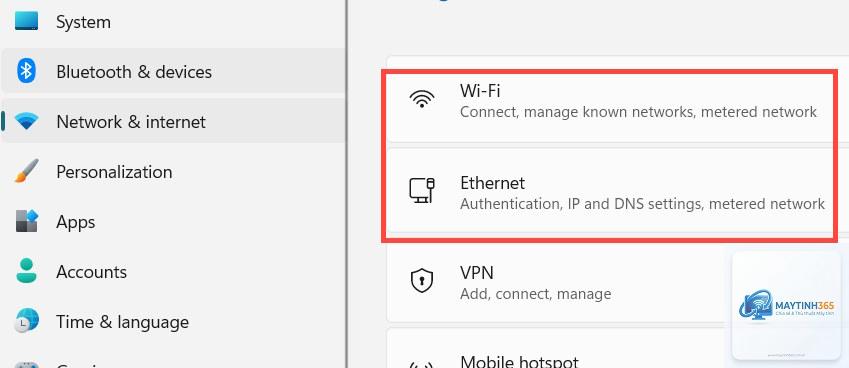
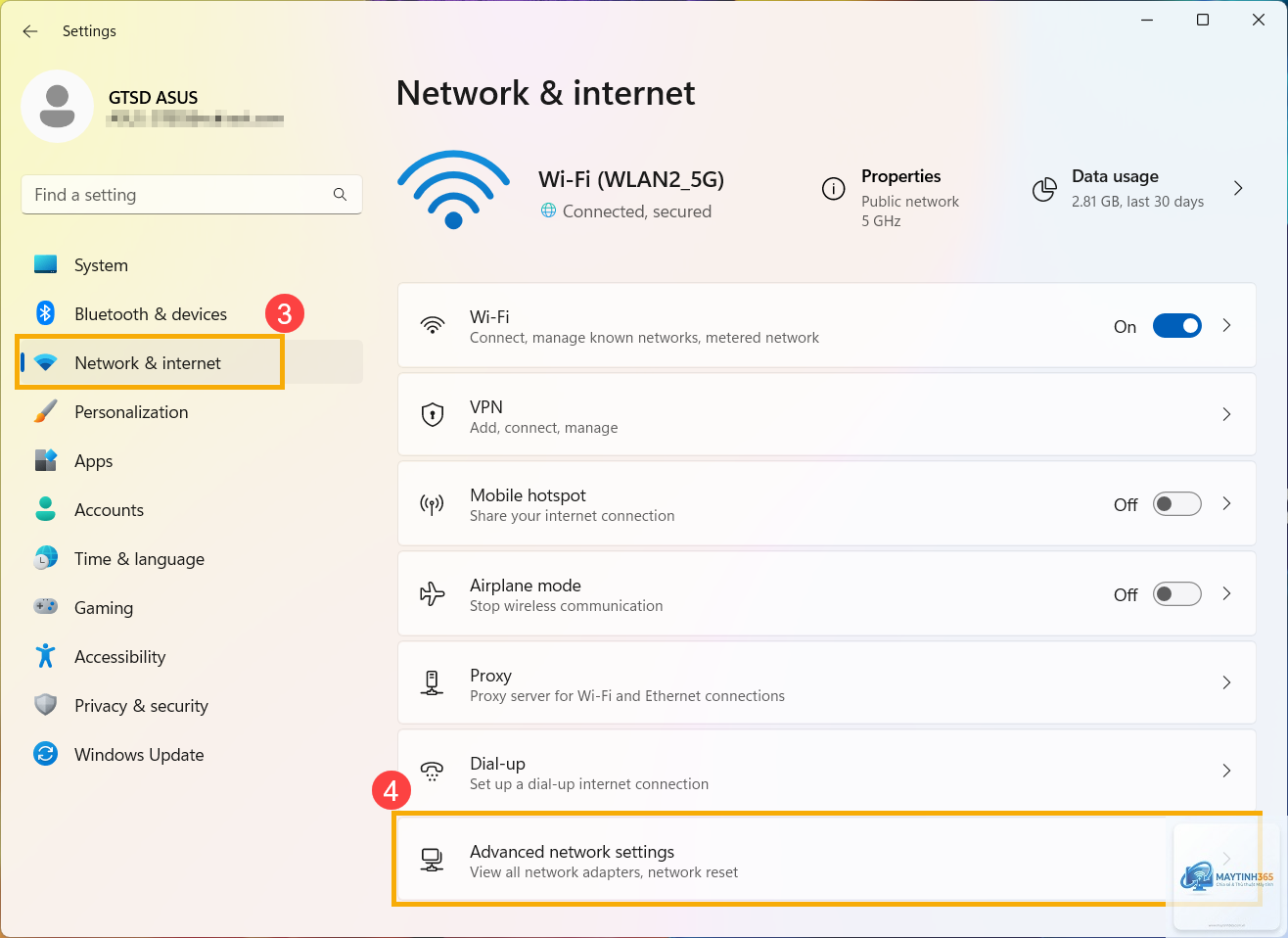
2. Bật Network Discovery qua Settings (Windows 10 và 11)
Trên các phiên bản Windows hiện đại,
Không đáng kể. Network Discovery chỉ gửi các gói tin nhỏ định kỳ để duy trì danh sách thiết bị. Trên mạng LAN 100Mbps hoặc Gigabit, tác động đến băng thông là không đáng kể và hầu như không thể nhận thấy.
Tại sao Network Discovery không hoạt động trên Windows 11?
Nguyên nhân phổ biến nhất là do chế độ mạng đang được đặt ở Public. Hãy chuyển sang Private như hướng dẫn ở trên. Ngoài ra, một số bản cập nhật Windows 11 đã thay đổi vị trí của các cài đặt này, khiến người dùng khó tìm thấy.
Có cần bật Network Discovery trên cả hai máy tính không?
Có. Để hai máy tính có thể nhìn thấy nhau, cả hai đều phải bật Network Discovery. Nếu chỉ một máy bật, máy kia sẽ không xuất hiện trong danh sách thiết bị mạng.
Làm thế nào để tắt Network Discovery khi không sử dụng?
Bạn chỉ cần quay lại Control Panel > Network and Sharing Center > Change advanced sharing settings và chọn “Turn off network discovery”. Trên Windows 11,
Network Discovery cho phép máy tính nhìn thấy nhau trên mạng. File and Printer Sharing cho phép truy cập vào các tài nguyên được chia sẻ như thư mục và máy in. Bạn cần bật cả hai để có thể chia sẻ và truy cập dữ liệu.
Kết luận
Việc nắm vững cách bật network discovery là kỹ năng cơ bản nhưng vô cùng quan trọng đối với bất kỳ người dùng Windows nào. Từ việc chia sẻ tài liệu trong gia đình đến quản lý hệ thống mạng văn phòng, tính năng này giúp tiết kiệm thời gian và nâng cao hiệu suất làm việc. Hãy luôn nhớ kiểm tra chế độ mạng, tường lửa và các dịch vụ nền tảng trước khi kết luận rằng Network Discovery không hoạt động. Với hướng dẫn chi tiết từ cơ bản đến nâng cao trong bài viết này, bạn hoàn toàn có thể tự mình xử lý mọi vấn đề liên quan đến khám phá mạng trên Windows 10 và 11.