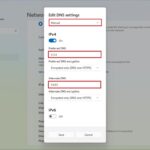
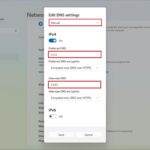
Việc truy cập vào cài đặt Ethernet trên Windows 11 là thao tác cơ bản nhưng vô cùng quan trọng để quản lý kết nối mạng có dây. Dù bạn muốn thay đổi địa chỉ IP, cấu hình DNS, hay khắc phục sự cố mạng, biết cách mở ethernet settings windows 11 sẽ giúp bạn kiểm soát hoàn toàn đường truyền internet của mình. Bài viết này sẽ hướng dẫn bạn 6 phương pháp khác nhau, từ nhanh nhất đến chi tiết nhất, kèm theo những mẹo hữu ích để tối ưu hóa trải nghiệm mạng.
Ethernet Settings (Cài đặt Ethernet) là một bảng điều khiển trong hệ điều hành Windows 11, cho phép người dùng quản lý và tùy chỉnh kết nối mạng có dây (cáp LAN). Đây là nơi tập trung tất cả các thông số kỹ thuật liên quan đến card mạng, bao gồm địa chỉ IP, subnet mask, gateway mặc định, máy chủ DNS, và các thuộc tính kết nối khác.
Không giống như Windows 10, Windows 11 đã thiết kế lại giao diện Settings với bố cục trực quan hơn. Tuy nhiên, nhiều người dùng vẫn gặp khó khăn khi tìm đường dẫn chính xác. Hiểu được điều này, Microsoft đã tích hợp nhiều cách truy cập khác nhau để phù hợp với từng thói quen sử dụng.
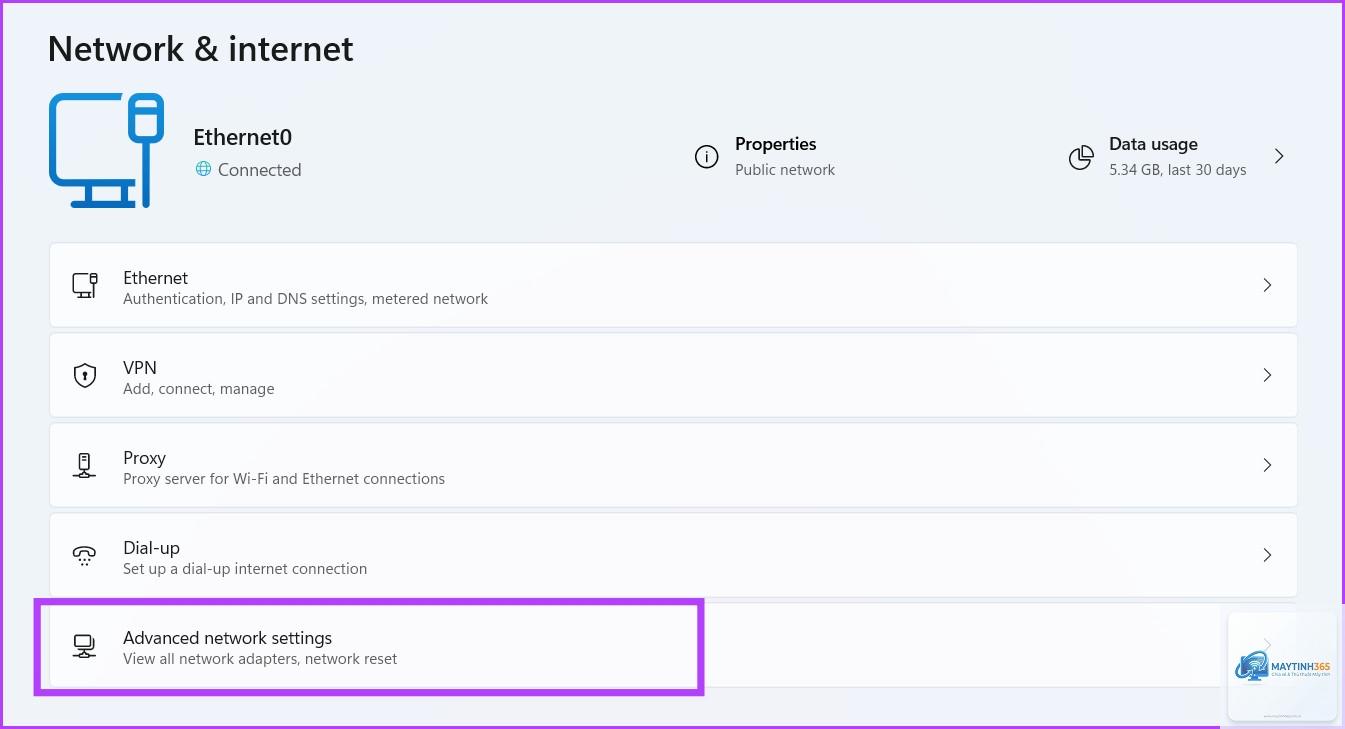
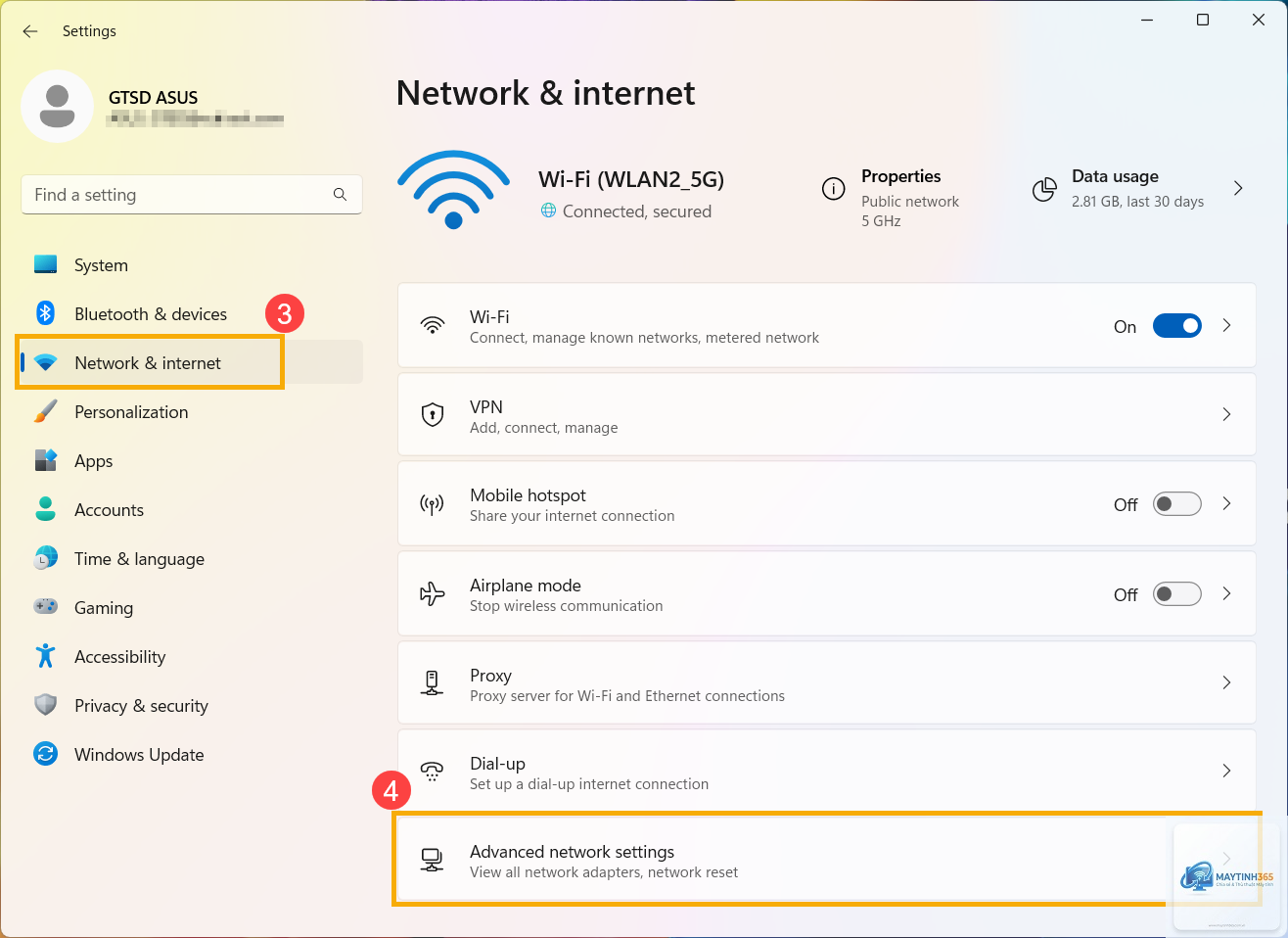
Đây là phương pháp chính thống và đầy đủ nhất để truy cập cài đặt Ethernet.
Nguyên nhân phổ biến nhất là máy tính của bạn không được kết nối với cáp mạng hoặc card Ethernet chưa được cài đặt driver. Hãy kiểm tra phần cứng bằng cách cắm lại dây cáp và xem đèn LED trên cổng Ethernet có sáng không. Nếu vẫn không thấy, hãy mở Device Manager và kiểm tra mục Network adapters.
Có thể mở Ethernet Settings mà không cần chuột không?
Hoàn toàn có thể. Bạn chỉ cần nhấn Windows + I, sau đó dùng phím Tab và phím mũi tên để di chuyển đến mục Network & internet, rồi chọn Ethernet. Cách nhanh hơn là dùng lệnh Run với tổ hợp phím Windows + R và gõ ms-settings:network-ethernet.
Làm thế nào để reset Ethernet Settings về mặc định?
Trong Ethernet Settings,
Có sự khác biệt nhỏ về giao diện. Trong Windows 11, mục Network & internet được đặt ở vị trí nổi bật hơn trong Settings, và đường dẫn đến Ethernet ngắn hơn. Tuy nhiên, về bản chất chức năng, cả hai phiên bản đều cho phép bạn quản lý các thông số mạng có dây tương tự nhau.
Tôi có thể mở Ethernet Settings từ xa được không?
Có, nếu bạn đang sử dụng Remote Desktop (RDP) để điều khiển máy tính từ xa, bạn hoàn toàn có thể mở Ethernet Settings như bình thường. Tuy nhiên, hãy cẩn thận vì thay đổi cấu hình mạng từ xa có thể làm mất kết nối và khiến bạn không thể truy cập lại.
Biết cách mở ethernet settings windows 11 là kỹ năng cơ bản nhưng mang lại nhiều lợi ích thiết thực trong việc quản lý và tối ưu hóa kết nối mạng. Với 6 phương pháp được trình bày chi tiết trong bài viết, từ sử dụng Settings App, thanh Taskbar, Control Panel, Run Command, Windows Search, cho đến Command Prompt, bạn có thể lựa chọn cách phù hợp nhất với thói quen và nhu cầu của mình.
Việc thành thạo các thao tác này không chỉ giúp bạn tiết kiệm thời gian khi cần khắc phục sự cố mạng, mà còn cho phép bạn chủ động tùy chỉnh các thông số kỹ thuật như IP tĩnh, DNS, và chế độ bảo mật. Hãy bắt đầu bằng cách thử nghiệm phương pháp nhanh nhất – dùng tổ hợp phím Windows + R và gõ ms-settings:network-ethernet – để trải nghiệm sự tiện lợi ngay lập tức.