Windows 11 mang đến giao diện trực quan và nhiều cải tiến về kết nối mạng, nhưng không phải ai cũng nắm rõ cách kết nối wifi Windows 11 một cách tối ưu. Việc thiết lập kết nối không dây trên hệ điều hành này có thể thực hiện qua nhiều phương pháp khác nhau, từ thanh tác vụ đến Command Prompt. Bài viết này sẽ hướng dẫn bạn từng bước cụ thể, kèm theo các mẹo khắc phục lỗi thường gặp, giúp bạn luôn duy trì kết nối internet ổn định.
Kết nối wifi trên Windows 11 là quá trình thiết lập liên kết giữa máy tính và bộ phát sóng không dây (router) thông qua chuẩn giao tiếp IEEE 802.11. Hệ điều hành này sử dụng trình điều khiển (driver) để nhận diện card mạng và quản lý các kết nối qua giao diện đồ họa hoặc dòng lệnh. Khác với các phiên bản trước, Windows 11 tập trung vào trải nghiệm người dùng với thanh tác vụ trung tâm và menu cài đặt được tinh gọn.
Quá trình này bao gồm ba bước cơ bản: quét sóng wifi, xác thực mật khẩu và nhận địa chỉ IP từ router. Windows 11 hỗ trợ cả băng tần 2.4GHz và 5GHz, tự động chọn băng tần tối ưu dựa trên cường độ tín hiệu và tốc độ. Hệ thống cũng lưu trữ thông tin mạng đã kết nối để tự động truy cập trong tương lai.
Các phương pháp kết nối wifi Windows 11
Kết nối wifi qua thanh tác vụ
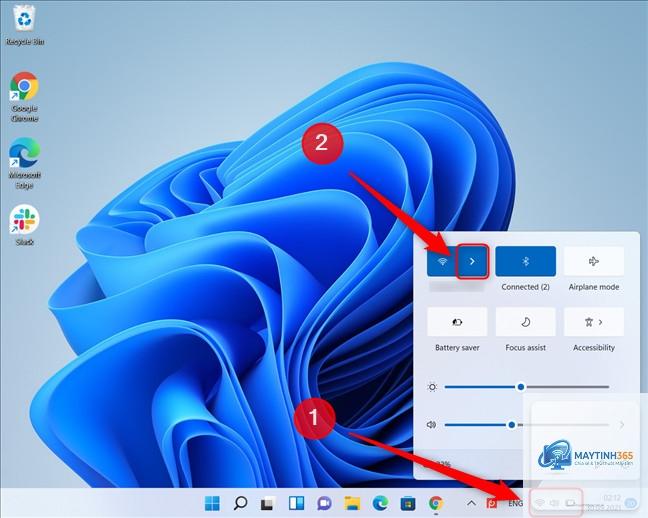
Đây là cách nhanh nhất và phổ biến nhất. Nhấp vào biểu tượng mạng (hình quả địa cầu hoặc sóng wifi) ở góc phải thanh tác vụ. Một bảng điều khiển nhanh hiện ra, liệt kê tất cả mạng wifi khả dụng. Chọn tên mạng bạn muốn kết nối, tích chọn “Kết nối tự động” nếu muốn, sau đó nhấn “Kết nối”. Nhập mật khẩu wifi khi được yêu cầu và nhấn “Tiếp theo”.
Windows 11 sẽ kiểm tra thông tin đăng nhập và thiết lập kết nối trong vài giây. Nếu mật khẩu đúng, biểu tượng mạng chuyển thành sóng wifi đầy đủ, báo hiệu kết nối thành công. Phương pháp này phù hợp cho người dùng phổ thông, không yêu cầu thao tác phức tạp.
Kết nối wifi qua Cài đặt Windows
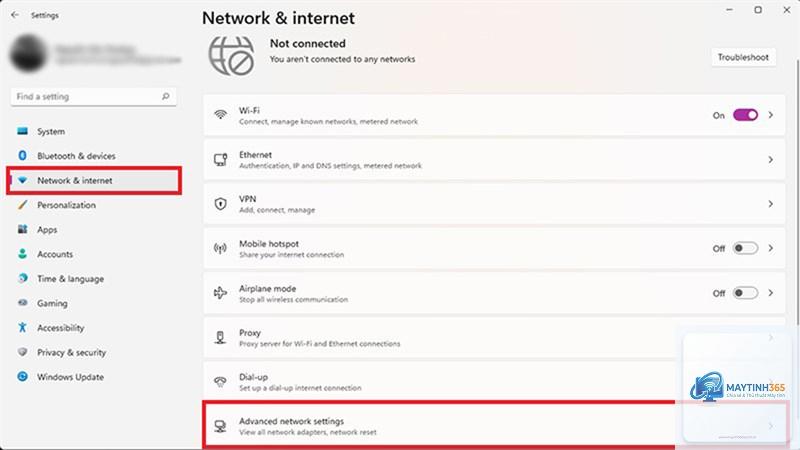
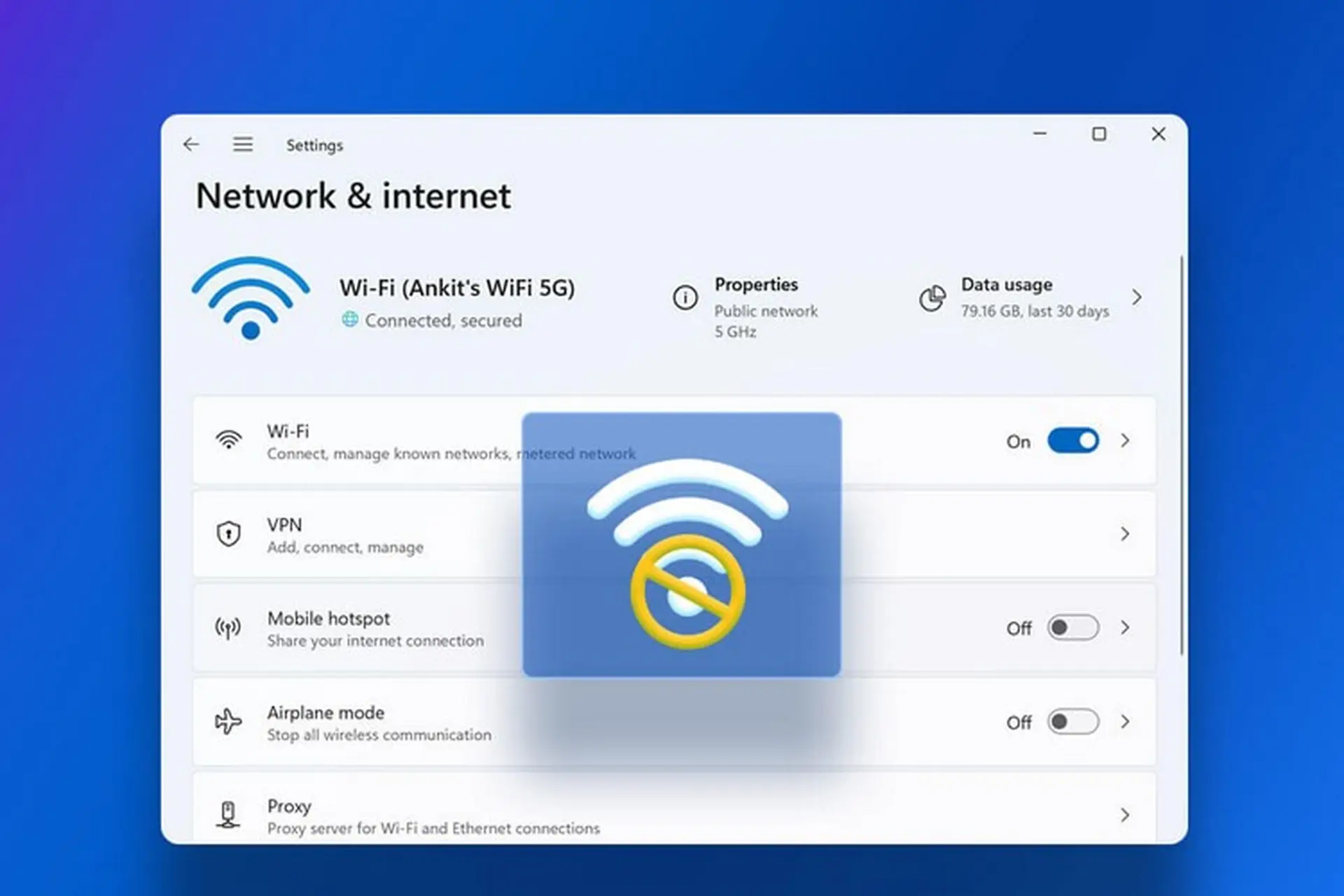
Mở ứng dụng Cài đặt bằng cách nhấn tổ hợp phím Windows + I. Chọn mục “Mạng và Internet” ở cột bên trái. Trong phần “Wi-Fi”, bật công tắc để kích hoạt wifi nếu chưa bật. Nhấn vào “Hiển thị các mạng khả dụng” để xem danh sách wifi. Chọn mạng mong muốn, nhấn “Kết nối” và nhập mật khẩu.
Cách này hữu ích khi thanh tác vụ gặp lỗi hoặc bạn cần cấu hình thêm các thiết lập nâng cao như DNS, proxy. Trong cùng menu,
Khởi động lại máy tính hoặc chạy troubleshooter mạng bằng cách vào Cài đặt > Hệ thống > Khắc phục sự cố > Công cụ khắc phục sự cố khác > Mạng và Internet. Nếu vẫn không có, kiểm tra driver card mạng trong Device Manager.
Cách kết nối wifi Windows 11 với mạng ẩn?
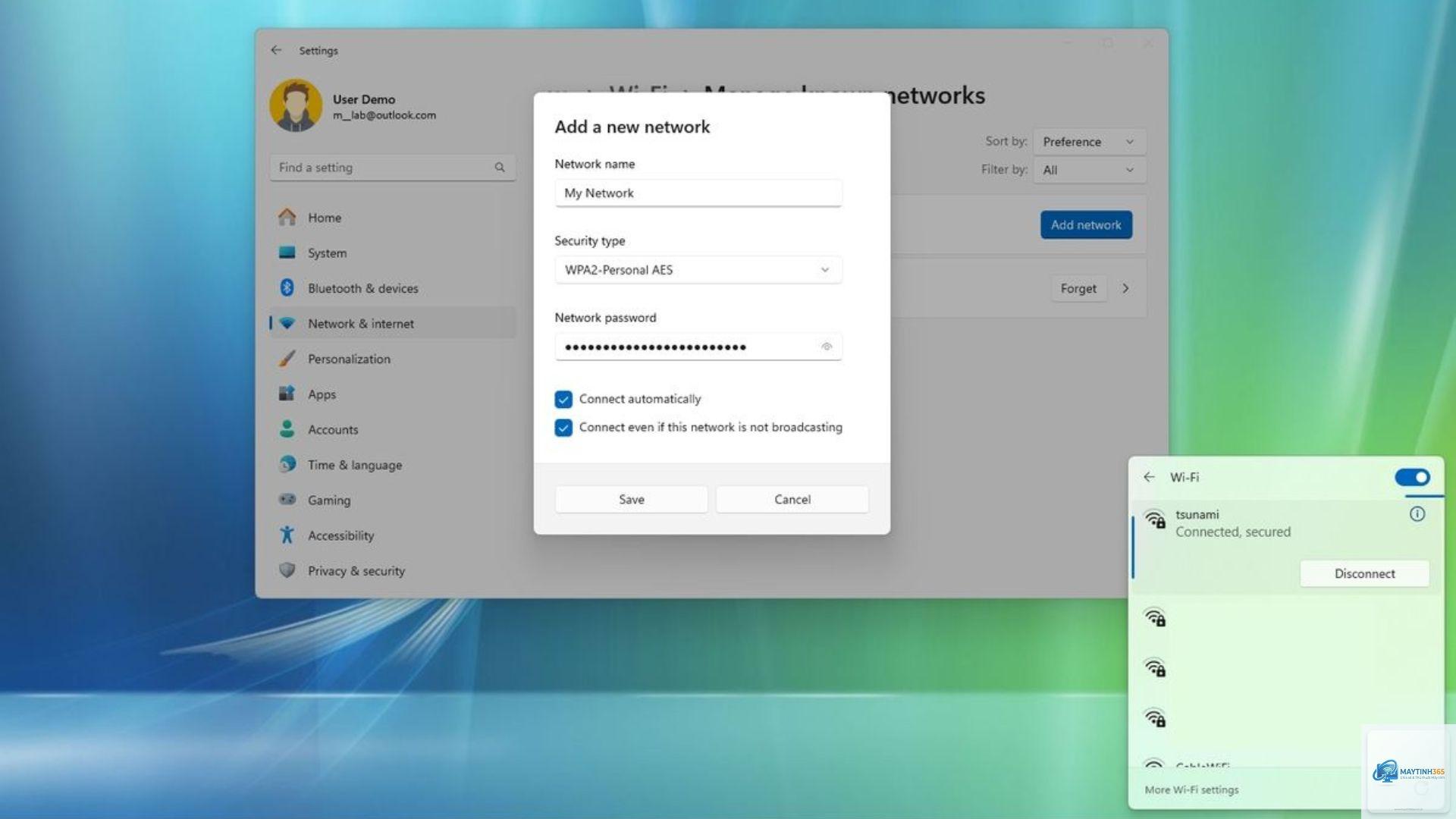
Vào Cài đặt > Mạng và Internet > Wi-Fi > Quản lý mạng đã biết > Thêm mạng mới. Nhập tên mạng, loại bảo mật (thường là WPA2-Personal) và mật khẩu. Nhấn Lưu để kết nối.
Tại sao Windows 11 không tự động kết nối wifi dù đã chọn “Kết nối tự động”?
Vào Cài đặt > Mạng và Internet > Wi-Fi > Quản lý mạng đã biết, chọn mạng đó và nhấn “Thuộc tính”. Đảm bảo tùy chọn “Kết nối tự động khi trong phạm vi” được bật. Nếu vẫn lỗi, xóa mạng và kết nối lại từ đầu.
Cách kết nối wifi Windows 11 qua mã QR?
Trên điện thoại đã kết nối wifi, tạo mã QR từ thông tin mạng. Trên Windows 11, mở Camera hoặc ứng dụng quét mã QR, quét mã và làm theo hướng dẫn. Tính năng này chỉ khả dụng trên phiên bản Windows 11 22H2 trở lên.
Làm sao để xem mật khẩu wifi đã lưu trên Windows 11?
Vào Cài đặt > Mạng và Internet > Wi-Fi > Quản lý mạng đã biết, chọn mạng cần xem, nhấn “Hiển thị mật khẩu mạng”. Bạn cũng có thể dùng Command Prompt với lệnh netsh wlan show profile name=”Tên mạng” key=clear.
Cách kết nối wifi Windows 11 không phức tạp nếu bạn nắm rõ các phương pháp và biết cách xử lý sự cố cơ bản. Từ thanh tác vụ đơn giản đến Command Prompt nâng cao, mỗi cách đều có ưu điểm riêng phù hợp với từng đối tượng người dùng. Quan trọng nhất là luôn đảm bảo driver card mạng được cập nhật và mạng wifi đáng tin cậy. Với hướng dẫn chi tiết trên, bạn có thể tự tin thiết lập kết nối internet ổn định trên Windows 11 ngay lần đầu tiên.