Windows 11 mang đến giao diện hiện đại và nhiều cải tiến về hiệu suất, nhưng việc cấu hình mạng đôi khi vẫn khiến người dùng gặp khó khăn. Các mẹo network settings Windows 11 không chỉ giúp khắc phục lỗi kết nối mà còn tối ưu tốc độ internet, tăng cường bảo mật và ổn định đường truyền. Bài viết này tổng hợp những thủ thuật thực tế, từ điều chỉnh DNS, reset mạng đến cấu hình IPv6 và QoS, giúp bạn kiểm soát hoàn toàn hệ thống mạng trên máy tính.
Network settings trong Windows 11 là tập hợp các tùy chọn cho phép người dùng quản lý kết nối internet, mạng nội bộ, chia sẻ tài nguyên và bảo mật. Khác với Windows 10, Windows 11 đã hợp nhất nhiều cài đặt vào ứng dụng Settings thay vì Control Panel, nhưng vẫn giữ lại các công cụ dòng lệnh mạnh mẽ như PowerShell và Command Prompt.
Hệ thống này bao gồm các thành phần chính: cấu hình adapter mạng (Wi-Fi, Ethernet), giao thức TCP/IP, DNS, proxy, VPN, và các dịch vụ nền tảng như DHCP Client, DNS Client. Hiểu rõ từng thành phần giúp bạn áp dụng mẹo network settings Windows 11 một cách chính xác.
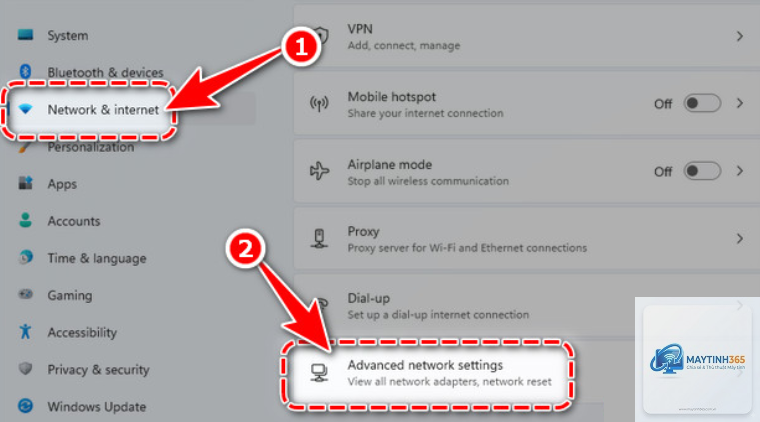
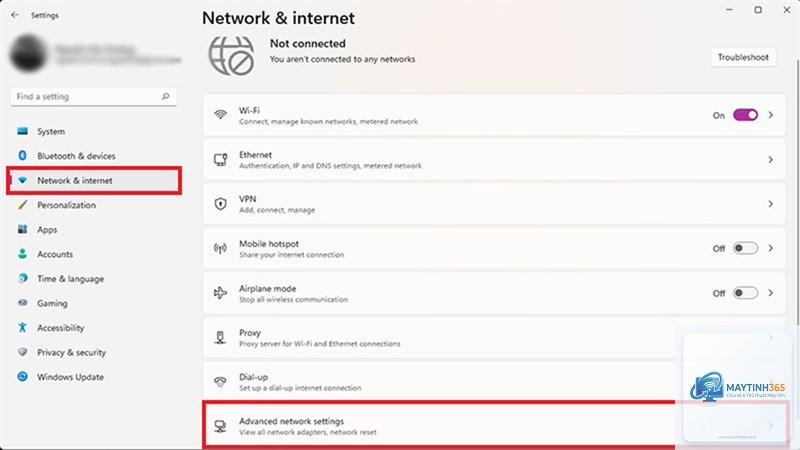
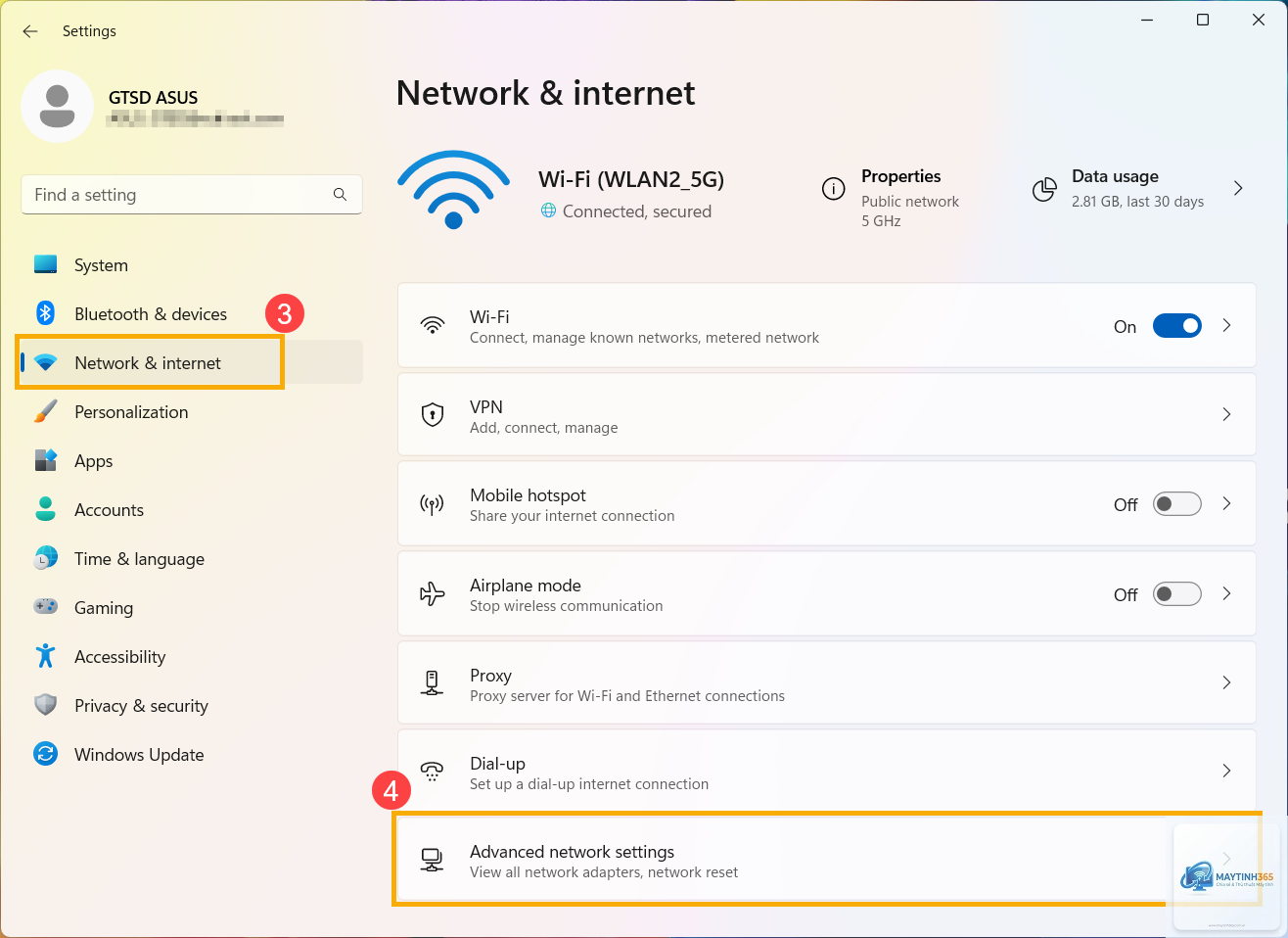
Khởi động lại mạng nhanh: Sử dụng tổ hợp phím Windows + I, vào Network & Internet, chọn Advanced network settings, sau đó chọn Network reset. Thao tác này xóa và cài đặt lại tất cả adapter mạng.
Quên mạng Wi-Fi cũ: Vào Settings > Network & Internet > Wi-Fi > Manage known networks, chọn mạng muốn xóa và nhấn Forget. Giúp tránh xung đột khi kết nối lại.
Bật/tắt mạng bằng phím tắt: Nhấn Windows + A để mở Action Center, click vào biểu tượng Wi-Fi hoặc Ethernet để ngắt kết nối tạm thời.
Mẹo Nâng Cao Cho Người Dùng Chuyên Sâu
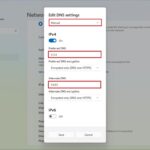
Thay đổi DNS server: Vào Settings > Network & Internet > Advanced network settings > View hardware and connection properties. Chọn adapter đang dùng, nhấn Edit bên cạnh DNS server assignment, chuyển từ Automatic sang Manual và nhập DNS Google (8.8.8.8 và 8.8.4.4) hoặc Cloudflare (1.1.1.1).
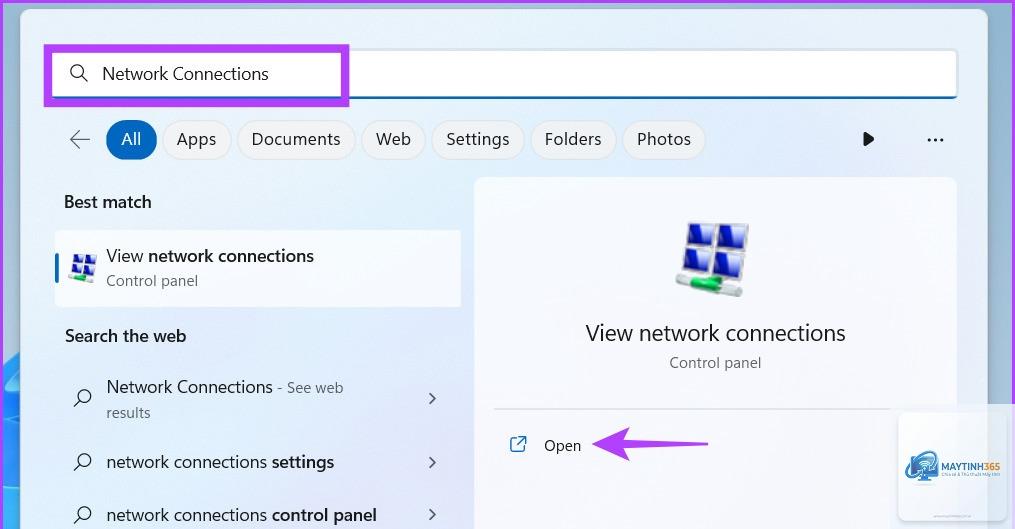
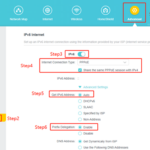
Tắt IPv6 nếu không cần: Vào Control Panel > Network and Sharing Center > Change adapter settings, chuột phải vào adapter, chọn Properties, bỏ tick Internet Protocol Version 6 (TCP/IPv6). Lưu ý: chỉ nên tắt nếu mạng của bạn không hỗ trợ IPv6.
Cấu hình QoS (Quality of Service): Sử dụng Group Policy Editor (gpedit.msc) để ưu tiên băng thông cho ứng dụng cụ thể. Vào Computer Configuration > Administrative Templates > Network > QoS Packet Scheduler, kích hoạt và đặt giới hạn băng thông.
Lợi Ích Khi Áp Dụng Mẹo Network Settings Windows 11
Lợi ích
Mô tả chi tiết
Tăng tốc độ internet
Thay đổi DNS giảm độ trễ phân giải tên miền, tối ưu băng thông qua QoS giúp tải trang và stream video nhanh hơn.
Ổn định kết nối
Reset mạng hoặc cập nhật driver adapter giúp loại bỏ lỗi xung đột IP, giảm tình trạng mất kết nối đột ngột.
Bảo mật cao hơn
DNS bảo mật (như Cloudflare) chặn truy cập trang độc hại, tắt IPv6 giảm bề mặt tấn công nếu không sử dụng.
Tiết kiệm thời gian
Phím tắt và tự động hóa bằng script PowerShell giúp xử lý sự cố nhanh chóng.
Hạn Chế Cần Lưu Ý
Thay đổi DNS có thể gây lỗi: Nếu nhập sai địa chỉ DNS, bạn sẽ mất kết nối internet. Luôn ghi lại DNS cũ trước khi thay đổi.
Tắt IPv6 ảnh hưởng đến một số dịch vụ: Một số ứng dụng hiện đại (như Xbox, OneDrive) yêu cầu IPv6 để hoạt động tối ưu.
Reset mạng xóa toàn bộ cấu hình: Sau khi reset, bạn phải cài đặt lại VPN, proxy và các kết nối đặc biệt.
So Sánh Các Phương Pháp Tối Ưu Mạng
Phương pháp
Hiệu quả
Độ khó
Rủi ro
Thay đổi DNS
Cao (giảm ping, tăng tốc duyệt web)
Thấp
Thấp
Reset mạng
Trung bình (khắc phục lỗi kết nối)
Thấp
Trung bình (mất cấu hình)
Tắt IPv6
Thấp đến trung bình
Trung bình
Cao (ảnh hưởng dịch vụ)
Cấu hình QoS
Cao (ưu tiên ứng dụng)
Cao
Thấp
Hướng Dẫn Chi Tiết Áp Dụng Mẹo Network Settings Windows 11
Cách Reset Mạng Windows 11 Bằng Command Prompt
Mở Command Prompt với quyền Administrator (Windows + X, chọn Terminal (Admin)). Nhập lần lượt các lệnh sau:
ipconfig /release – Giải phóng địa chỉ IP hiện tại.
ipconfig /renew – Yêu cầu cấp IP mới từ DHCP.
ipconfig /flushdns – Xóa bộ nhớ cache DNS.
netsh int ip reset – Reset TCP/IP về mặc định.
netsh winsock reset – Reset Winsock để sửa lỗi socket.
Sau khi chạy xong, khởi động lại máy tính để áp dụng thay đổi.
Cách Tối Ưu Băng Thông Với QoS Trên Windows 11
Mở Group Policy Editor (gpedit.msc) nếu bạn dùng Windows 11 Pro hoặc Enterprise. Với Windows 11 Home,
Vào Settings > Network & Internet > Wi-Fi hoặc Ethernet, chọn mạng đang kết nối, cuộn xuống mục Properties để thấy địa chỉ IPv4 và IPv6.
Tại sao Windows 11 không kết nối được Wi-Fi dù đúng mật khẩu?
Nguyên nhân thường do driver Wi-Fi lỗi thời hoặc xung đột cấu hình. Hãy cập nhật driver từ trang nhà sản xuất hoặc dùng Network reset.
Có nên tắt IPv6 trên Windows 11 không?
Chỉ nên tắt nếu mạng của bạn không hỗ trợ IPv6 và gặp lỗi kết nối. Hầu hết người dùng nên giữ nguyên để tương thích với các dịch vụ hiện đại.
Làm sao để tăng tốc internet trên Windows 11?
Thay đổi DNS sang Google hoặc Cloudflare, tắt ứng dụng ngốn băng thông nền, và cập nhật driver mạng. Nếu dùng Wi-Fi, chuyển sang băng tần 5GHz.
Network reset có mất dữ liệu không?
Network reset chỉ xóa cấu hình mạng (Wi-Fi, VPN, proxy), không ảnh hưởng đến dữ liệu cá nhân hay ứng dụng.
Kết Luận
Các mẹo network settings Windows 11 không chỉ dừng lại ở việc sửa lỗi mà còn mở ra khả năng tối ưu toàn diện cho hệ thống mạng. Từ thay đổi DNS, reset mạng, cấu hình QoS đến quản lý IPv6, mỗi thủ thuật đều có tác động rõ rệt đến trải nghiệm internet hàng ngày. Điều quan trọng là áp dụng đúng cách, tránh sai lầm phổ biến và luôn sao lưu cấu hình trước khi thay đổi. Với hướng dẫn chi tiết trong bài viết, bạn hoàn toàn có thể tự tin kiểm soát và nâng cao hiệu suất mạng trên Windows 11.