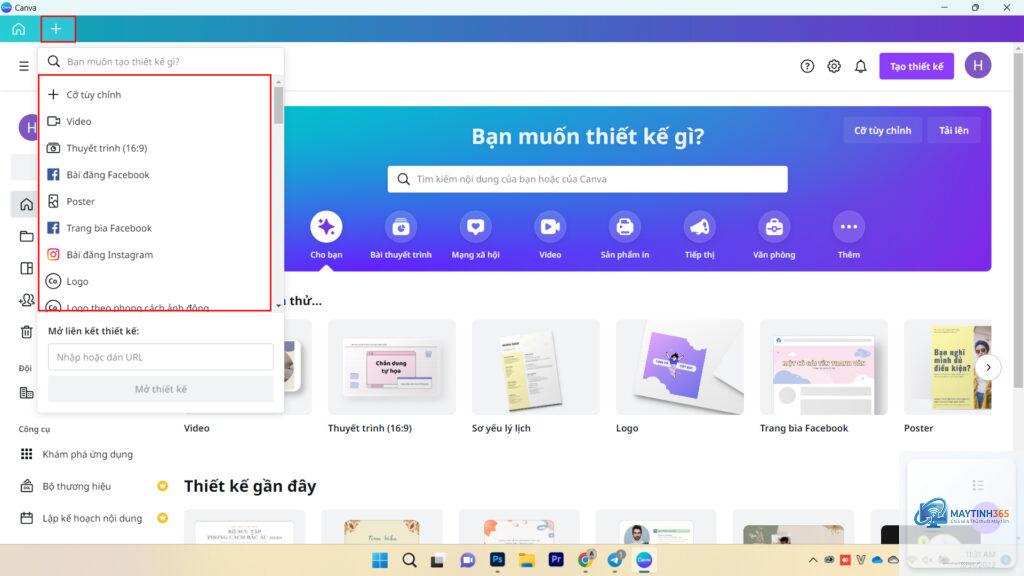
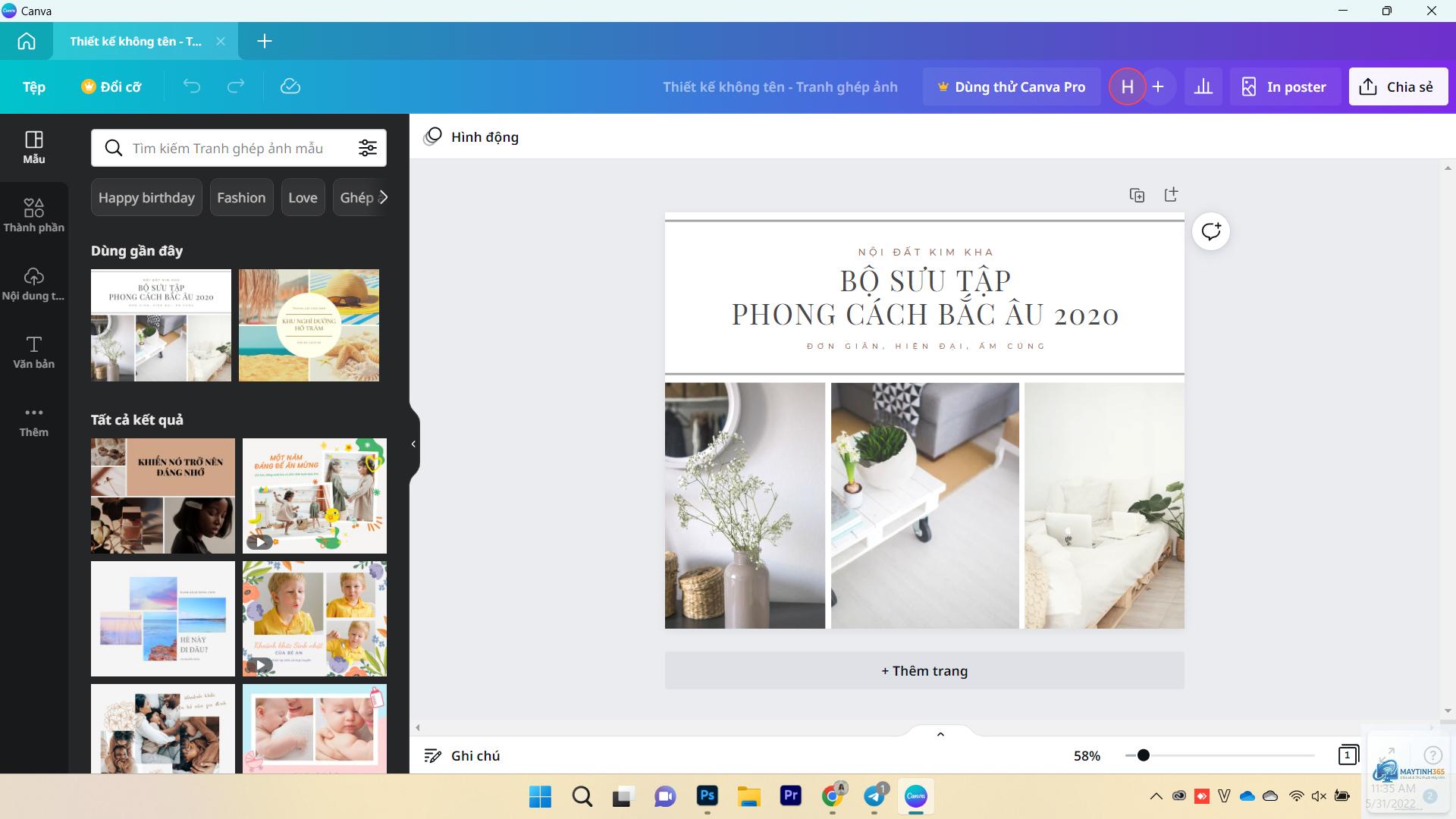
Canva Desktop là công cụ thiết kế đồ họa mạnh mẽ chạy trực tiếp trên hệ điều hành Windows 11, mang lại trải nghiệm mượt mà hơn so với phiên bản web. Việc nắm vững cách quản lý Canva Desktop trong Windows 11 không chỉ giúp bạn tối ưu hiệu suất làm việc mà còn tránh được các lỗi treo máy, hao pin hay xung đột phần mềm. Bài viết này sẽ hướng dẫn chi tiết từ cài đặt, tùy chỉnh, đồng bộ dữ liệu đến khắc phục sự cố thường gặp.
Canva Desktop là ứng dụng độc lập được thiết kế riêng cho hệ điều hành Windows, cho phép người dùng truy cập toàn bộ thư viện mẫu, công cụ chỉnh sửa và tính năng cộng tác mà không cần mở trình duyệt. Windows 11 với giao diện hiện đại và các tính năng bảo mật mới đòi hỏi người dùng phải có phương pháp quản lý ứng dụng phù hợp để đạt hiệu suất tối đa.
Phiên bản Canva Desktop cho Windows 11 hỗ trợ đầy đủ các tính năng như kéo thả file, xuất bản in ấn chất lượng cao, tích hợp phím tắt và đồng bộ đám mây thời gian thực. Tuy nhiên, nếu không quản lý đúng cách, ứng dụng có thể tiêu tốn tài nguyên hệ thống hoặc gặp lỗi đồng bộ.
Cách đơn giản nhất để cài đặt Canva Desktop là thông qua Microsoft Store. Mở Microsoft Store từ thanh tác vụ, tìm kiếm “Canva” và chọn “Get” để tải về. Quá trình cài đặt tự động diễn ra trong vài phút tùy thuộc vào tốc độ internet.
Sau khi cài đặt, ứng dụng sẽ xuất hiện trong menu Start và thanh tác vụ. Lần đầu khởi động, bạn cần đăng nhập bằng tài khoản Canva hoặc Google, Facebook. Windows 11 sẽ tự động tạo shortcut và thiết lập các quyền truy cập cần thiết.
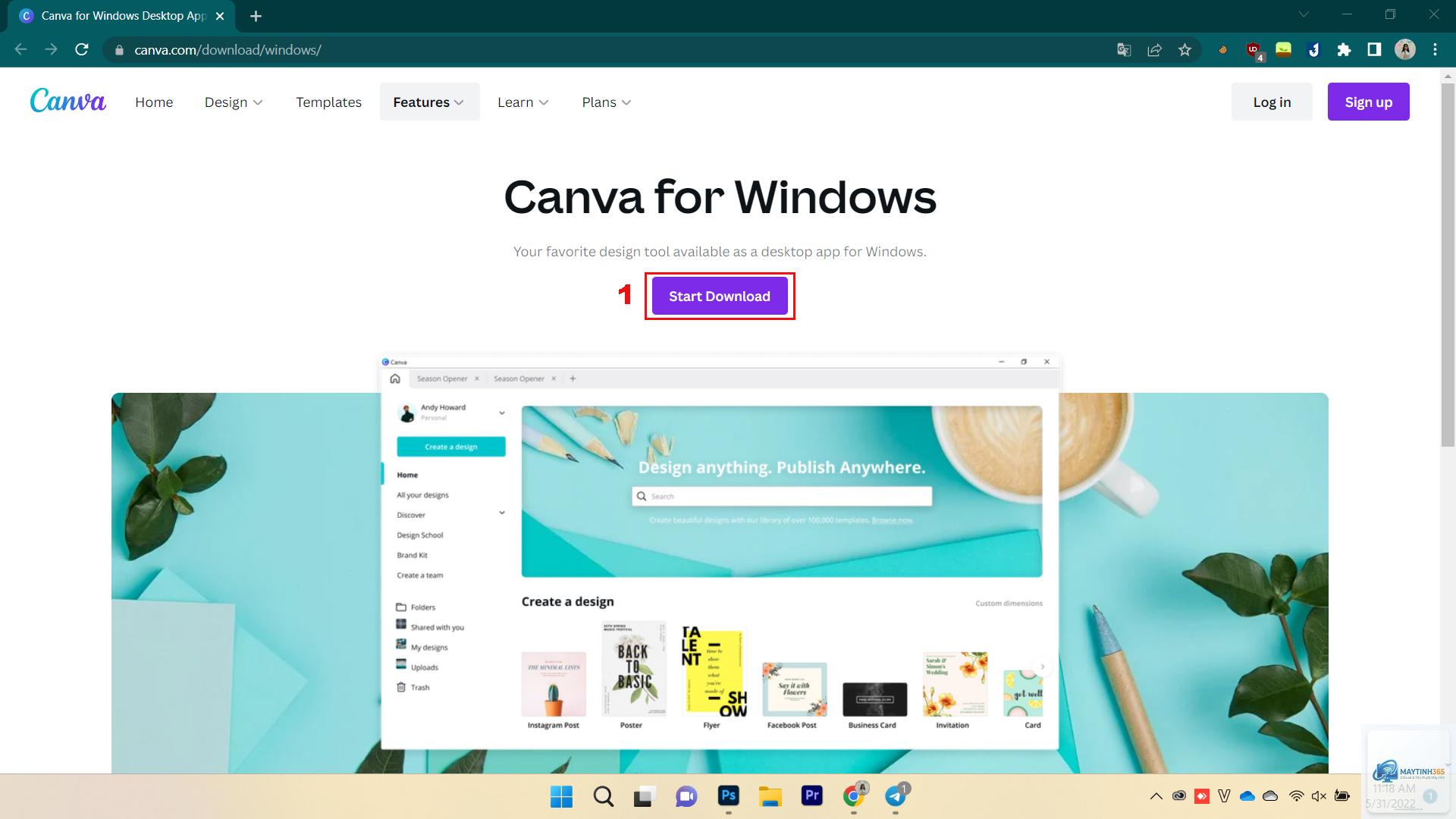
Cài đặt từ file.exe trực tiếp
Nếu không muốn dùng Microsoft Store,
Vào Settings > Apps > Apps & features, tìm Canva, chọn Uninstall. Sau đó, xóa thư mục %AppData%Canva và %LocalAppData%Canva để loại bỏ hoàn toàn dữ liệu còn sót lại. Khởi động lại máy tính để hoàn tất.
Canva Desktop có tự động cập nhật trên Windows 11 không?
Có, Canva Desktop tự động kiểm tra và cập nhật khi có phiên bản mới.
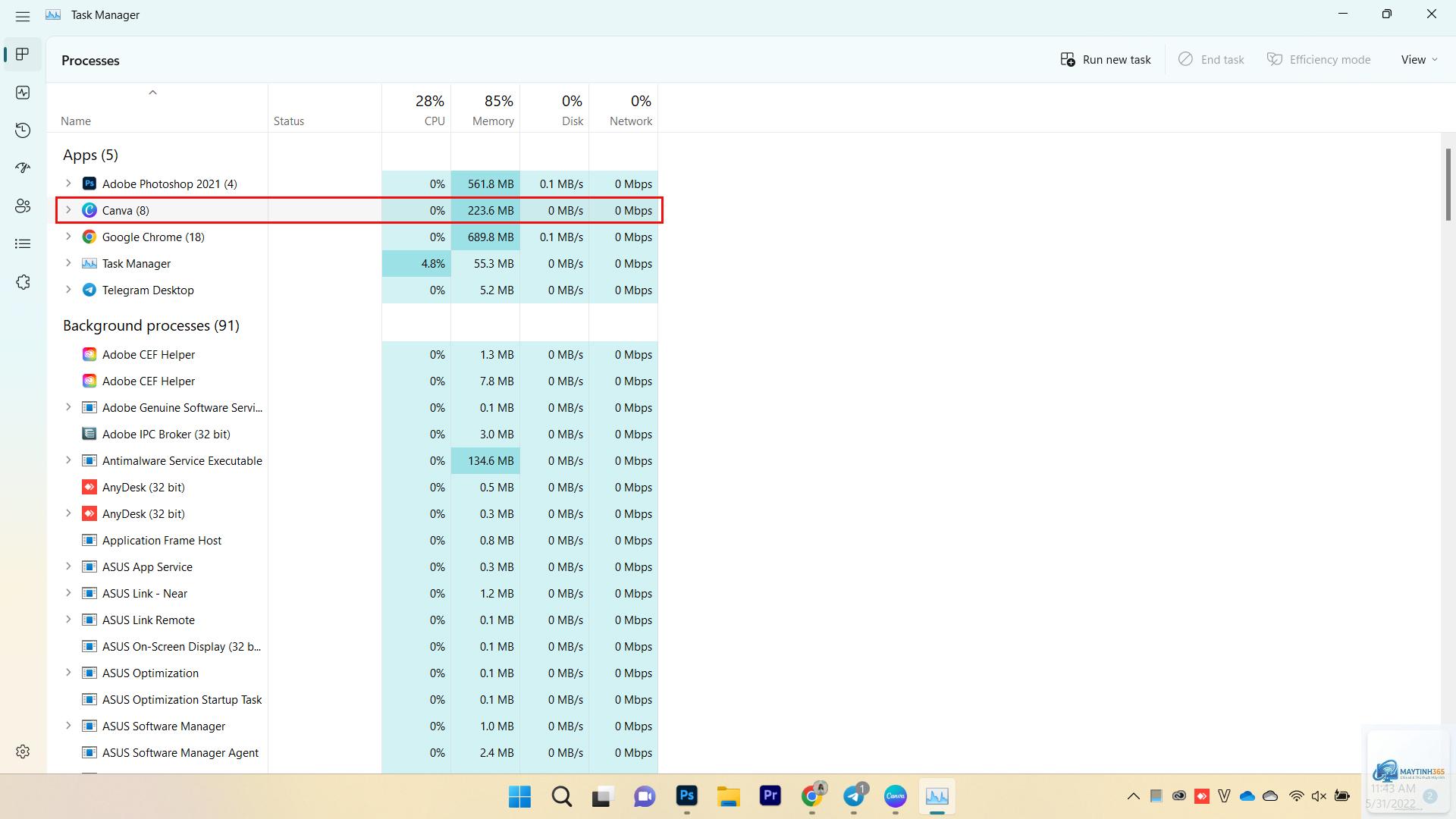
Nguyên nhân thường do RAM không đủ, driver đồ họa lỗi thời hoặc xung đột với phần mềm diệt virus. Nâng cấp RAM lên 8GB, cập nhật driver và thêm Canva vào danh sách ngoại lệ của antivirus để khắc phục.
Có thể chạy Canva Desktop trên Windows 11 ARM không?
Có, Canva Desktop hỗ trợ Windows 11 ARM thông qua giả lập x64. Tuy nhiên, hiệu suất có thể thấp hơn so với máy tính Intel hoặc AMD. Nên sử dụng phiên bản web nếu gặp vấn đề về tốc độ.
Làm thế nào để chuyển dự án từ Canva Web sang Canva Desktop?
Dự án trên Canva Web tự động đồng bộ sang Canva Desktop khi bạn đăng nhập cùng tài khoản. Nếu không thấy, vào thư mục Projects trên Desktop, chọn Import và nhập link dự án từ web.
Kết luận
Quản lý Canva Desktop trong Windows 11 hiệu quả đòi hỏi sự kết hợp giữa cấu hình phần cứng phù hợp, tối ưu hệ thống và thói quen làm việc khoa học. Từ việc cài đặt đúng cách, tùy chỉnh thông số hiển thị, quản lý bộ nhớ cache đến đồng bộ dữ liệu và xử lý sự cố, mỗi bước đều góp phần nâng cao trải nghiệm thiết kế.
Bằng cách áp dụng các hướng dẫn chi tiết trong bài viết này, bạn có thể tận dụng tối đa sức mạnh của Canva Desktop trên nền tảng Windows 11, tiết kiệm thời gian và công sức cho các dự án thiết kế chuyên nghiệp. Hãy thường xuyên cập nhật ứng dụng và driver để đảm bảo hiệu suất luôn ở mức tốt nhất.