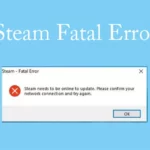
Steam là nền tảng phân phối game kỹ thuật số lớn nhất thế giới, và việc quản lý Steam trong Windows 11 đúng cách giúp bạn tiết kiệm dung lượng ổ cứng, tăng tốc tải game, và tránh các lỗi không mong muốn. Windows 11 mang đến giao diện mới cùng nhiều tính năng bảo mật và hiệu suất, đòi hỏi người dùng phải điều chỉnh Steam phù hợp. Bài viết này sẽ hướng dẫn bạn từ thiết lập cơ bản đến các thủ thuật nâng cao để quản lý Steam trên Windows 11 một cách chuyên nghiệp.
Khi cài đặt Steam lần đầu trên Windows 11, bạn cần chú ý đến thư mục cài đặt và các tùy chọn khởi động. Việc chọn đúng ổ cứng ngay từ đầu giúp tránh đau đầu khi di chuyển dữ liệu sau này.
Chọn ổ cứng và thư mục cài đặt phù hợp
Windows 11 thường được cài trên ổ SSD để tối ưu tốc độ khởi động. Tuy nhiên, Steam và game chiếm rất nhiều dung lượng. Bạn nên cài Steam trên ổ SSD (ví dụ ổ C) để ứng dụng chạy nhanh, nhưng chuyển thư viện game sang ổ HDD hoặc SSD dung lượng lớn hơn. Trong quá trình cài đặt, Steam cho phép bạn chọn thư mục mặc định. Sau khi cài xong,
Nguyên nhân thường do thư mục thư viện bị thiếu hoặc lỗi file cấu hình. Vào Settings > Downloads > Steam Library Folders, thêm lại thư mục chứa game. Nếu vẫn không được, xóa file “appmanifest_*.acf” trong thư mục steamapps và khởi động lại Steam để quét lại.
Có nên tắt Windows Defender khi chơi game Steam không?
Không nên tắt hoàn toàn. Thay vào đó, thêm thư mục Steam và game vào danh sách loại trừ (Exclusions) trong Windows Security > Virus & threat protection > Manage settings > Exclusions. Điều này giúp Defender không quét file game trong lúc chơi, giảm lag.
Làm sao để khắc phục lỗi “Steam is having trouble connecting to the Steam servers” trên Windows 11?
Lỗi này thường do DNS hoặc tường lửa. Xóa cache DNS bằng lệnh “ipconfig /flushdns” trong Command Prompt (Admin). Kiểm tra tường lửa Windows có chặn Steam không, vào Windows Security > Firewall & network protection > Allow an app through firewall, đảm bảo Steam được phép.
Cách tối ưu hóa Steam cho laptop chạy Windows 11?
Trên laptop, vào Steam > Settings > In-Game, giảm FPS xuống 60 hoặc 30 để tiết kiệm pin. Tắt tính năng “Enable Steam Overlay while in-game” nếu không cần. Trong Windows 11, chọn chế độ nguồn “Best power efficiency” khi dùng pin.
Kết luận
Quản lý Steam trong Windows 11 không chỉ đơn giản là cài đặt và chơi game. Bạn cần tối ưu hóa thư viện, bảo mật tài khoản, và tận dụng các tính năng mới của Windows 11 như DirectStorage và Auto HDR. Bằng cách áp dụng các hướng dẫn chi tiết trong bài viết, bạn sẽ có trải nghiệm chơi game mượt mà, tiết kiệm dung lượng ổ cứng, và tránh được các lỗi thường gặp. Hãy bắt đầu bằng việc kiểm tra lại cài đặt Steam ngay hôm nay để tận hưởng Windows 11 một cách trọn vẹn nhất.