Việc quản lý Microsoft Word trên Windows 11 không chỉ đơn thuần là mở và gõ văn bản. Đây là một quy trình bao gồm cài đặt, tối ưu hóa hiệu suất, quản lý tài liệu, tùy chỉnh giao diện và khắc phục sự cố. Nắm vững cách quản lý Word trong Windows 11 giúp bạn tiết kiệm thời gian, tăng năng suất làm việc và tránh những lỗi không đáng có. Bài viết này sẽ hướng dẫn bạn toàn bộ quy trình một cách chi tiết và thực tế nhất.
Tổng quan về quản lý Microsoft Word trên Windows 11
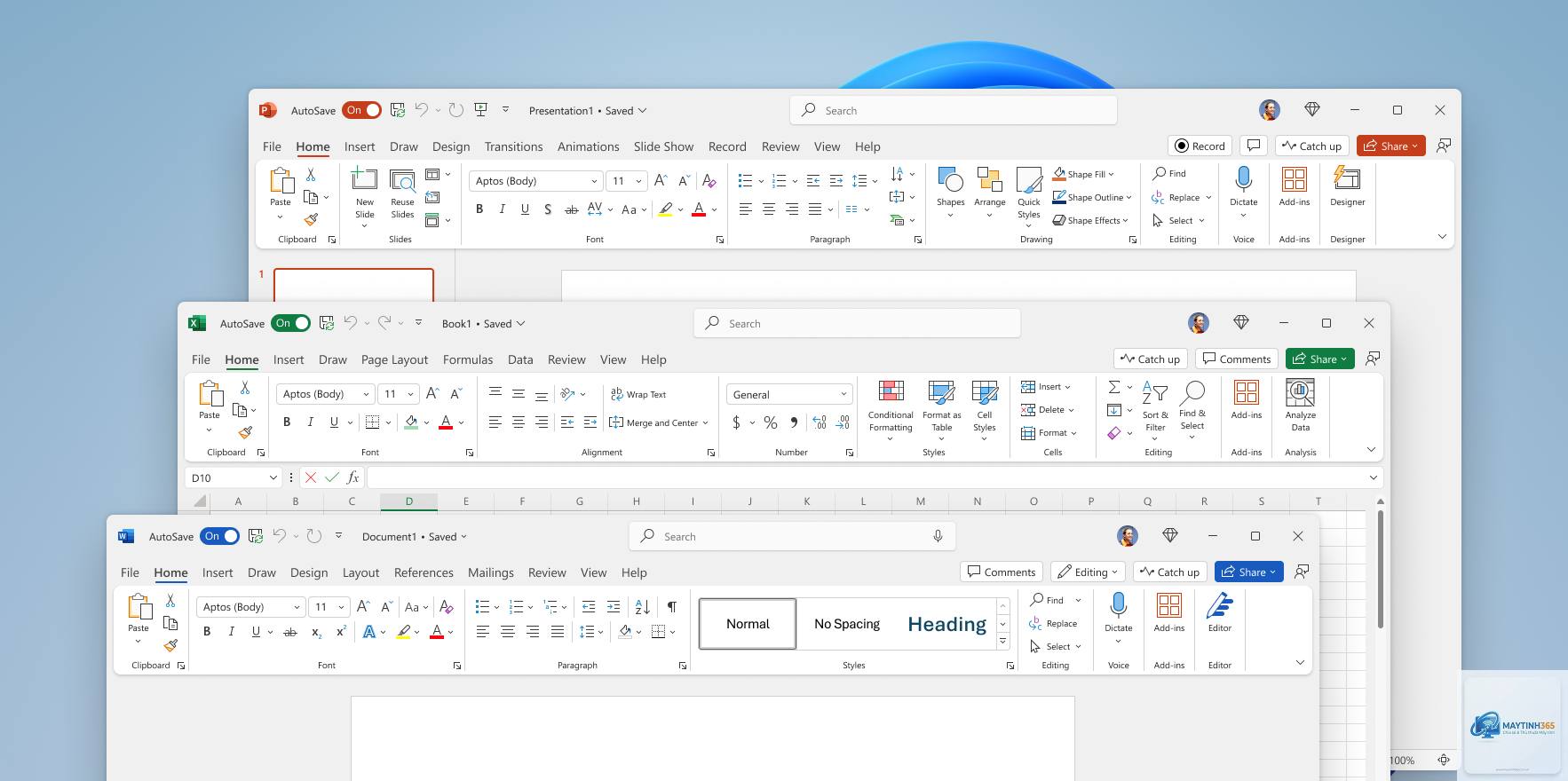
Microsoft Word là ứng dụng soạn thảo văn bản phổ biến nhất thế giới. Trên Windows 11, Word có thể được cài đặt dưới dạng ứng dụng desktop truyền thống (Microsoft 365) hoặc ứng dụng từ Microsoft Store. Việc quản lý Word bao gồm các khía cạnh: cài đặt và kích hoạt, quản lý tài khoản, tùy chỉnh giao diện, quản lý file và thư mục, tối ưu hiệu suất, xử lý lỗi và bảo mật tài liệu.
Cài đặt và kích hoạt Microsoft Word trên Windows 11
Cách cài đặt Word từ bộ Microsoft 365
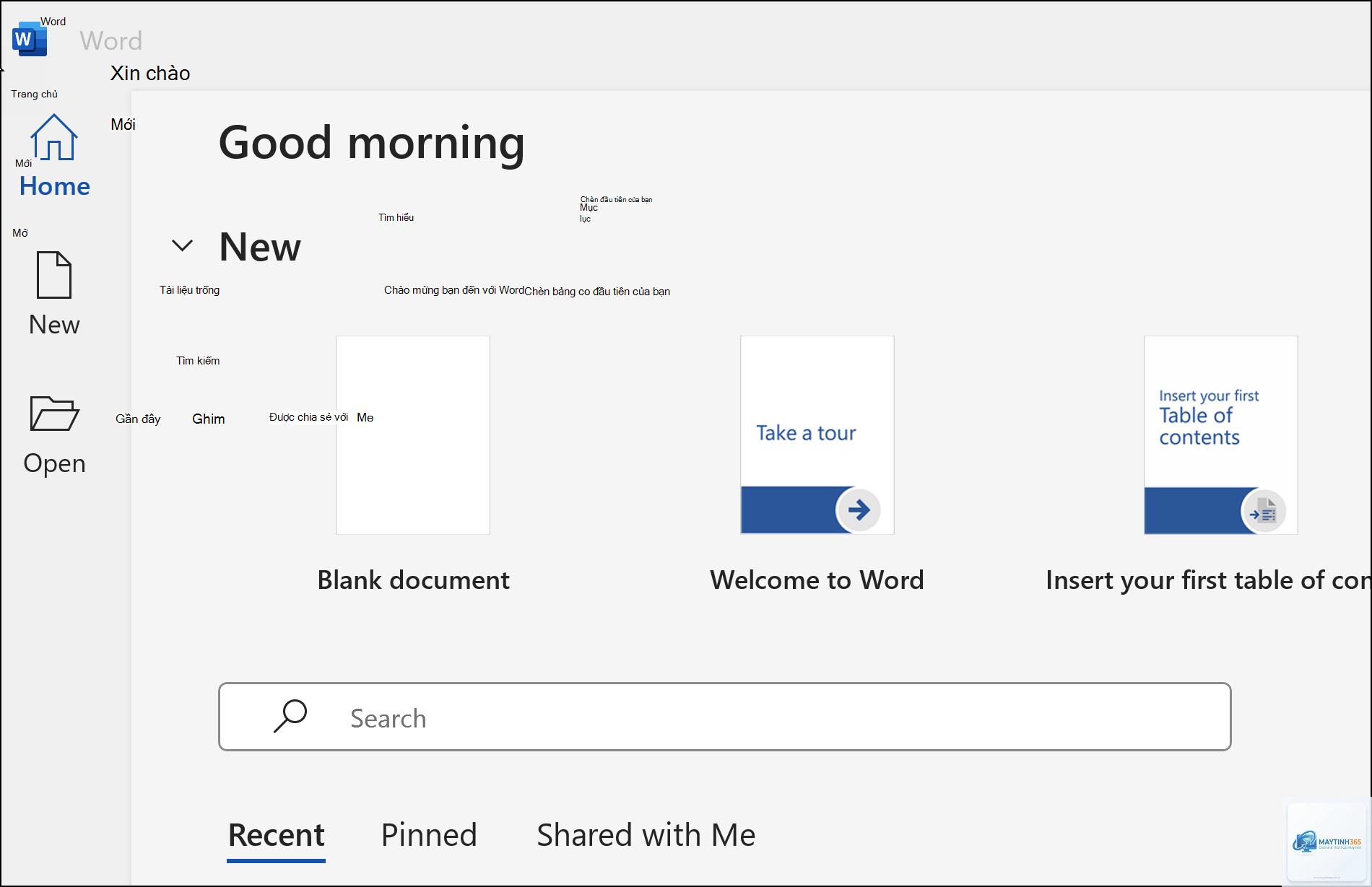
Để cài đặt Word, bạn cần có bản quyền Microsoft 365 hoặc Office 2021/2019. Truy cập trang office.com, đăng nhập tài khoản Microsoft, chọn “Cài đặt Office” và tải file setup. Sau khi tải, chạy file OfficeSetup.exe và đợi quá trình cài đặt hoàn tất. Windows 11 sẽ tự động nhận diện và tích hợp Word vào hệ thống.
Cài đặt Word từ Microsoft Store
Windows 11 cho phép cài đặt Word trực tiếp từ Microsoft Store. Mở Store, tìm kiếm “Microsoft Word”, chọn phiên bản phù hợp (thường là Microsoft 365 hoặc Word Mobile) và nhấn “Cài đặt”. Phiên bản Store nhẹ hơn nhưng có thể thiếu một số tính năng nâng cao so với bản desktop.
Kích hoạt bản quyền Word
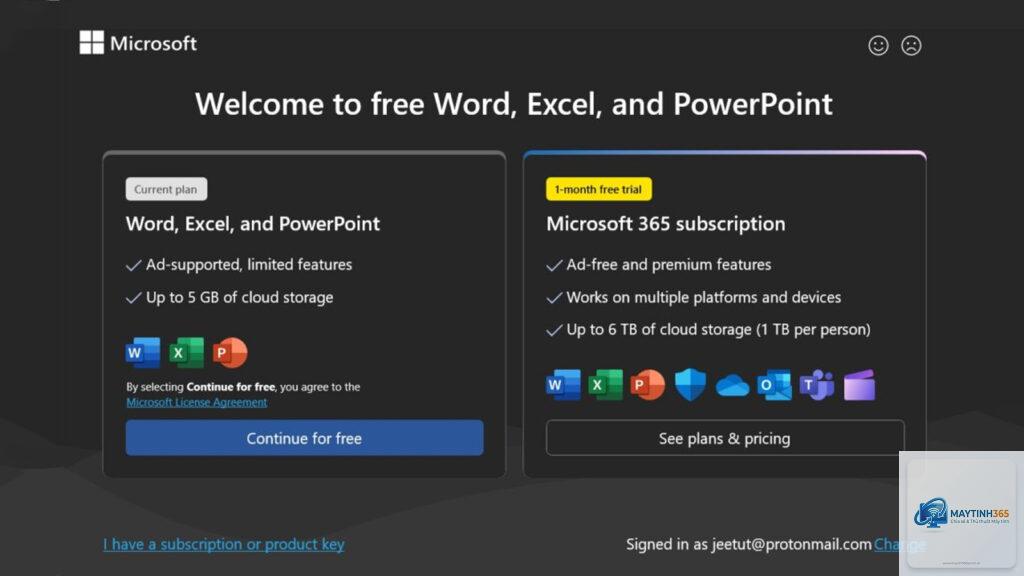
Sau khi cài đặt, mở Word và đăng nhập bằng tài khoản Microsoft đã mua bản quyền. Nếu sử dụng Office 2021 vĩnh viễn, nhập key 25 ký tự. Windows 11 sẽ lưu thông tin kích hoạt và tự động đồng bộ trên các thiết bị khác nếu bạn đăng nhập cùng tài khoản.
Quản lý tài khoản và đồng bộ hóa trong Word
Đăng nhập và quản lý tài khoản Microsoft
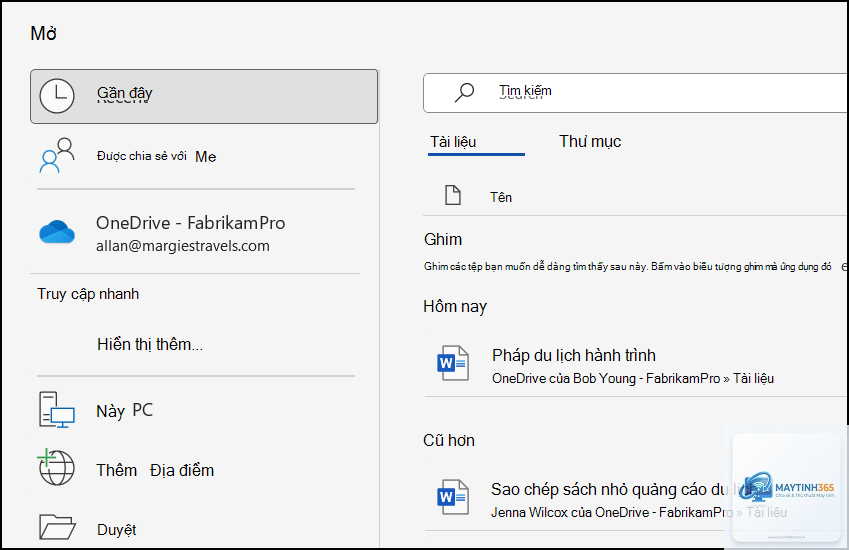
Vào File > Account (Tài khoản) để xem thông tin đăng nhập. Tại đây,
Ghim Word vào taskbar bằng cách chuột phải vào biểu tượng Word chọn “Pin to taskbar”. Tắt các add-in không dùng trong File > Options > Add-ins. Vô hiệu hóa tính năng mở file gần đây khi khởi động trong File > Options > General > Show this number of Recent Documents (đặt về 0).
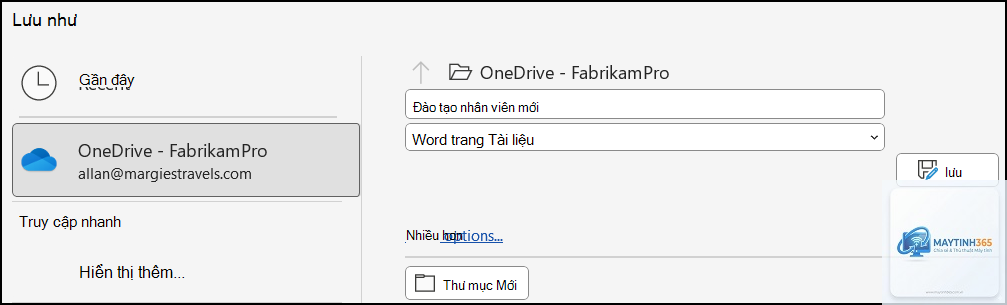
Mở Word, vào File > Info > Manage Document > Recover Unsaved Documents. Word sẽ hiển thị danh sách file.asd trong thư mục AutoRecover. Chọn file cần khôi phục và lưu lại. Nên bật AutoSave và lưu file lên OneDrive để tránh mất dữ liệu.
Tại sao Word trên Windows 11 bị lag và cách khắc phục?
Nguyên nhân thường do tài liệu quá lớn, nhiều hình ảnh hoặc add-in xung đột. Tắt hardware graphics acceleration trong File > Options > Advanced. Giảm dung lượng file bằng cách nén ảnh (chọn ảnh > Picture Format > Compress Pictures). Xóa add-in không cần thiết.
Cách chuyển đổi file Word sang PDF trên Windows 11?
Vào File > Save As, chọn thư mục lưu, tại mục Save as type chọn PDF. Nhấn Save. Windows 11 cũng hỗ trợ in ra PDF bằng cách chọn Microsoft Print to PDF làm máy in. Tính năng này có sẵn mà không cần cài thêm phần mềm.
Làm sao để đồng bộ cài đặt Word giữa nhiều máy tính?
Đăng nhập cùng tài khoản Microsoft trên tất cả máy. Vào File > Options > General, đảm bảo bật “Enable connected experiences”. Cài đặt như theme, từ điển, auto correct sẽ tự động đồng bộ qua đám mây. Một số cài đặt nâng cao cần đồng bộ thủ công qua OneDrive.
Kết luận
Quản lý Word trong Windows 11 hiệu quả đòi hỏi sự kết hợp giữa cài đặt đúng cách, tối ưu hiệu suất, tổ chức tài liệu khoa học và bảo mật thông tin. Bằng cách áp dụng các hướng dẫn chi tiết từ cài đặt, tùy chỉnh giao diện, quản lý file, đến xử lý lỗi và bảo mật, bạn sẽ làm chủ hoàn toàn công cụ soạn thảo văn bản này. Hãy bắt đầu bằng việc kiểm tra lại cài đặt tài khoản, bật AutoSave trên OneDrive và tùy chỉnh Ribbon theo nhu cầu cá nhân. Những thay đổi nhỏ này sẽ mang lại trải nghiệm làm việc mượt mà và chuyên nghiệp hơn trên Windows 11.