Trong thời đại số hóa, việc quản lý ứng dụng lưu trữ trên điện thoại và máy tính trở thành kỹ năng thiết yếu. Dữ liệu cá nhân, tài liệu công việc, ảnh kỷ niệm và hàng loạt ứng dụng khác chiếm dụng không gian lưu trữ một cách nhanh chóng. Nếu không có cách quản lý ứng dụng lưu trữ khoa học, thiết bị của bạn sẽ nhanh chóng rơi vào tình trạng đầy bộ nhớ, chậm chạp và khó kiểm soát. Bài viết này cung cấp chiến lược toàn diện từ cơ bản đến nâng cao, giúp bạn làm chủ không gian lưu trữ trên mọi nền tảng.
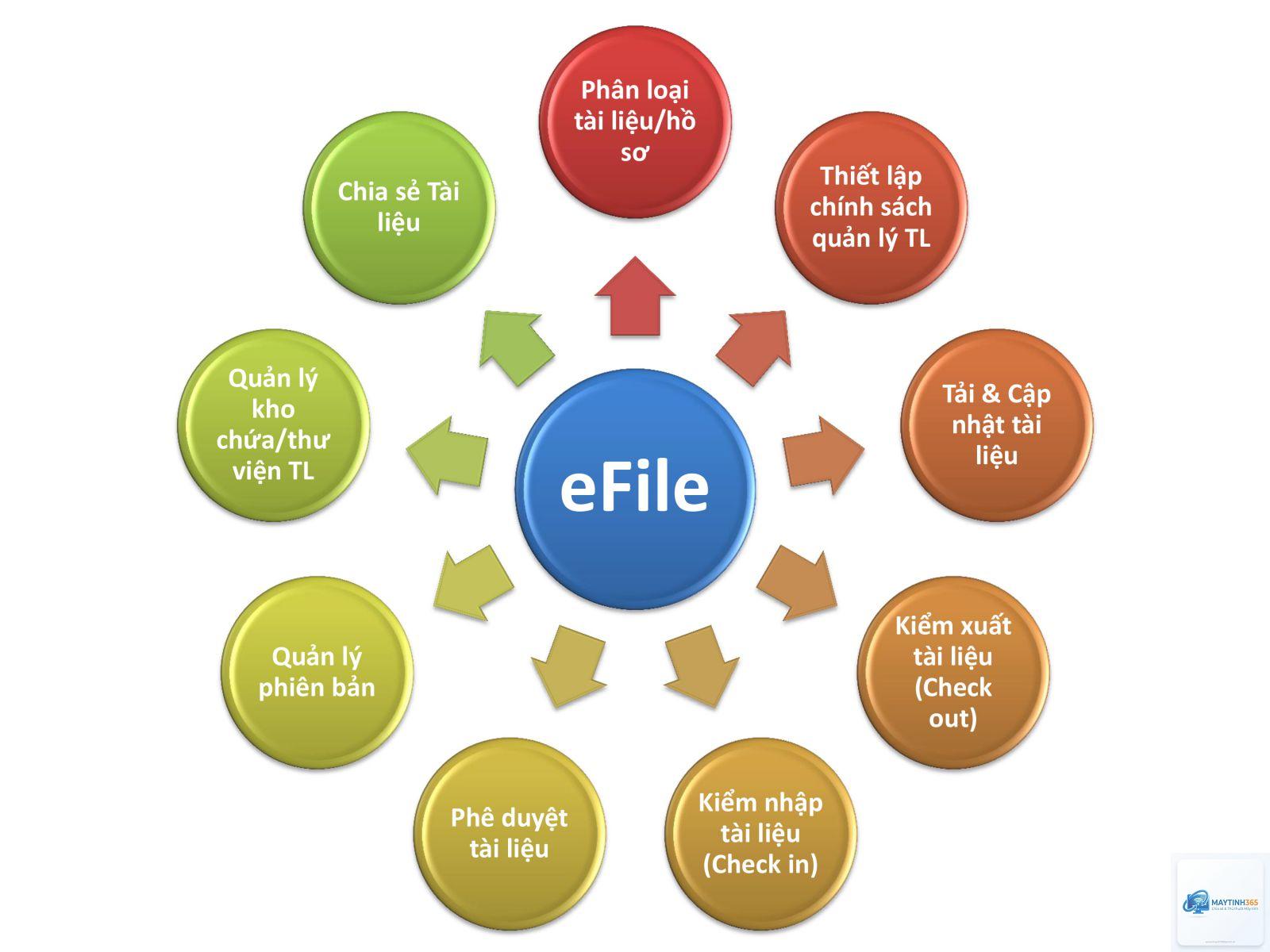
Quản lý ứng dụng lưu trữ là quá trình kiểm soát, sắp xếp và tối ưu hóa dữ liệu được lưu trữ bởi các ứng dụng trên thiết bị. Không chỉ đơn thuần là xóa file, quy trình này bao gồm việc phân tích dung lượng sử dụng, xác định ứng dụng nào đang chiếm nhiều bộ nhớ nhất, và đưa ra quyết định giữ lại hay loại bỏ dữ liệu không cần thiết.
Mỗi ứng dụng thường lưu trữ ba loại dữ liệu chính: dữ liệu ứng dụng (app data), bộ nhớ đệm (cache) và dữ liệu người dùng (user data). Dữ liệu ứng dụng bao gồm các tệp cấu hình và cài đặt. Bộ nhớ đệm là các tệp tạm thời giúp ứng dụng tải nhanh hơn. Dữ liệu người dùng là những gì bạn tạo ra như ảnh, video, tài liệu.
Phân loại ứng dụng lưu trữ theo mức độ ưu tiên
Ứng dụng hệ thống và ứng dụng cốt lõi
Đây là những ứng dụng không thể gỡ bỏ hoặc chỉ có thể vô hiệu hóa tạm thời. Chúng bao gồm ứng dụng đồng bộ đám mây, ứng dụng bảo mật, và các dịch vụ nền tảng. Việc quản lý ứng dụng lưu trữ ở nhóm này thường tập trung vào xóa bộ nhớ đệm và hạn chế dữ liệu đồng bộ tự động.
Ứng dụng đa phương tiện và mạng xã hội
Facebook, Instagram, TikTok, YouTube là những ứng dụng ngốn dung lượng khủng khiếp. Mỗi video xem, mỗi ảnh tải xuống đều để lại dấu vết trong bộ nhớ đệm. Một người dùng trung bình có thể tích lũy từ 2GB đến 5GB dữ liệu cache chỉ từ các ứng dụng này trong vòng một tháng.
Ứng dụng làm việc và năng suất
Microsoft Office, Google Drive, Dropbox, Notion lưu trữ tài liệu offline và file đồng bộ. Những ứng dụng này thường chiếm dung lượng lớn nhưng lại quan trọng cho công việc. Cách quản lý ứng dụng lưu trữ ở nhóm này đòi hỏi sự cân nhắc giữa nhu cầu truy cập nhanh và tiết kiệm không gian.
Ứng dụng giải trí và game
Các tựa game mobile hiện nay có thể nặng từ 2GB đến 15GB. Dữ liệu game bao gồm tệp cài đặt, bản đồ, texture và dữ liệu người dùng. Đây thường là nhóm ứng dụng chiếm nhiều dung lượng nhất trên thiết bị di động.
Lợi ích của việc quản lý ứng dụng lưu trữ đúng cách
Tăng tốc thiết bị: Khi bộ nhớ còn trống trên 20%, hệ thống hoạt động mượt mà hơn rõ rệt. Thiết bị không phải liên tục đọc ghi dữ liệu để tìm không gian trống.
Kéo dài tuổi thọ ổ cứng: Ổ SSD và ổ cứng HDD đều có giới hạn ghi xóa. Quản lý dữ liệu tốt giúp giảm số lần ghi không cần thiết.
Bảo mật thông tin: Dữ liệu cache của ứng dụng ngân hàng, email, mạng xã hội có thể bị khai thác nếu không được xóa định kỳ.
Tiết kiệm chi phí: Không cần mua thêm gói lưu trữ đám mây hoặc nâng cấp thiết bị mới sớm hơn dự định.
Hướng dẫn chi tiết cách quản lý ứng dụng lưu trữ trên Android
Bước 1: Kiểm tra dung lượng tổng quan
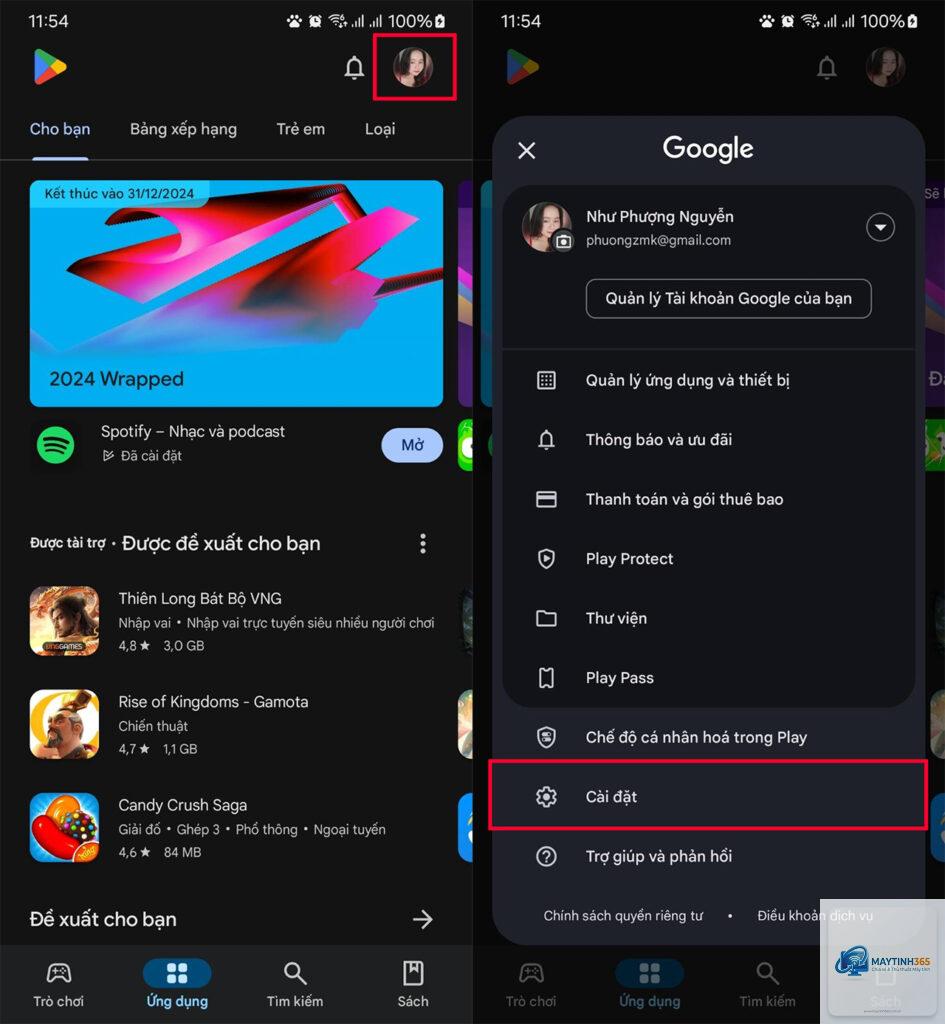
Vào Cài đặt > Bộ nhớ. Tại đây bạn thấy biểu đồ phân bổ dung lượng theo từng loại: Ứng dụng, Ảnh, Video, Âm thanh, Tài liệu, Hệ thống. Ghi lại tổng dung lượng đã sử dụng và dung lượng còn trống.
Bước 2: Xác định ứng dụng ngốn nhiều dung lượng nhất
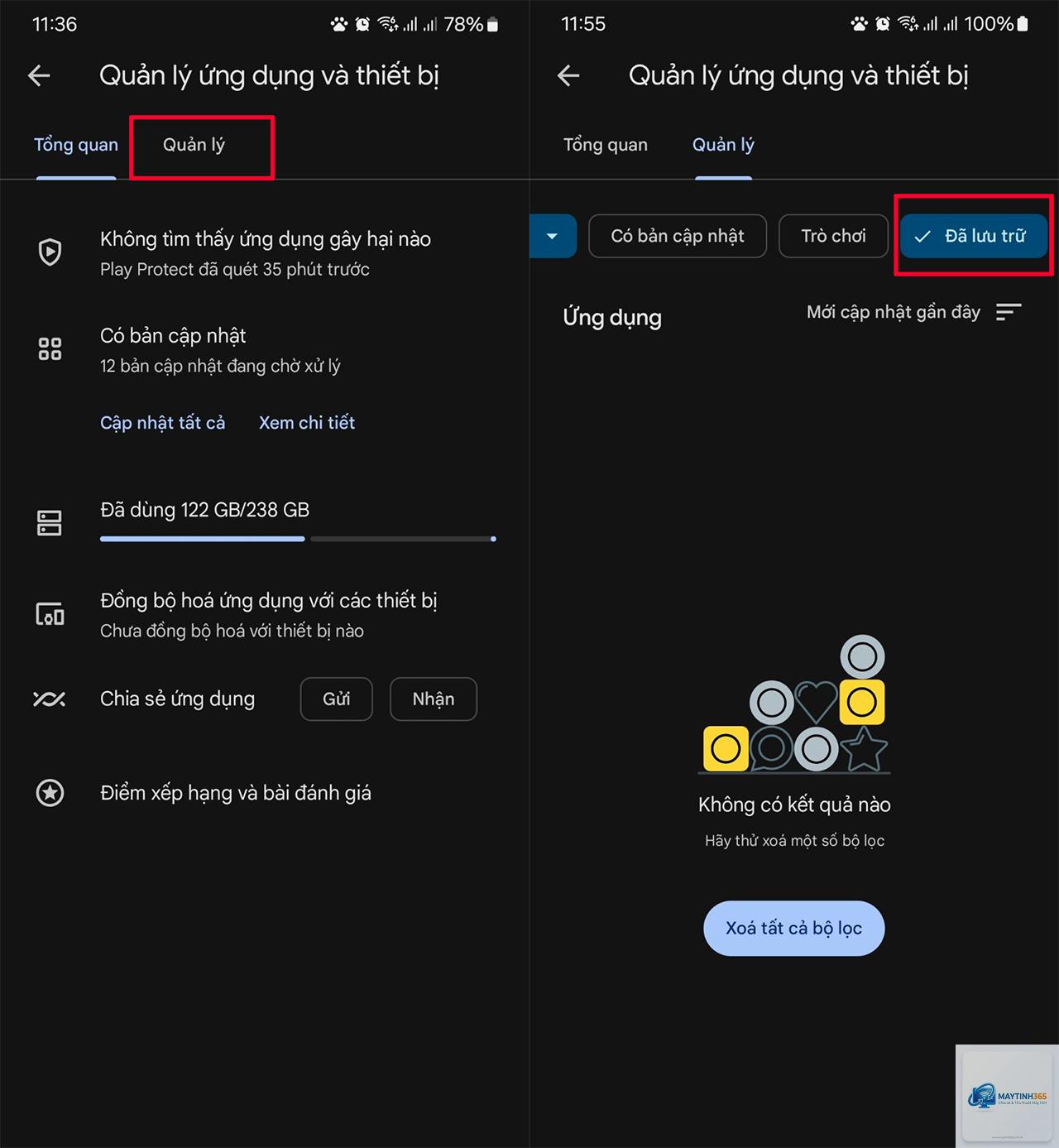
Trong phần Bộ nhớ, chọn Ứng dụng. Danh sách hiển thị các ứng dụng sắp xếp theo dung lượng từ lớn đến nhỏ. Nhấn vào từng ứng dụng để xem chi tiết: Dung lượng ứng dụng, Dữ liệu người dùng, Bộ nhớ đệm.
Bước 3: Xóa bộ nhớ đệm định kỳ
Với mỗi ứng dụng, chọn Xóa bộ nhớ đệm. Thao tác này an toàn và không làm mất dữ liệu quan trọng. Nên thực hiện mỗi tuần một lần cho các ứng dụng mạng xã hội và trình duyệt.
Bước 4: Xóa dữ liệu ứng dụng khi cần thiết
Chọn Xóa dữ liệu nếu bạn muốn đưa ứng dụng về trạng thái như mới cài đặt. Thao tác này xóa toàn bộ tài khoản đăng nhập, cài đặt cá nhân và dữ liệu offline. Chỉ thực hiện khi ứng dụng bị lỗi hoặc bạn không còn sử dụng.
Bước 5: Gỡ cài đặt ứng dụng không dùng đến
Vào danh sách ứng dụng, chọn Gỡ cài đặt. Ưu tiên gỡ các ứng dụng bạn không sử dụng trong 30 ngày qua. Trên Android,
Trên Android, vào Cài đặt > Bộ nhớ > Ứng dụng. Trên iOS, vào Cài đặt > Cài đặt chung > Bộ nhớ iPhone. Trên Windows, vào Cài đặt > Hệ thống > Bộ nhớ > Ứng dụng và tính năng. Trên macOS, vào About This Mac > Storage > Manage. Danh sách sẽ sắp xếp ứng dụng theo dung lượng từ lớn đến nhỏ.
Có nên xóa bộ nhớ đệm hàng ngày không?
Không nên. Bộ nhớ đệm giúp ứng dụng tải nhanh hơn và giảm tiêu thụ dữ liệu di động. Xóa cache hàng ngày khiến ứng dụng phải tải lại toàn bộ dữ liệu từ đầu, làm chậm trải nghiệm và tốn pin. Chỉ nên xóa cache mỗi 1-2 tuần hoặc khi dung lượng thiết bị gần đầy.
Xóa dữ liệu ứng dụng có làm mất tài khoản không?
Có. Xóa dữ liệu ứng dụng sẽ đưa ứng dụng về trạng thái như mới cài đặt, bao gồm mất thông tin đăng nhập, cài đặt cá nhân, dữ liệu offline. Tuy nhiên, dữ liệu đã đồng bộ lên máy chủ (như email, tin nhắn trên cloud) vẫn còn. Luôn đảm bảo đã đồng bộ dữ liệu trước khi thực hiện.
Làm sao để quản lý ứng dụng lưu trữ trên iCloud và Google Drive?
Vào ứng dụng iCloud trên iOS hoặc iCloud.com để quản lý dung lượng. Xóa các bản sao lưu cũ, tài liệu không dùng. Trên Google Drive, vào biểu tượng bánh răng > Cài đặt > Quản lý dung lượng để xem file nào chiếm nhiều dung lượng nhất. Sử dụng tính năng Storage Manager của Google One để dọn dẹp toàn diện.
Có cách nào tự động hóa việc quản lý ứng dụng lưu trữ không?
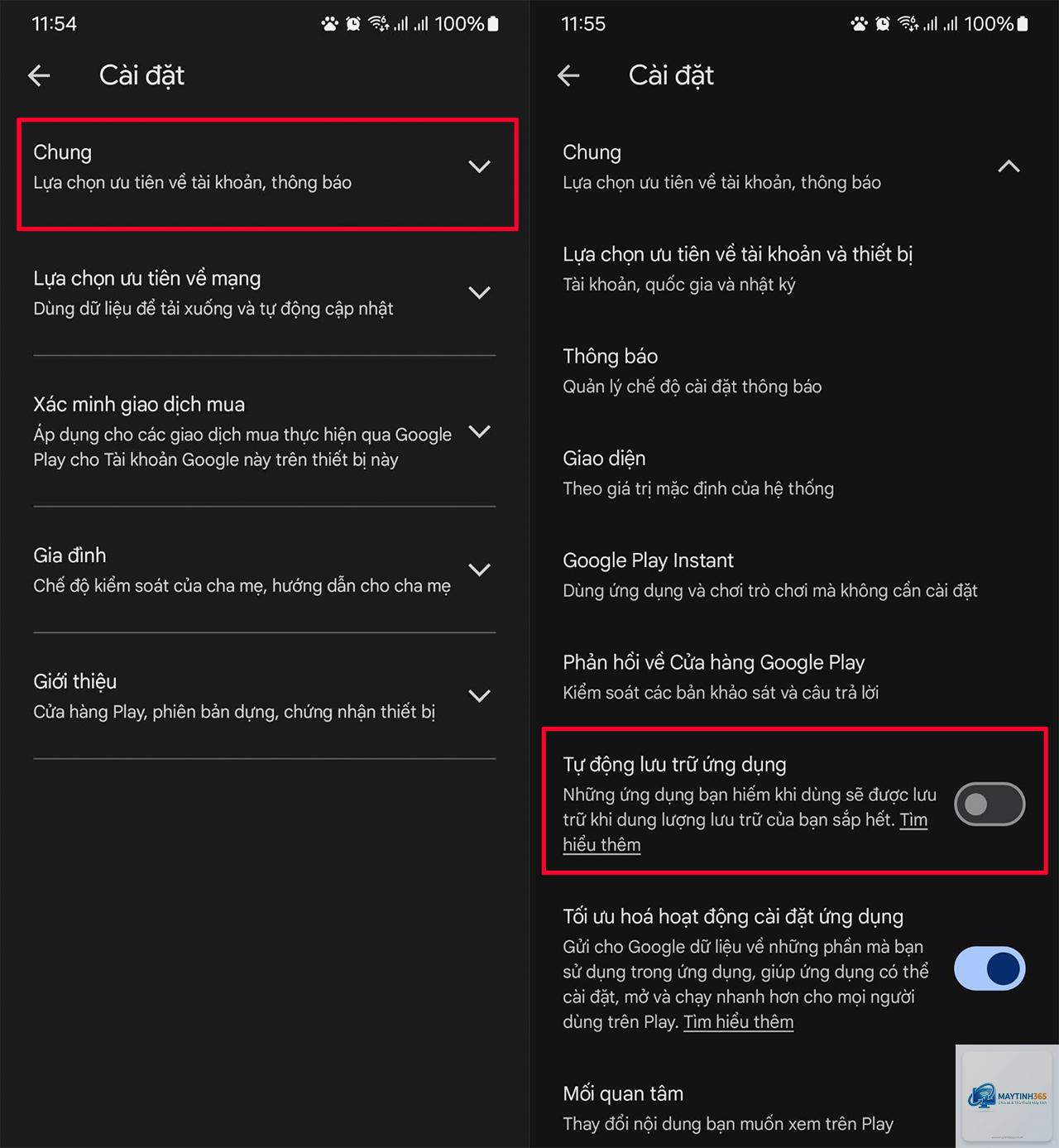
Có. Trên Windows, bật Storage Sense để tự động dọn dẹp. Trên macOS, bật Optimize Storage. Trên Android, sử dụng Files by Google với tính năng Clean tự động. Trên iOS, bật Offload Unused Apps trong Cài đặt > App Store. Các ứng dụng bên thứ ba như SD Maid (Android) hay CleanMyMac (macOS) cũng hỗ trợ lên lịch tự động.
Kết luận
Quản lý ứng dụng lưu trữ không phải là nhiệm vụ một lần mà là thói quen cần duy trì thường xuyên. Bằng cách áp dụng các chiến lược đã trình bày, bạn có thể giải phóng hàng gigabyte dung lượng, tăng tốc thiết bị và bảo vệ dữ liệu cá nhân. Bắt đầu bằng việc kiểm tra dung lượng hiện tại, xác định ứng dụng ngốn nhiều bộ nhớ nhất, và thiết lập lịch trình dọn dẹp định kỳ. Với cách quản lý ứng dụng lưu trữ đúng đắn, thiết bị của bạn sẽ luôn hoạt động ở hiệu suất tối ưu mà không cần nâng cấp phần cứng tốn kém.