Khi khởi động máy tính, nhiều ứng dụng tự động chạy nền mà người dùng không hề hay biết. Việc này làm tiêu tốn tài nguyên hệ thống, khiến máy chậm và giảm tuổi thọ pin. Nắm vững cách quản lý ứng dụng tự động chạy là kỹ năng cần thiết để kiểm soát hiệu suất thiết bị. Bài viết này cung cấp kiến thức toàn diện từ khái niệm cơ bản đến các phương pháp kiểm soát chuyên sâu trên Windows, macOS và Android.
Ứng dụng tự động chạy là gì và tại sao cần quản lý?
Ứng dụng tự động chạy (startup programs) là các phần mềm được cấu hình để khởi động cùng lúc với hệ điều hành. Chúng thường ẩn trong khay hệ thống và hoạt động ngầm. Một số ứng dụng như antivirus, driver đồ họa cần thiết cho bảo mật và ổn định. Tuy nhiên, nhiều ứng dụng khác như trình nhắn tin, công cụ đồng bộ cloud, trình cập nhật phần mềm lại không thực sự cần thiết ngay từ đầu.
Khi quá nhiều ứng dụng tự động chạy, CPU và RAM bị chiếm dụng đáng kể. Thời gian khởi động máy kéo dài, thao tác chậm chạp, và trên laptop, pin nhanh cạn kiệt. Quản lý danh sách này giúp giải phóng tài nguyên, tăng tốc độ phản hồi và kéo dài tuổi thọ pin.
Phần mềm bảo mật (Windows Defender, antivirus bên thứ ba)
Trình điều khiển phần cứng (driver card đồ họa, âm thanh)
Công cụ đồng bộ hệ thống (OneDrive, Google Drive nếu cần đồng bộ liên tục)
Tiện ích bàn phím, chuột chuyên dụng
Ứng dụng không cần thiết
Trình nhắn tin (Skype, Discord, Telegram)
Trình phát nhạc (Spotify, iTunes)
Công cụ cập nhật phần mềm (Adobe Updater, Java Update)
Game launcher (Steam, Epic Games Launcher)
Phần mềm in ấn, máy quét không dùng thường xuyên
Hướng dẫn cách quản lý ứng dụng tự động chạy trên Windows 10 và 11
Sử dụng Task Manager
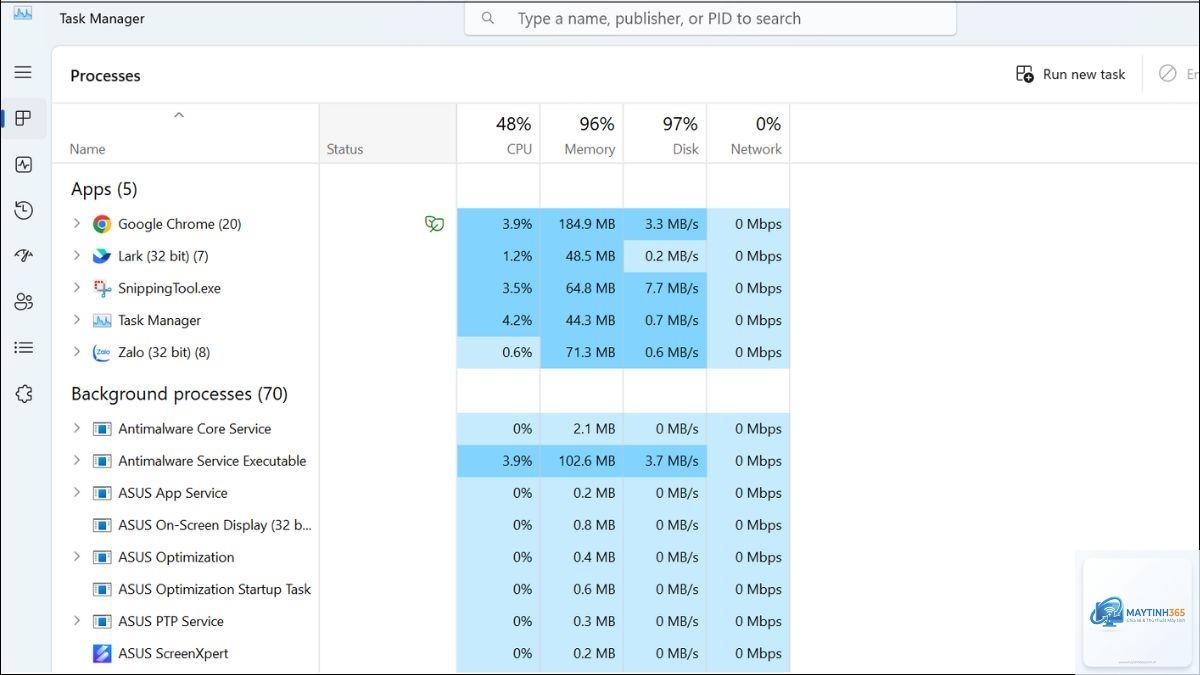
Task Manager là công cụ tích hợp sẵn, nhanh chóng và hiệu quả nhất để quản lý startup programs. Nhấn tổ hợp phím Ctrl + Shift + Esc để mở Task Manager. Chuyển đến tab Startup. Tại đây, bạn thấy danh sách tất cả ứng dụng tự động chạy kèm thông tin:
Tên ứng dụng và nhà phát hành
Trạng thái (Enabled hoặc Disabled)
Tác động khởi động (High, Medium, Low, None)
Nhấp chuột phải vào ứng dụng muốn tắt, chọn Disable. Ưu tiên tắt các ứng dụng có tác động High trước để cải thiện tốc độ khởi động rõ rệt.
Sử dụng Settings (Cài đặt hệ thống)
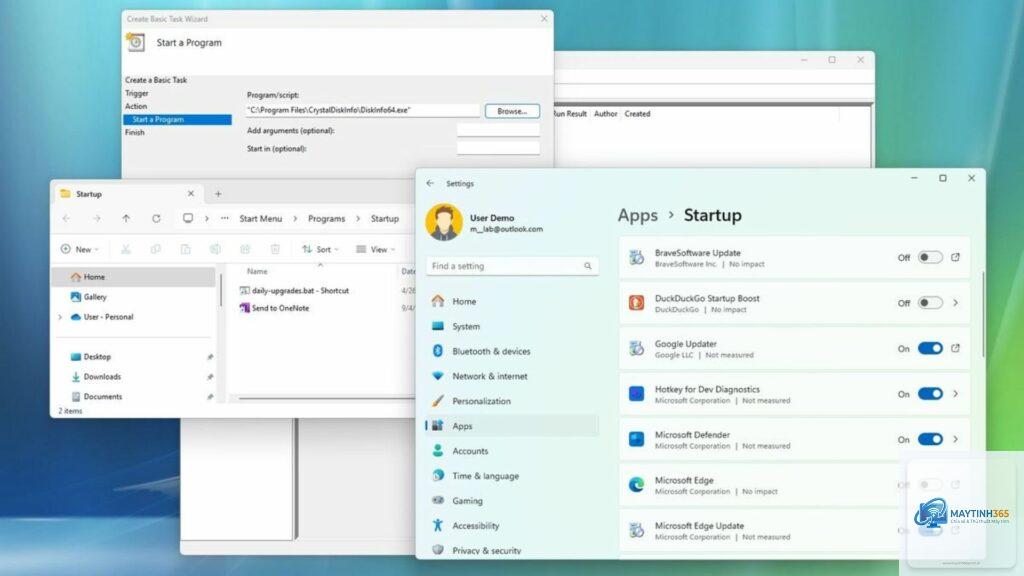
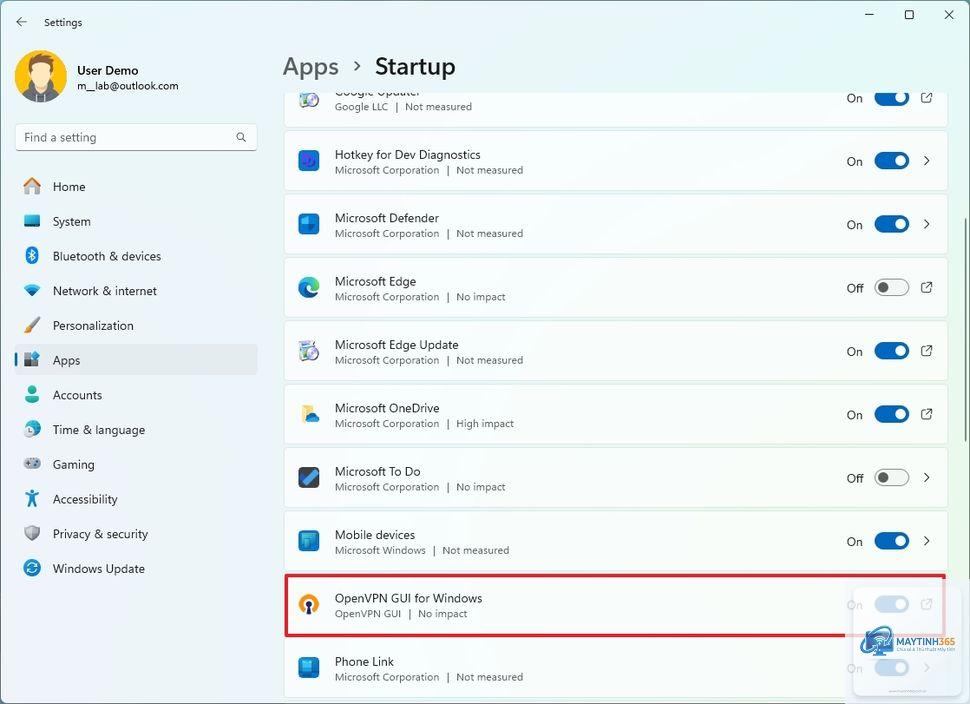
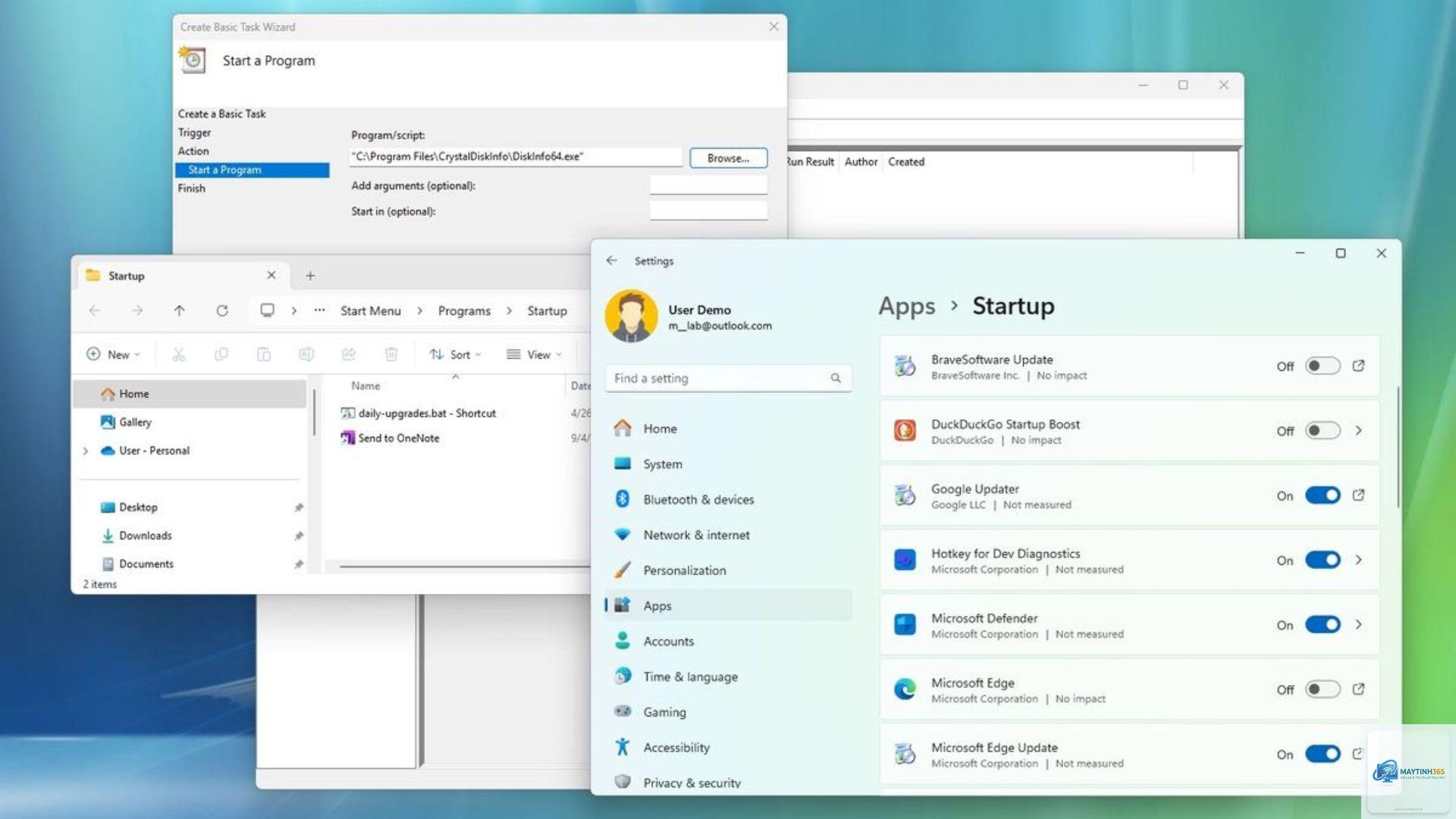
Vào Start > Settings > Apps > Startup. Bạn thấy danh sách tương tự Task Manager nhưng giao diện trực quan hơn. Gạt công tắc sang Off để tắt ứng dụng không mong muốn. Phương pháp này phù hợp với người dùng không quen với Task Manager.
Quản lý qua Registry Editor (nâng cao)
Registry Editor cho phép kiểm soát chi tiết hơn nhưng cần thận trọng. Nhấn Win + R, gõ regedit, Enter. Đi đến đường dẫn:
HKEY_CURRENT_USERSoftwareMicrosoftWindowsCurrentVersionRun (ứng dụng của người dùng hiện tại)
HKEY_LOCAL_MACHINESoftwareMicrosoftWindowsCurrentVersionRun (ứng dụng toàn hệ thống)
Xóa các giá trị tương ứng với ứng dụng muốn tắt. Sao lưu registry trước khi thực hiện để tránh lỗi hệ thống.
Sử dụng Task Scheduler
Nhiều ứng dụng tự động chạy thông qua Task Scheduler thay vì registry. Mở Task Scheduler từ Start menu. Duyệt đến thư mục Task Scheduler Library > Microsoft > Windows. Tìm tác vụ liên quan đến ứng dụng, nhấp chuột phải chọn Disable. Phương pháp này hữu ích với các ứng dụng cứng đầu không tắt được bằng cách thông thường.
Cách quản lý ứng dụng tự động chạy trên macOS
Sử dụng System Settings
Trên macOS Ventura trở lên, vào Apple Menu > System Settings > General > Login Items. Bạn thấy danh sách ứng dụng mở khi đăng nhập. Bỏ tick hoặc nhấn nút – để xóa ứng dụng khỏi danh sách. Phần Allow in the Background liệt kê các ứng dụng chạy nền, có thể tắt bằng cách gạt công tắc.
Nhấp chuột phải vào biểu tượng ứng dụng trong Dock, chọn Options > Open at Login. Bỏ tick để ứng dụng không tự động chạy khi khởi động. Phương pháp nhanh cho từng ứng dụng riêng lẻ.
Kiểm tra LaunchAgents và LaunchDaemons
Người dùng nâng cao có thể vào thư mục ~/Library/LaunchAgents (người dùng) hoặc /Library/LaunchDaemons (hệ thống). Xóa hoặc di chuyển file.plist không cần thiết. Cần hiểu rõ tác dụng từng file trước khi xóa để tránh ảnh hưởng hệ thống.
Cách quản lý ứng dụng tự động chạy trên Android
Sử dụng Settings
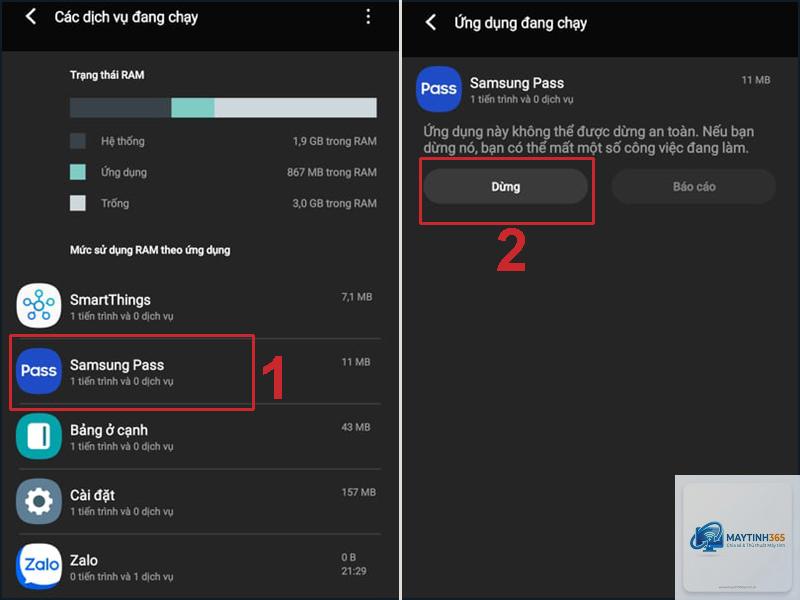
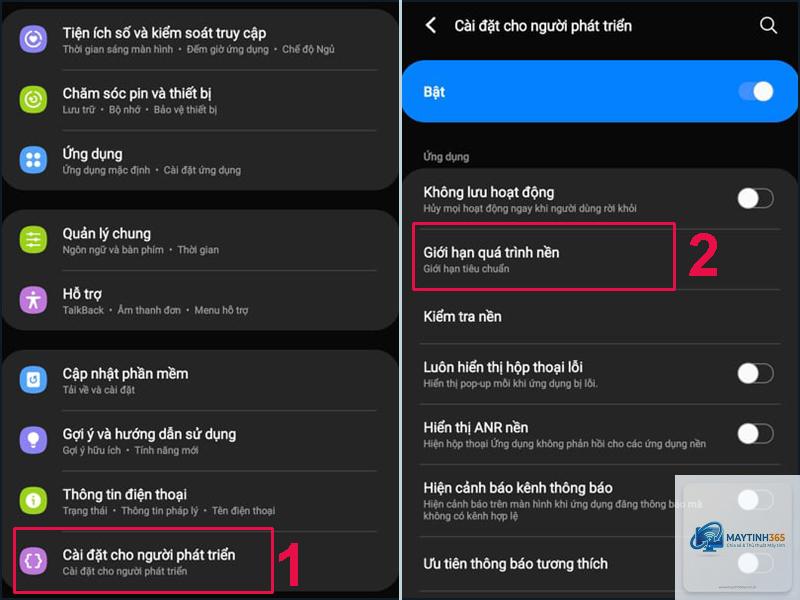
Vào Settings > Apps > See all apps. Chọn ứng dụng muốn quản lý, vào mục Battery hoặc Advanced. Tắt tùy chọn Allow background activity hoặc Auto-start. Trên một số dòng máy Xiaomi, Samsung, Oppo, tùy chọn này nằm trong Settings > Battery > App battery management.
Sử dụng ứng dụng chuyên dụng
Các ứng dụng như Greenify, SD Maid, Autostarts cho phép kiểm soát chi tiết ứng dụng tự động chạy. Greenify đưa ứng dụng vào trạng thái ngủ đông khi không dùng, tiết kiệm pin đáng kể. Cần cấp quyền root hoặc ADB để tận dụng tối đa tính năng.
Tắt ứng dụng không dùng
Vào Settings > Apps, chọn ứng dụng, nhấn Disable nếu có. Ứng dụng bị vô hiệu hóa sẽ không tự động chạy và không hiển thị trong danh sách ứng dụng. Chỉ áp dụng với ứng dụng hệ thống hoặc ứng dụng cài sẵn không cần thiết.
Lợi ích của việc quản lý ứng dụng tự động chạy
Lợi ích
Mô tả chi tiết
Tăng tốc khởi động
Giảm thời gian từ lúc bấm nút nguồn đến khi sẵn sàng sử dụng từ 30-60% tùy số lượng ứng dụng tắt
Tiết kiệm RAM
Giải phóng 500MB đến 2GB RAM cho các tác vụ chính, giảm tình trạng giật lag
Kéo dài thời lượng pin
Trên laptop, giảm tiêu thụ điện năng nền từ 10-25%, tăng thời gian sử dụng
Cải thiện bảo mật
Giảm bề mặt tấn công, ngăn ứng dụng chạy ngầm thu thập dữ liệu
Ổn định hệ thống
Hạn chế xung đột giữa các ứng dụng chạy nền, giảm lỗi treo máy
Sai lầm thường gặp khi quản lý ứng dụng tự động chạy
Tắt tất cả ứng dụng
Nhiều người tắt toàn bộ startup programs để máy nhanh nhất. Điều này vô hiệu hóa các ứng dụng bảo mật, driver cần thiết, gây mất ổn định. Chỉ tắt ứng dụng không cần thiết, giữ lại những ứng dụng hệ thống và bảo mật.
Task Manager hiển thị tác động khởi động (High, Medium, Low). Nhiều ứng dụng tác động Low nhưng tích lũy nhiều vẫn ảnh hưởng. Kiểm tra mức sử dụng CPU và RAM thực tế qua Resource Monitor để quyết định chính xác.
Quên kiểm tra Task Scheduler
Một số ứng dụng tái kích hoạt tự động chạy qua Task Scheduler sau khi bạn tắt trong Task Manager. Kiểm tra cả hai nơi để đảm bảo ứng dụng không tự động bật lại.
Xóa registry không đúng cách
Xóa nhầm giá trị registry có thể gây lỗi hệ thống, mất dữ liệu. Luôn sao lưu registry hoặc tạo điểm khôi phục trước khi chỉnh sửa. Người dùng phổ thông nên dùng Task Manager thay vì registry.
Lưu ý quan trọng khi thực hiện cách quản lý ứng dụng tự động chạy
Không tắt ứng dụng của nhà sản xuất máy tính như Dell SupportAssist, Lenovo Vantage, HP Support Assistant. Chúng cần thiết cho cập nhật driver và bảo trì hệ thống. Nếu không chắc chắn, tra cứu tên ứng dụng trên Google trước khi tắt.
Kiểm tra lại danh sách startup sau mỗi lần cài phần mềm mới. Nhiều ứng dụng tự thêm vào danh sách mà không hỏi. Duy trì thói quen kiểm tra định kỳ hàng tháng để giữ máy luôn tối ưu.
Trên laptop, ưu tiên tắt ứng dụng đồng bộ cloud, trình nhắn tin, và công cụ cập nhật để tiết kiệm pin. Trên máy bàn, tập trung tắt ứng dụng ngốn RAM như game launcher, trình duyệt chạy nền.
Câu hỏi thường gặp về cách quản lý ứng dụng tự động chạy
Làm sao biết ứng dụng nào nên tắt?
Dựa vào tác động khởi động trong Task Manager. Tắt ứng dụng có tác động High và Medium mà bạn không dùng ngay khi khởi động. Tra cứu tên ứng dụng trên mạng nếu không rõ chức năng.
Tắt ứng dụng tự động chạy có ảnh hưởng đến bảo mật không?
Chỉ ảnh hưởng nếu tắt phần mềm diệt virus hoặc tường lửa. Các ứng dụng khác như trình duyệt, nhắn tin không liên quan đến bảo mật hệ thống. Giữ nguyên ứng dụng bảo mật và driver.
Sau khi tắt, ứng dụng có tự động bật lại không?
Một số ứng dụng như Adobe Reader, Java Update tự thêm lại sau khi cập nhật. Kiểm tra Task Manager định kỳ và tắt lại nếu cần. Dùng công cụ Autoruns của Microsoft để kiểm soát triệt để.
Có nên dùng phần mềm bên thứ ba để quản lý không?
Có thể dùng CCleaner, Autoruns, Startup Delayer nếu cần tính năng nâng cao. Tuy nhiên, công cụ tích hợp sẵn của hệ điều hành đủ dùng cho đa số người dùng. Phần mềm bên thứ ba có thể chứa quảng cáo hoặc bloatware.
Làm sao khôi phục ứng dụng đã tắt?
Vào Task Manager tab Startup, nhấp chuột phải vào ứng dụng đã tắt, chọn Enable. Ứng dụng sẽ tự động chạy lại từ lần khởi động tiếp theo.
Kết luận
Cách quản lý ứng dụng tự động chạy là kỹ năng cơ bản nhưng mang lại hiệu quả rõ rệt cho hiệu suất máy tính. Bắt đầu bằng Task Manager trên Windows, System Settings trên macOS, và Settings trên Android. Tắt các ứng dụng không cần thiết, giữ lại ứng dụng hệ thống và bảo mật. Kiểm tra định kỳ và điều chỉnh khi cài phần mềm mới. Với hướng dẫn chi tiết trong bài viết, bạn hoàn toàn có thể tự tối ưu thiết bị của mình mà không cần phần mềm phức tạp. Áp dụng ngay hôm nay để trải nghiệm sự khác biệt về tốc độ và thời lượng pin.