Việc thiết lập cách thêm ứng dụng khởi động cùng Windows là một trong những thao tác tối ưu hóa hệ thống phổ biến nhất. Khi bạn cài đặt một phần mềm mới, nhiều chương trình tự động đăng ký để chạy ngay khi máy tính bật lên. Tuy nhiên, không phải lúc nào bạn cũng muốn điều đó xảy ra. Bài viết này sẽ hướng dẫn bạn toàn bộ phương pháp kiểm soát và thêm ứng dụng vào danh sách khởi động, từ thủ công đến sử dụng công cụ có sẵn, giúp bạn làm chủ hoàn toàn trải nghiệm khởi động máy tính.
Khi Windows khởi động, hệ điều hành sẽ đọc một danh sách các chương trình được cấu hình để chạy tự động. Danh sách này được lưu trữ ở nhiều vị trí khác nhau trong Registry, thư mục Startup, và Group Policy. Mỗi ứng dụng trong danh sách sẽ tiêu tốn một phần tài nguyên CPU, RAM và thời gian khởi động. Việc hiểu rõ cơ chế này giúp bạn quyết định ứng dụng nào thực sự cần thiết và ứng dụng nào nên loại bỏ.
Có nhiều nguyên nhân: đường dẫn shortcut bị hỏng, ứng dụng yêu cầu quyền admin nhưng không được cấp, hoặc ứng dụng bị antivirus chặn. Hãy kiểm tra đường dẫn và thử chạy với quyền admin.
Có thể thêm ứng dụng khởi động cùng Windows mà không cần đăng nhập không?
Có,
Không, thời gian shutdown không bị ảnh hưởng. Tuy nhiên, nếu ứng dụng không đóng đúng cách, Windows có thể phải chờ hoặc hiển thị thông báo force close.
Làm sao để biết ứng dụng nào đang làm chậm khởi động?
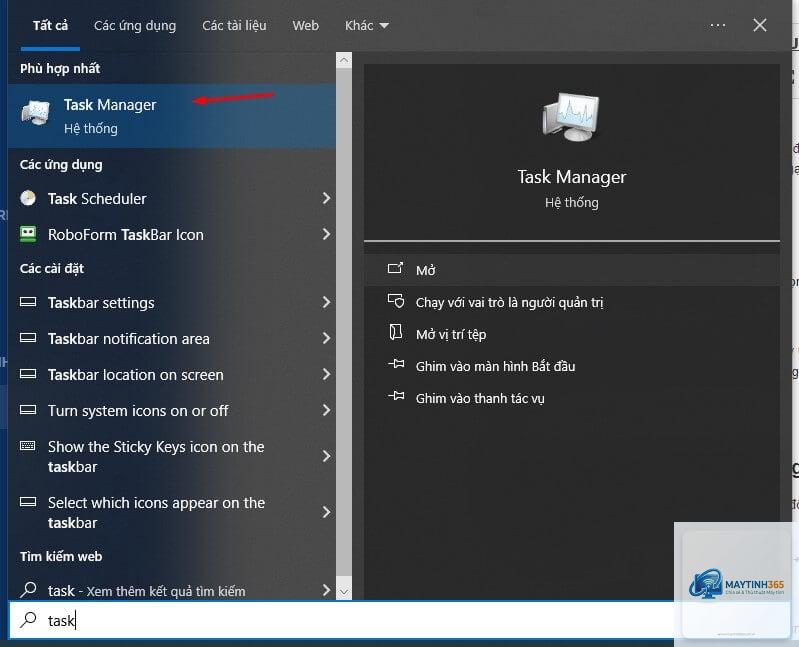
Task Manager hiển thị cột Startup impact. Ứng dụng có mức High là nguyên nhân chính. Bạn cũng có thể sử dụng Performance Monitor hoặc các công cụ bên thứ ba để phân tích chi tiết.
Kết luận
Việc nắm vững cách thêm ứng dụng khởi động cùng Windows là kỹ năng cơ bản nhưng vô cùng quan trọng đối với bất kỳ người dùng máy tính nào. Từ thư mục Startup đơn giản, Task Manager trực quan, đến Registry Editor mạnh mẽ, mỗi phương pháp đều có vị trí riêng trong bộ công cụ quản lý hệ thống của bạn.
Hãy nhớ rằng, mục tiêu cuối cùng không phải là thêm càng nhiều ứng dụng càng tốt, mà là tối ưu hóa trải nghiệm khởi động để máy tính hoạt động nhanh chóng và ổn định. Chỉ giữ lại những ứng dụng thực sự cần thiết, thường xuyên kiểm tra danh sách, và luôn cẩn trọng khi can thiệp vào Registry. Với những hướng dẫn chi tiết trong bài viết này, bạn hoàn toàn có thể tự tin kiểm soát mọi ứng dụng ngay từ giây phút đầu tiên Windows khởi động.