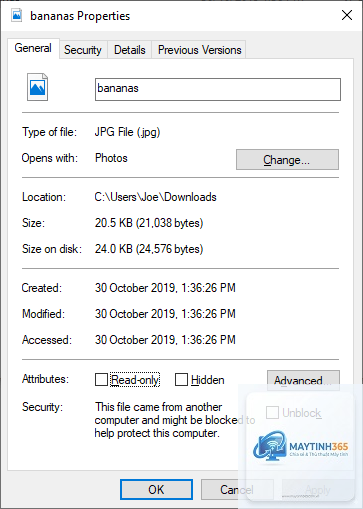
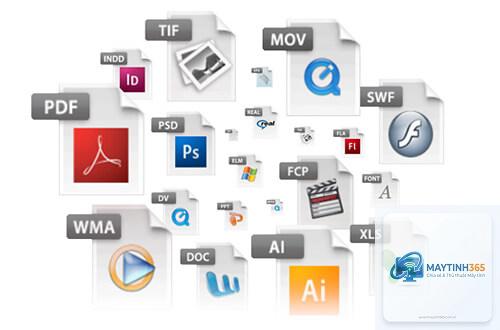
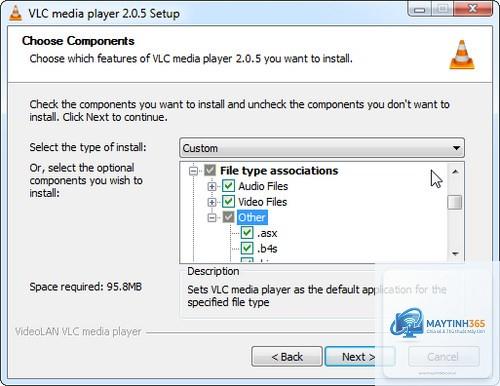
File associations, hay còn gọi là liên kết tập tin, là cơ chế giúp hệ điều hành xác định ứng dụng nào sẽ mở một loại tệp tin cụ thể. Khi bạn nhấp đúp vào một file.pdf, hệ thống sẽ tự động khởi chạy trình đọc PDF mặc định. Nếu liên kết này bị sai, file sẽ mở bằng ứng dụng không phù hợp, gây gián đoạn công việc. Việc nắm vững cách thay đổi file associations giúp bạn kiểm soát hoàn toàn trải nghiệm làm việc với máy tính, từ tài liệu văn phòng, hình ảnh, video cho đến các tệp nén.
Bản chất của file associations và tại sao cần thay đổi
File associations hoạt động dựa trên phần mở rộng của tệp tin, chẳng hạn như.docx,.jpg,.mp4. Hệ điều hành lưu trữ một bảng ánh xạ giữa phần mở rộng và ứng dụng tương ứng. Khi bạn cài đặt phần mềm mới, chương trình đó thường tự động chiếm quyền liên kết với một số loại tệp nhất định. Điều này đôi khi gây ra xung đột, khiến file nhạc mở bằng trình phát video hoặc file ảnh mở bằng trình duyệt web.
Thay đổi file associations mang lại nhiều lợi ích thiết thực.
Trên Windows 10 và 11, bạn vào Settings > Apps > Default apps. Cuộn xuống và nhấp “Reset” dưới mục “Reset to the Microsoft recommended defaults”. Thao tác này sẽ đưa tất cả file associations về trạng thái ban đầu khi cài đặt Windows. Tuy nhiên, các ứng dụng bên thứ ba sẽ mất quyền liên kết.
Tại sao file associations không thay đổi sau khi tôi thiết lập?
Nguyên nhân thường gặp là ứng dụng mới không được cài đặt đúng cách hoặc bị hỏng. Hãy thử gỡ cài đặt và cài lại ứng dụng. Một nguyên nhân khác là phần mềm diệt virus hoặc chính sách nhóm (Group Policy) trên máy tính công ty có thể chặn thay đổi file associations. Kiểm tra với quản trị viên hệ thống nếu bạn gặp vấn đề này.
Có thể thay đổi file associations cho nhiều tệp cùng lúc không?
Có,
Không, việc thay đổi file associations không ảnh hưởng đến hiệu suất hệ thống. Nó chỉ thay đổi ứng dụng mặc định khi mở tệp, không tác động đến tốc độ xử lý hay bộ nhớ. Tuy nhiên, nếu bạn gán một ứng dụng nặng cho tệp nhẹ, thời gian khởi động tệp có thể lâu hơn.
Kết luận
Nắm vững cách thay đổi file associations là kỹ năng cơ bản nhưng vô cùng hữu ích cho bất kỳ người dùng máy tính nào. Từ việc tối ưu hóa quy trình làm việc đến tránh các lỗi khó chịu khi mở tệp, kiến thức này giúp bạn kiểm soát hoàn toàn trải nghiệm số của mình. Dù bạn dùng Windows hay macOS, các bước hướng dẫn chi tiết trong bài viết đều dễ thực hiện và an toàn. Hãy dành vài phút để thiết lập file associations theo ý muốn, bạn sẽ thấy sự khác biệt rõ rệt trong hiệu quả công việc hàng ngày.