Xbox App là ứng dụng chơi game không thể thiếu trên Windows, nhưng đôi khi bạn cần gỡ bỏ nó để giải phóng dung lượng ổ cứng, khắc phục lỗi đồng bộ, hoặc đơn giản là không sử dụng dịch vụ này. Việc gỡ Xbox App không đơn giản như các phần mềm thông thường vì nó là ứng dụng hệ thống được tích hợp sẵn. Bài viết này sẽ hướng dẫn bạn cách gỡ Xbox App một cách triệt để, an toàn và hiệu quả nhất trên cả Windows 10 và Windows 11.
Xbox App được cài đặt mặc định trên Windows 10 và 11, chiếm khoảng 500MB đến 1GB dung lượng ổ cứng. Nhiều người dùng gặp lỗi ứng dụng không khởi động được, lỗi đăng nhập, hoặc xung đột với các phần mềm khác. Việc gỡ bỏ hoàn toàn Xbox App giúp giải quyết triệt để các vấn đề này. Ngoài ra, nếu bạn không chơi game trên PC hoặc sử dụng Game Pass, việc loại bỏ ứng dụng này giúp hệ thống gọn nhẹ hơn.
Trước khi thực hiện cách gỡ Xbox App, bạn cần hiểu rõ có hai loại ứng dụng Xbox trên Windows:
Loại ứng dụng
Đặc điểm
Phương pháp gỡ
Xbox App (UWP)
Ứng dụng từ Microsoft Store, tích hợp sẵn
Dùng PowerShell hoặc Settings
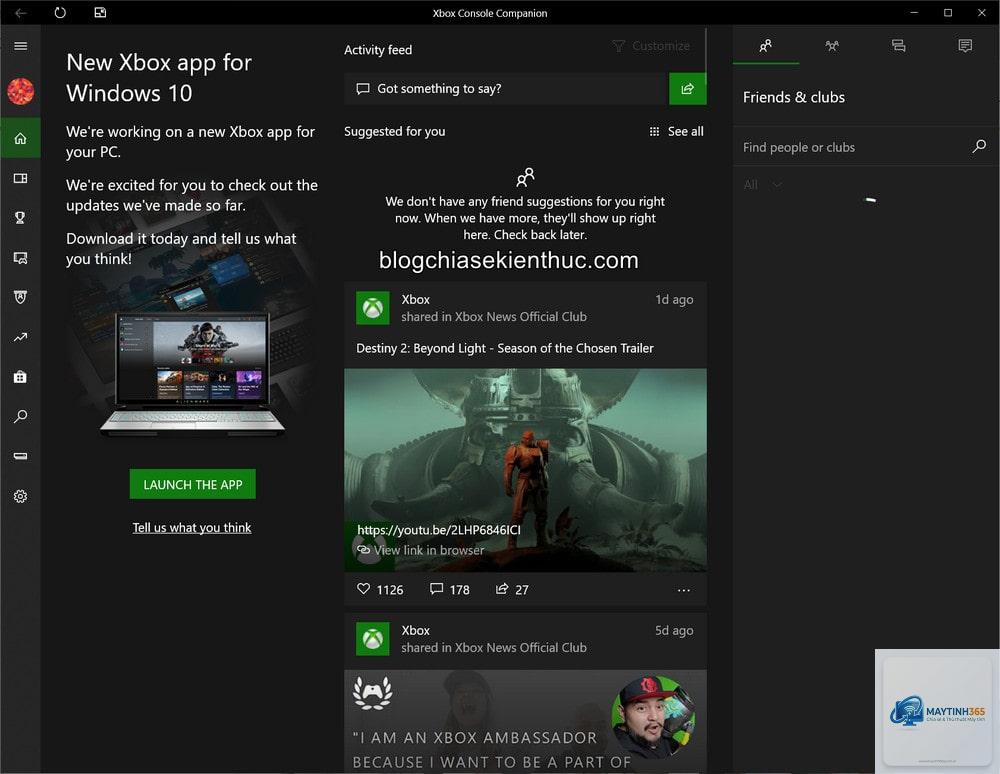
Xbox Console Companion
Phiên bản cũ, đã ngừng hỗ trợ
Gỡ qua Settings thông thường
Xbox Game Bar
Thanh công cụ game, không thể gỡ hoàn toàn
Chỉ tắt được qua Settings
Cách gỡ Xbox App bằng Settings (Cài đặt Windows)
Đây là phương pháp đơn giản nhất dành cho người dùng phổ thông. Tuy nhiên, cách này chỉ ẩn ứng dụng chứ không gỡ hoàn toàn khỏi hệ thống.
Bước 1: Mở Settings
Nhấn tổ hợp phím Windows + I để mở cửa sổ Settings. Chọn mục Apps (Ứng dụng) từ danh sách bên trái.
Bước 2: Tìm kiếm Xbox App
Trong phần Apps & features, gõ từ khóa “Xbox” vào ô tìm kiếm. Danh sách các ứng dụng liên quan đến Xbox sẽ hiện ra, bao gồm Xbox App, Xbox Game Bar, Xbox Console Companion.
Bước 3: Thực hiện gỡ cài đặt
Nhấp vào biểu tượng ba chấm bên cạnh Xbox App, chọn Uninstall. Xác nhận lại hành động khi cửa sổ pop-up xuất hiện. Quá trình gỡ diễn ra trong vài giây.
Lưu ý: Phương pháp này không gỡ được hoàn toàn Xbox App. Khi bạn cập nhật Windows, ứng dụng có thể tự động cài đặt lại.
Cách gỡ Xbox App bằng PowerShell (Triệt để 100%)
PowerShell cho phép bạn gỡ bỏ Xbox App vĩnh viễn khỏi hệ thống, kể cả các gói cài đặt ẩn. Đây là cách gỡ Xbox App hiệu quả nhất được các chuyên gia khuyên dùng.
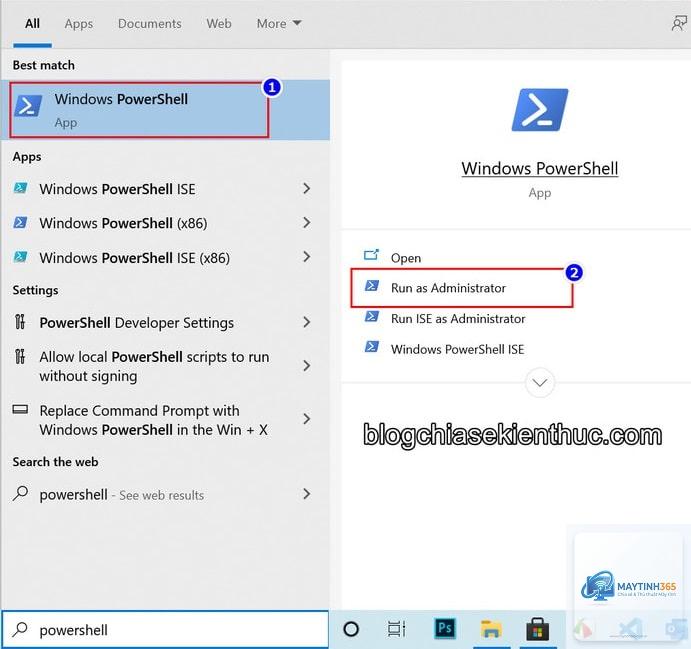
Bước 1: Mở PowerShell với quyền Administrator
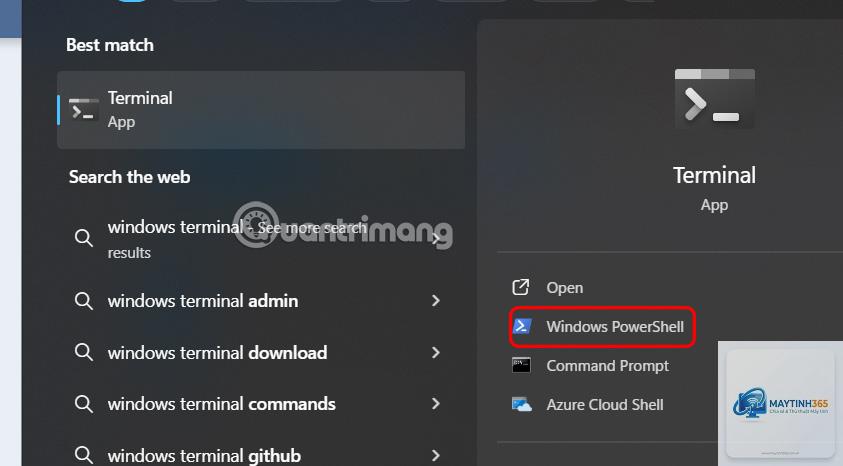
Nhấp chuột phải vào nút Start, chọn Windows PowerShell (Admin) hoặc Terminal (Admin). Nếu xuất hiện cửa sổ UAC, chọn Yes để xác nhận.
Bước 2: Liệt kê tất cả gói Xbox
Gõ lệnh sau và nhấn Enter để xem danh sách đầy đủ các gói Xbox đang cài đặt:
Lệnh này sẽ xóa hoàn toàn gói Xbox App khỏi Windows image, ngăn không cho nó tự động cài lại khi cập nhật.
Cách gỡ Xbox App bằng phần mềm bên thứ ba
Nếu bạn không muốn dùng dòng lệnh, có thể sử dụng các công cụ miễn phí như CCleaner, IObit Uninstaller, hoặc Geek Uninstaller. Các phần mềm này có giao diện đồ họa trực quan, giúp bạn dễ dàng tìm và gỡ Xbox App.
Hướng dẫn nhanh với Geek Uninstaller
Tải Geek Uninstaller (phiên bản Portable không cần cài đặt). Mở ứng dụng, tìm Xbox App trong danh sách. Nhấp chuột phải, chọn Uninstall. Sau khi gỡ xong, chọn Remove leftover files để dọn dẹp registry và file thừa.
So sánh các phương pháp gỡ Xbox App
Phương pháp
Độ khó
Hiệu quả
Ngăn cài lại tự động
Settings
Dễ
Thấp
Không
PowerShell
Trung bình
Cao
Có (nếu dùng -AllUsers)
Command Prompt + DISM
Trung bình
Cao nhất
Có
Phần mềm bên thứ ba
Dễ
Trung bình
Không
Sai lầm thường gặp khi gỡ Xbox App và cách tránh
Không chạy PowerShell với quyền Admin
Nếu bạn mở PowerShell thông thường, lệnh Remove-AppxPackage sẽ báo lỗi truy cập. Luôn nhấp chuột phải và chọn Run as Administrator.
Gỡ nhầm gói Gaming Services
Gói Microsoft.GamingServices là thành phần cốt lõi cho Game Pass và các tựa game từ Microsoft Store. Nếu gỡ nhầm, bạn sẽ không thể chơi game từ Store. Chỉ gỡ các gói có tên XboxApp, XboxGameCallableUI, XboxIdentityProvider.
Không khởi động lại máy sau khi gỡ
Sau khi thực hiện cách gỡ Xbox App, bạn nên khởi động lại máy tính để các thay đổi có hiệu lực hoàn toàn. Một số file tạm vẫn còn trong bộ nhớ đệm cho đến khi restart.
Lưu ý quan trọng trước khi gỡ Xbox App
Xbox App có liên quan mật thiết đến các dịch vụ game của Microsoft. Nếu bạn đang sử dụng Game Pass, Forza Horizon, Halo Infinite, hoặc bất kỳ tựa game nào từ Microsoft Store, việc gỡ Xbox App sẽ ảnh hưởng đến khả năng chơi game của bạn. Cân nhắc kỹ trước khi thực hiện.
Nếu bạn chỉ muốn tắt Xbox App chứ không gỡ hẳn, có thể vô hiệu hóa nó qua Task Manager > Startup, hoặc dùng Group Policy Editor để chặn ứng dụng chạy.
Cách khôi phục Xbox App sau khi đã gỡ
Nếu bạn thay đổi ý định và muốn cài lại Xbox App, có hai cách:
Cài lại từ Microsoft Store
Mở Microsoft Store, tìm kiếm “Xbox App”, nhấn Install. Quá trình tải về và cài đặt diễn ra tự động.
Cài lại bằng PowerShell
Mở PowerShell với quyền Admin, gõ lệnh: Get-AppxPackage -AllUsers | Where-Object {$_.Name -like “xbox*”} | Add-AppxPackage -AllUsers. Lệnh này sẽ tải và cài đặt lại tất cả gói Xbox từ Windows Update.
Câu hỏi thường gặp về cách gỡ Xbox App
Gỡ Xbox App có ảnh hưởng đến Game Pass không?
Có. Nếu bạn gỡ Xbox App, bạn sẽ không thể truy cập thư viện Game Pass, không thể tải game mới hoặc đồng bộ save game qua cloud. Tuy nhiên, các game đã cài đặt sẵn vẫn có thể chơi được.
Tại sao Xbox App tự động cài lại sau khi tôi gỡ?
Windows Update có thể tự động cài đặt lại các ứng dụng hệ thống bị thiếu. Để ngăn chặn, bạn cần dùng lệnh DISM để xóa provisioned package hoặc tắt Windows Update tạm thời.
Có thể gỡ Xbox Game Bar được không?
Xbox Game Bar là tính năng hệ thống, không thể gỡ hoàn toàn. Bạn chỉ có thể tắt nó trong Settings > Gaming > Game Bar, hoặc vô hiệu hóa qua Registry Editor.
Gỡ Xbox App có làm mất dữ liệu game không?
Không. Dữ liệu game (save file, cài đặt) được lưu trữ riêng biệt trong thư mục Documents hoặc cloud. Việc gỡ ứng dụng không ảnh hưởng đến dữ liệu này.
Làm sao để gỡ Xbox App trên Windows 11?
Các bước thực hiện hoàn toàn giống với Windows 10. Bạn có thể dùng Settings, PowerShell, hoặc Command Prompt. Windows 11 có thêm tùy chọn gỡ trực tiếp từ Start Menu bằng cách nhấp chuột phải vào biểu tượng Xbox và chọn Uninstall.
Kết luận
Cách gỡ Xbox App không quá phức tạp nếu bạn làm đúng quy trình. Phương pháp dùng PowerShell với quyền Administrator là hiệu quả nhất, giúp loại bỏ hoàn toàn ứng dụng khỏi hệ thống và ngăn chặn việc tự động cài lại. Tuy nhiên, hãy cân nhắc nhu cầu sử dụng game của bạn trước khi quyết định gỡ. Nếu chỉ gặp lỗi tạm thời, bạn nên thử sửa lỗi Xbox App bằng cách reset ứng dụng qua Settings trước khi gỡ hẳn. Với hướng dẫn chi tiết trong bài viết này, bạn hoàn toàn có thể tự mình thực hiện thành công.