Windows 11 mang đến giao diện hiện đại và nhiều tính năng mới, nhưng việc quản lý ứng dụng trên hệ điều hành này đòi hỏi người dùng nắm rõ các công cụ tích hợp sẵn. Cách quản lý ứng dụng Windows 11 không chỉ dừng lại ở việc cài đặt hay gỡ bỏ phần mềm, mà còn bao gồm tối ưu hiệu năng, kiểm soát quyền riêng tư và sắp xếp không gian làm việc. Bài viết này sẽ hướng dẫn chi tiết từng bước để bạn làm chủ hoàn toàn hệ thống ứng dụng trên Windows 11.
Bản chất của việc quản lý ứng dụng trên Windows 11
Quản lý ứng dụng trên Windows 11 là quá trình kiểm soát vòng đời của phần mềm từ lúc cài đặt, sử dụng, cập nhật cho đến khi gỡ bỏ. Hệ điều hành này hỗ trợ hai loại ứng dụng chính: ứng dụng truyền thống (Win32) và ứng dụng từ Microsoft Store (UWP). Mỗi loại có cơ chế quản lý riêng biệt, ảnh hưởng đến hiệu suất và bảo mật hệ thống.
Windows 11 tích hợp sẵn nhiều công cụ quản lý như Settings, Control Panel, Task Manager và Command Prompt. Việc hiểu rõ từng công cụ giúp bạn linh hoạt trong mọi tình huống, từ xử lý ứng dụng bị lỗi đến tối ưu dung lượng ổ cứng.
Đây là các ứng dụng được tải về từ Microsoft Store, có định dạng.appx hoặc.msix. Chúng chạy trong môi trường sandbox, tự động cập nhật và dễ dàng gỡ bỏ mà không để lại file rác. Ví dụ: Spotify, Netflix, Microsoft To Do.
Ứng dụng truyền thống (Win32)
Là các phần mềm desktop quen thuộc như Google Chrome, Adobe Photoshop, VLC Media Player. Chúng có quyền truy cập sâu vào hệ thống, thường cài đặt qua file.exe hoặc.msi và yêu cầu quản lý thủ công hơn.
Ứng dụng hệ thống
Windows 11 đi kèm các ứng dụng mặc định như Calculator, Notepad, Snipping Tool. Một số có thể gỡ bỏ, một số là thành phần cốt lõi không thể xóa.
Cách cài đặt ứng dụng trên Windows 11
Cài đặt từ Microsoft Store
Mở Microsoft Store từ thanh tác vụ, tìm kiếm ứng dụng mong muốn, nhấn “Get” hoặc “Install”. Quá trình tải xuống và cài đặt diễn ra tự động. Ưu điểm là an toàn, không lo virus và dễ dàng quản lý bản cập nhật.
Cài đặt từ file cài đặt bên ngoài
Tải file.exe hoặc.msi từ trang web chính thức, nhấp đúp để chạy. Windows 11 có thể hiển thị cảnh báo SmartScreen, bạn cần nhấn “Run anyway” nếu tin tưởng nguồn tải. Trong quá trình cài đặt, chú ý bỏ chọn các phần mềm đi kèm không mong muốn.
Cài đặt qua Command Prompt hoặc PowerShell
Với người dùng nâng cao, có thể dùng lệnh winget install để cài ứng dụng từ kho Winget. Ví dụ: winget install Google.Chrome sẽ tự động tải và cài Chrome mà không cần thao tác thủ công.
Hướng dẫn gỡ bỏ ứng dụng Windows 11 chi tiết
Gỡ bỏ qua Settings
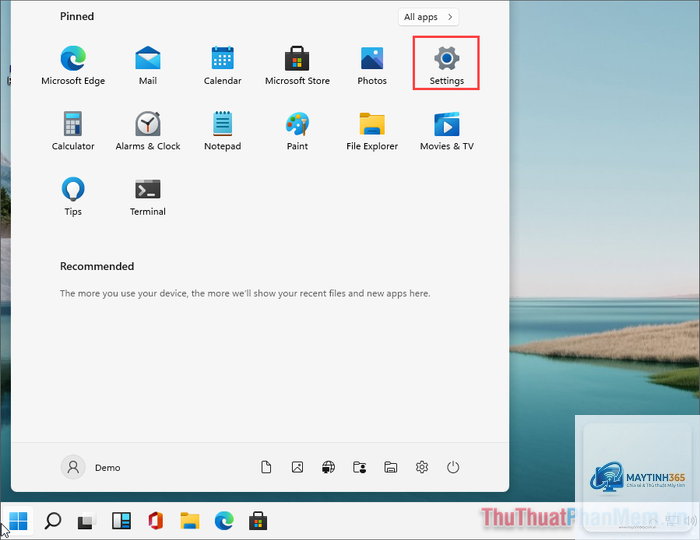
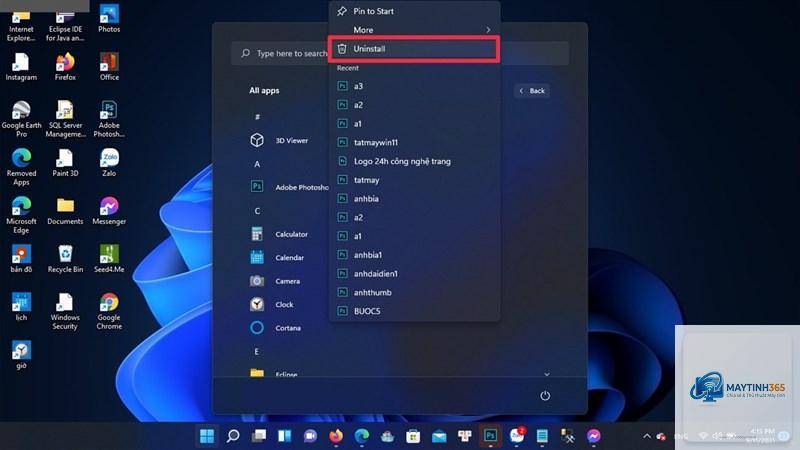
Vào Settings > Apps > Installed apps. Tìm ứng dụng cần gỡ, nhấp vào ba chấm bên cạnh và chọn “Uninstall”. Với ứng dụng UWP, quá trình diễn ra ngay lập tức. Với ứng dụng Win32, một trình gỡ cài đặt riêng sẽ xuất hiện.
Mở Control Panel từ Start Menu, chọn Programs and Features. Danh sách ứng dụng Win32 sẽ hiện ra, nhấp chuột phải và chọn “Uninstall”. Phương pháp này phù hợp với các phần mềm cũ không xuất hiện trong Settings.
Gỡ bỏ ứng dụng hệ thống bằng PowerShell
Mở PowerShell với quyền Administrator, dùng lệnh Get-AppxPackage để xem danh sách ứng dụng UWP. Sau đó dùng Remove-AppxPackage kèm tên gói để gỡ. Ví dụ: xóa ứng dụng Xbox khỏi hệ thống.
Quản lý ứng dụng khởi động cùng Windows 11
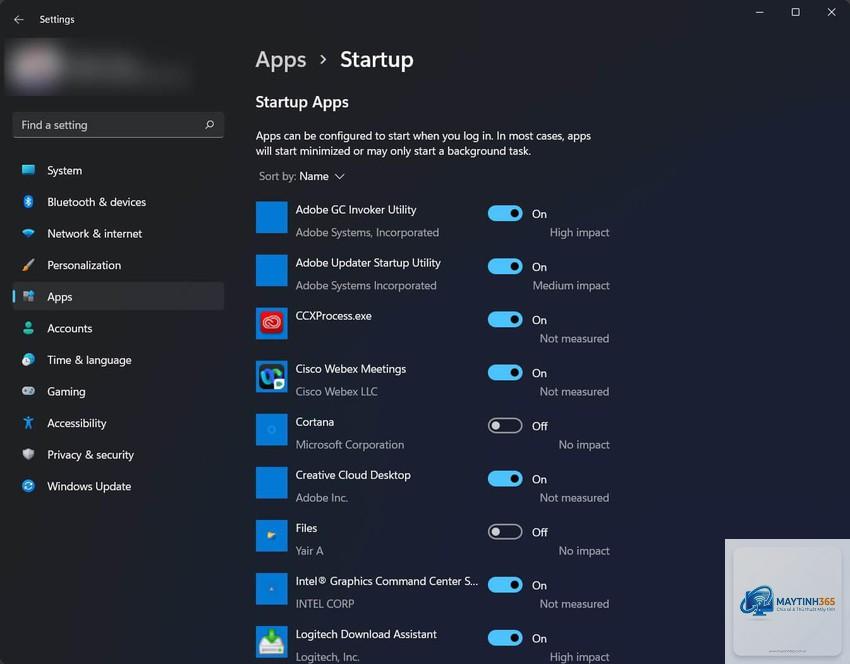
Ứng dụng khởi động cùng hệ thống ảnh hưởng trực tiếp đến thời gian boot và hiệu suất tổng thể. Vào Settings > Apps > Startup để xem danh sách. Tắt các ứng dụng không cần thiết như Skype, OneDrive, hoặc các phần mềm đồ họa tự khởi động.
Bạn cũng có thể dùng Task Manager: nhấn Ctrl + Shift + Esc, chuyển sang tab “Startup”. Nhấp chuột phải vào ứng dụng và chọn “Disable”. Windows 11 hiển thị cột “Startup impact” để đánh giá mức độ ảnh hưởng, giúp bạn ưu tiên tắt các ứng dụng có tác động cao.
Tối ưu hiệu năng ứng dụng trên Windows 11
Đóng ứng dụng chạy nền
Nhiều ứng dụng tiếp tục chạy ngầm ngay cả khi đã đóng cửa sổ. Vào Settings > System > Power & battery, xem mục “Battery usage by app” để phát hiện ứng dụng ngốn tài nguyên. Tại Settings > Apps > Installed apps, chọn từng ứng dụng và điều chỉnh quyền chạy nền trong “Advanced options”.
Quản lý bộ nhớ ảo và cache ứng dụng
Windows 11 tự động quản lý bộ nhớ ảo, nhưng
Vào Settings > System > Storage, chọn “Apps & features” hoặc “Installed apps”. Sắp xếp danh sách theo kích thước bằng cách nhấp vào tiêu đề cột “Size”. Windows 11 hiển thị dung lượng từng ứng dụng, giúp bạn dễ dàng xác định ứng dụng nặng nhất.
Có thể khôi phục ứng dụng đã gỡ trên Windows 11 không?
Với ứng dụng từ Microsoft Store,
Một số ứng dụng như Microsoft Edge, Windows Security là thành phần cốt lõi, không thể gỡ qua Settings.
Vào Microsoft Store, nhấp vào avatar, chọn “App settings”, tắt “Update apps automatically”. Với ứng dụng Win32, kiểm tra trong phần Settings của từng ứng dụng. Tuy nhiên, tắt cập nhật có thể khiến ứng dụng thiếu bản vá bảo mật quan trọng.
Cách di chuyển ứng dụng sang ổ đĩa khác?
Vào Settings > Apps > Installed apps, chọn ứng dụng, nhấp “Move”. Chọn ổ đĩa đích (ví dụ: ổ D thay vì ổ C). Tính năng này chỉ hỗ trợ ứng dụng UWP và một số ứng dụng Win32. Không phải ứng dụng nào cũng cho phép di chuyển.
Lưu ý quan trọng khi quản lý ứng dụng Windows 11
Luôn tạo điểm khôi phục hệ thống trước khi gỡ ứng dụng hệ thống hoặc thay đổi cài đặt quan trọng. Vào System > About > System protection để tạo restore point. Nếu xảy ra sự cố, bạn có thể quay lại trạng thái trước đó mà không mất dữ liệu cá nhân.
Kiểm tra định kỳ danh sách ứng dụng đã cài đặt, ít nhất mỗi tháng một lần. Xóa những ứng dụng không sử dụng trên 30 ngày để giải phóng dung lượng và giảm nguy cơ bảo mật. Windows 11 có tính năng “Storage Sense” tự động dọn dẹp, bạn nên bật trong System > Storage > Storage Sense.
Không cài đặt quá nhiều ứng dụng bảo mật cùng lúc. Một phần mềm diệt virus và tường lửa Windows Defender là đủ. Việc cài thêm nhiều công cụ bảo mật chỉ làm chậm hệ thống và gây xung đột.
Kết luận
Cách quản lý ứng dụng Windows 11 hiệu quả đòi hỏi sự kết hợp giữa kiến thức cơ bản và kỹ thuật nâng cao. Từ việc cài đặt đúng cách, gỡ bỏ triệt để, tối ưu hiệu năng đến kiểm soát quyền riêng tư, mỗi bước đều góp phần duy trì hệ thống ổn định và an toàn. Windows 11 cung cấp đầy đủ công cụ tích hợp để bạn làm chủ mọi khía cạnh, không cần phụ thuộc vào phần mềm bên ngoài. Hãy áp dụng các hướng dẫn trong bài viết này để trải nghiệm Windows 11 mượt mà và chuyên nghiệp hơn.