Windows 11 được trang bị một tường lửa tích hợp mạnh mẽ có tên Windows Defender Firewall. Đây là lớp bảo vệ đầu tiên chống lại các truy cập trái phép từ mạng internet và mạng nội bộ. Việc nắm vững cách sử dụng firewall settings windows 11 không chỉ giúp bạn kiểm soát lưu lượng dữ liệu ra vào máy tính mà còn ngăn chặn hiệu quả các mối đe dọa tiềm ẩn. Bài viết này sẽ đi sâu vào từng khía cạnh của tường lửa Windows 11, từ khái niệm cơ bản đến các thao tác cấu hình nâng cao.
Firewall Settings Windows 11 là gì và tại sao cần quan tâm?
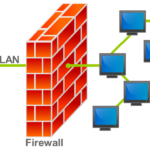
Firewall settings windows 11 là bảng điều khiển trung tâm cho phép người dùng quản lý tất cả các quy tắc của Windows Defender Firewall. Tường lửa hoạt động như một người gác cổng, kiểm tra từng gói dữ liệu trước khi cho phép vào hoặc ra khỏi hệ thống. Nếu không có tường lửa, máy tính của bạn dễ dàng trở thành mục tiêu của hacker, phần mềm độc hại và các cuộc tấn công từ chối dịch vụ.
Windows Defender Firewall được kích hoạt mặc định ngay sau khi cài đặt Windows 11. Tuy nhiên, nhiều người dùng thường bỏ qua hoặc vô tình tắt nó đi khi cài đặt các phần mềm diệt virus bên thứ ba. Hiểu rõ cách sử dụng firewall settings windows 11 giúp bạn chủ động bảo vệ dữ liệu cá nhân và duy trì hiệu suất hệ thống ổn định.
Các thành phần chính trong Firewall Settings Windows 11
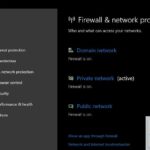
Để sử dụng thành thạo firewall settings windows 11, bạn cần làm quen với ba khu vực quan trọng: Domain Profile, Private Profile và Public Profile. Mỗi profile áp dụng một bộ quy tắc khác nhau tùy thuộc vào loại mạng mà máy tính đang kết nối.
Domain Profile
Profile này được kích hoạt khi máy tính kết nối vào một mạng có bộ điều khiển tên miền (Domain Controller), thường gặp trong môi trường doanh nghiệp hoặc tổ chức. Các quy tắc ở đây thường do quản trị viên mạng thiết lập và người dùng cuối khó can thiệp.
Private Profile
Đây là profile dành cho các mạng tin cậy như mạng gia đình hoặc mạng văn phòng nhỏ. Khi chọn chế độ Private trong quá trình kết nối Wi-Fi, Windows sẽ áp dụng các quy tắc cho phép chia sẻ tệp và máy in dễ dàng hơn. Bạn nên sử dụng profile này khi kết nối với mạng mà bạn hoàn toàn kiểm soát.
Public Profile
Profile bảo mật cao nhất, được áp dụng khi bạn kết nối với các mạng công cộng như Wi-Fi ở quán cà phê, sân bay hay khách sạn. Ở chế độ này, Windows chặn hầu hết các kết nối đến và chỉ cho phép lưu lượng đi ra cơ bản. Đây là lựa chọn an toàn nhất để bảo vệ máy tính khỏi các cuộc tấn công từ mạng không dây công cộng.
Hướng dẫn chi tiết cách sử dụng firewall settings windows 11
Việc truy cập và tùy chỉnh firewall settings windows 11 có thể thực hiện qua nhiều cách khác nhau.
Cách 1: Truy cập qua Windows Security
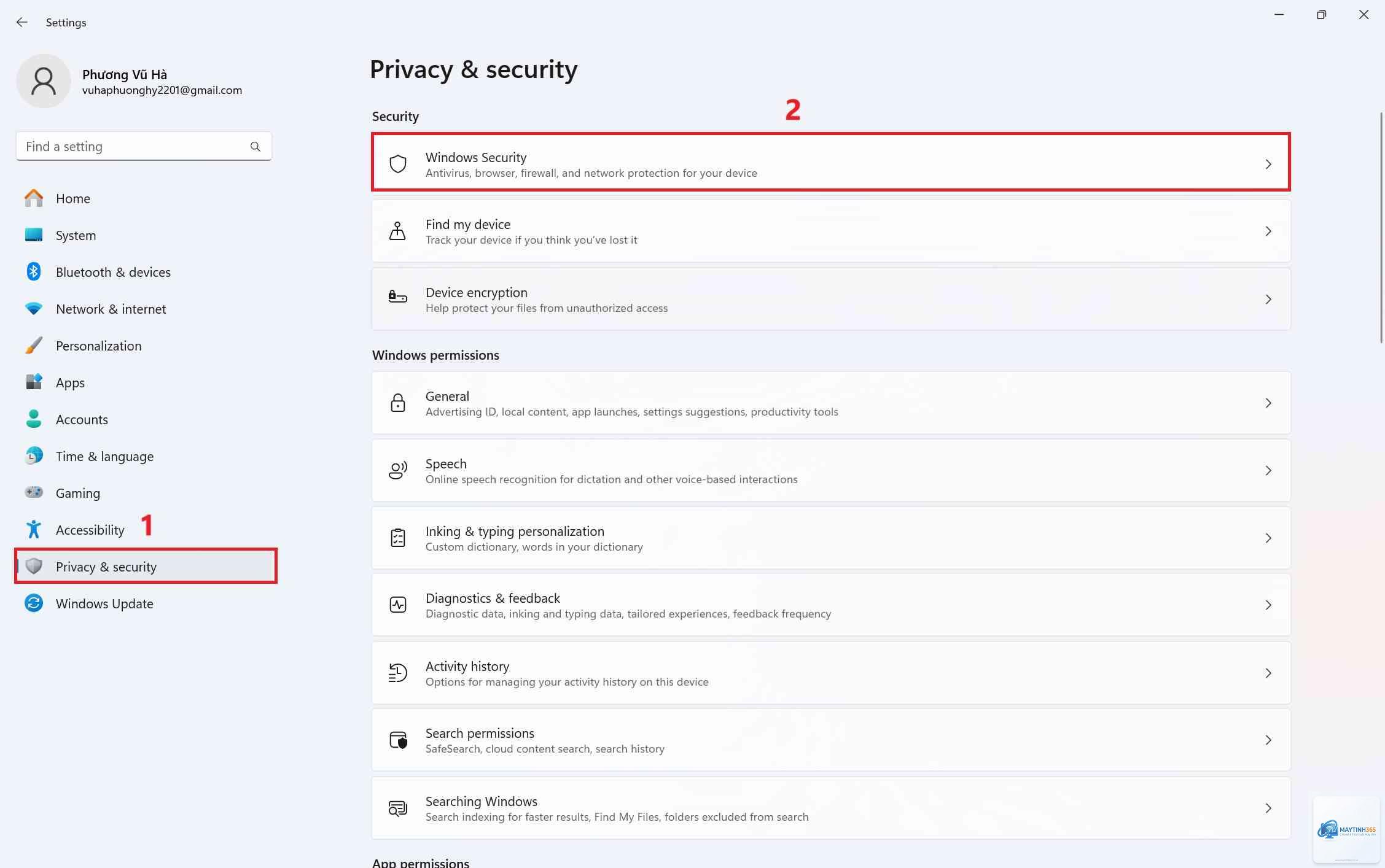
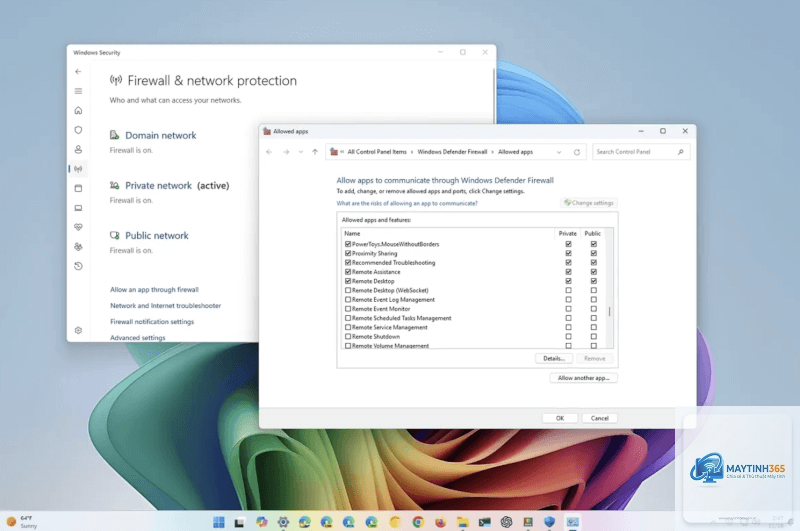
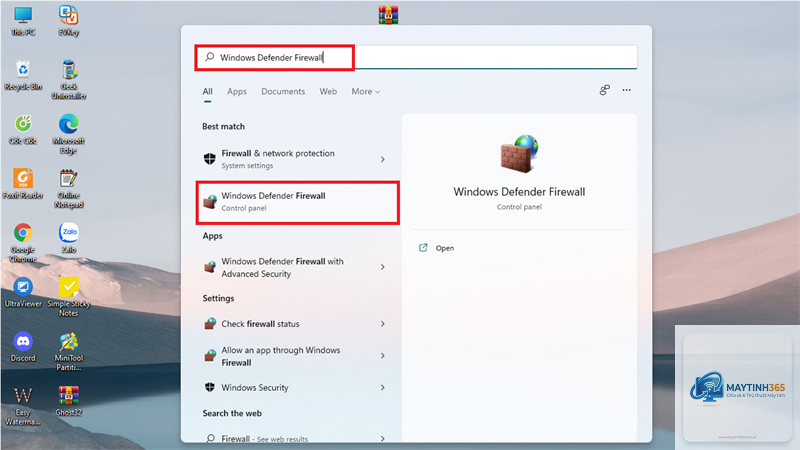
Đây là cách trực quan nhất dành cho người dùng phổ thông. Nhấn phím Windows, gõ “Windows Security” và chọn ứng dụng tương ứng. Trong giao diện chính, chọn mục “Firewall & network protection”. Tại đây, bạn sẽ thấy ba profile mạng cùng trạng thái bật/tắt của từng profile. Nhấp vào bất kỳ profile nào để xem chi tiết và thay đổi cài đặt.
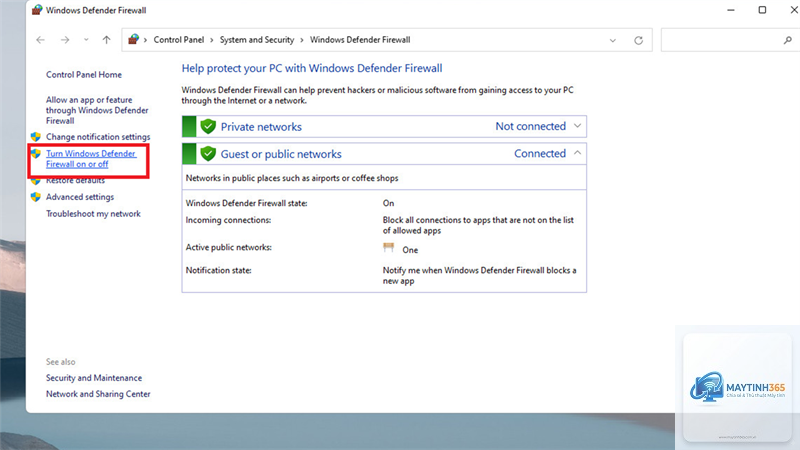
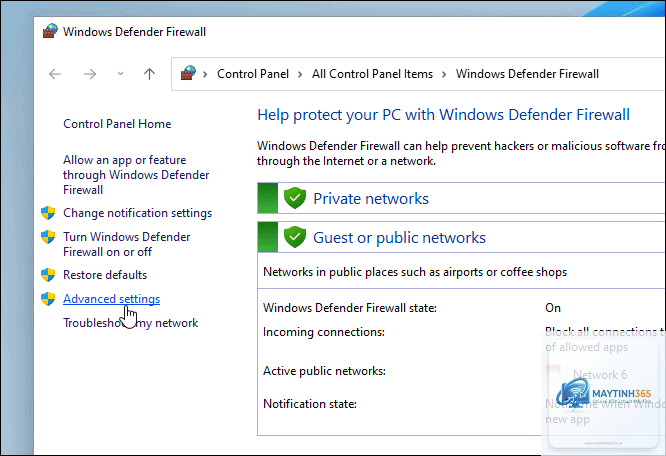
Mở Control Panel bằng cách nhấn Windows + R, gõ “control” và Enter. Chọn “System and Security” sau đó nhấp vào “Windows Defender Firewall”. Giao diện này cung cấp nhiều tùy chọn nâng cao hơn như cho phép ứng dụng qua tường lửa, bật/tắt tường lửa cho từng profile và khôi phục cài đặt mặc định.
Cách 3: Dùng Windows Firewall with Advanced Security
Đây là công cụ mạnh mẽ nhất dành cho quản trị viên và người dùng chuyên sâu. Nhấn Windows + R, gõ “wf.msc” và Enter. Giao diện này cho phép bạn tạo các quy tắc inbound và outbound tùy chỉnh, giám sát kết nối theo thời gian thực và xuất nhập chính sách bảo mật.
Cách cho phép hoặc chặn ứng dụng qua Firewall Settings Windows 11
Một trong những thao tác phổ biến nhất khi sử dụng firewall settings windows 11 là cho phép một ứng dụng cụ thể giao tiếp qua tường lửa. Ví dụ, khi bạn cài đặt một game online hoặc phần mềm VPN, Windows thường hiển thị thông báo yêu cầu cấp quyền truy cập mạng.
Thêm ứng dụng vào danh sách được phép
Trong Windows Security, chọn “Firewall & network protection” sau đó nhấp vào “Allow an app through firewall”. Nhấn “Change settings” và chọn “Allow another app”. Duyệt đến file thực thi (.exe) của ứng dụng và xác định loại mạng (Private/Public) mà bạn muốn cho phép. Nhấn OK để lưu lại.
Chặn một ứng dụng không mong muốn
Nếu phát hiện một ứng dụng đang gửi dữ liệu ra ngoài mà không được phép,
Mở Windows Security, chọn “Firewall & network protection”, nhấp vào profile mạng đang hoạt động và gạt nút bật/tắt sang vị trí mong muốn. Lưu ý chỉ tắt khi
Nguyên nhân thường do bạn vô tình chặn một ứng dụng hoặc cổng cần thiết. Hãy kiểm tra danh sách “Allowed apps” và đảm bảo các ứng dụng như trình duyệt web, dịch vụ Windows Update được phép. Nếu vẫn không được, khôi phục cài đặt mặc định bằng cách nhấp vào “Restore defaults” trong Control Panel.
Có nên tắt Windows Defender Firewall khi dùng phần mềm diệt virus bên thứ ba?
Hầu hết các phần mềm diệt virus hiện nay đều tích hợp tường lửa riêng. Khi cài đặt, chúng thường tự động tắt Windows Defender Firewall để tránh xung đột. Tuy nhiên, nếu phần mềm của bạn không có tường lửa, hãy giữ nguyên Windows Defender Firewall để đảm bảo an toàn.
Làm sao để kiểm tra ứng dụng nào đang kết nối internet?
Mở Windows Firewall with Advanced Security, chọn “Monitoring” và xem danh sách “Active Rules”. Bạn cũng có thể sử dụng Resource Monitor bằng cách nhấn Ctrl + Shift + Esc, vào tab “Performance”, chọn “Open Resource Monitor” và xem mục “Network” để biết ứng dụng nào đang gửi/nhận dữ liệu.
Firewall settings windows 11 có ảnh hưởng đến tốc độ mạng không?
Windows Defender Firewall hoạt động rất nhẹ và hầu như không ảnh hưởng đến tốc độ mạng trong điều kiện bình thường. Chỉ khi bạn tạo quá nhiều quy tắc phức tạp hoặc bật ghi nhật ký chi tiết, mới có thể gây ra độ trễ nhỏ không đáng kể.
Kết luận
Việc nắm vững cách sử dụng firewall settings windows 11 là kỹ năng thiết yếu cho bất kỳ người dùng máy tính nào, từ người mới bắt đầu đến quản trị viên hệ thống. Windows Defender Firewall cung cấp một lớp bảo vệ vững chắc mà không tốn thêm chi phí, đồng thời cho phép tùy chỉnh linh hoạt thông qua các công cụ tích hợp sẵn. Bằng cách hiểu rõ các profile mạng, biết cách cho phép hoặc chặn ứng dụng, và tạo các quy tắc nâng cao khi cần, bạn có thể bảo vệ dữ liệu cá nhân và duy trì hiệu suất hệ thống ổn định. Hãy dành thời gian làm quen với các cài đặt này ngay hôm nay để đảm bảo an toàn cho máy tính trong mọi tình huống kết nối mạng.