BitLocker là công cụ mã hóa ổ đĩa tích hợp sẵn trong Windows 11 Pro và Enterprise, giúp bảo vệ dữ liệu khỏi truy cập trái phép khi thiết bị bị mất hoặc đánh cắp. Việc nắm vững cách sử dụng BitLocker Windows 11 không chỉ đảm bảo an toàn thông tin cá nhân mà còn ngăn chặn rò rỉ dữ liệu nhạy cảm. Bài viết này sẽ hướng dẫn bạn từ khái niệm cơ bản đến các thao tác nâng cao, kèm theo những lưu ý thực tế để tối ưu hiệu quả mã hóa.
BitLocker Windows 11 là gì và hoạt động như thế nào?
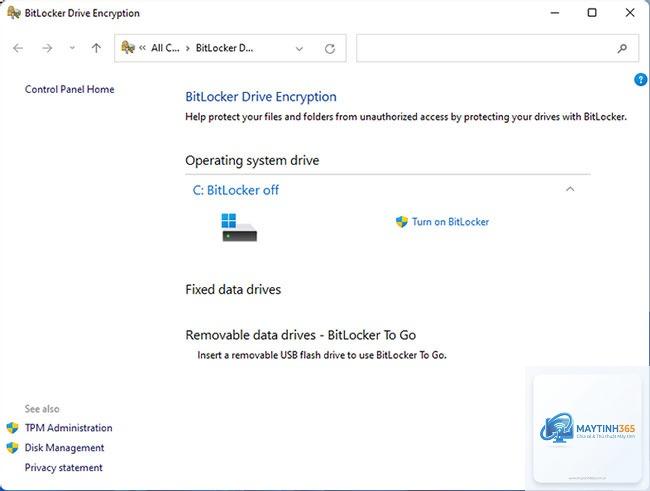
BitLocker Drive Encryption là tính năng bảo mật do Microsoft phát triển, sử dụng thuật toán AES (Advanced Encryption Standard) với độ dài khóa 128-bit hoặc 256-bit để mã hóa toàn bộ ổ đĩa. Khi kích hoạt, dữ liệu trên ổ cứng sẽ được chuyển đổi thành dạng không thể đọc nếu không có khóa giải mã hợp lệ.
Cơ chế hoạt động của BitLocker dựa trên Trusted Platform Module (TPM) phiên bản 2.0, một chip bảo mật vật lý trên bo mạch chủ. TPM lưu trữ khóa mã hóa và chỉ giải phóng khi hệ thống khởi động với các thành phần phần mềm không bị can thiệp. Nếu không có TPM, bạn vẫn có thể sử dụng BitLocker bằng cách cấu hình khởi động bằng USB hoặc mật khẩu.
Điều kiện cần thiết để sử dụng BitLocker trên Windows 11
Trước khi bắt đầu cách sử dụng BitLocker Windows 11, bạn cần kiểm tra các yêu cầu sau:
Phiên bản Windows 11 Pro, Enterprise hoặc Education (Windows 11 Home không hỗ trợ BitLocker đầy đủ)
TPM 2.0 được kích hoạt trong BIOS/UEFI
Ổ đĩa hệ thống được phân vùng theo chuẩn GPT
Dung lượng ổ đĩa tối thiểu 100MB cho phân vùng khởi động
Tài khoản quản trị viên để thực hiện thay đổi
Để kiểm tra TPM, nhấn Windows + R, gõ tpm.msc và nhấn Enter. Nếu trạng thái hiển thị “TPM is ready for use”,
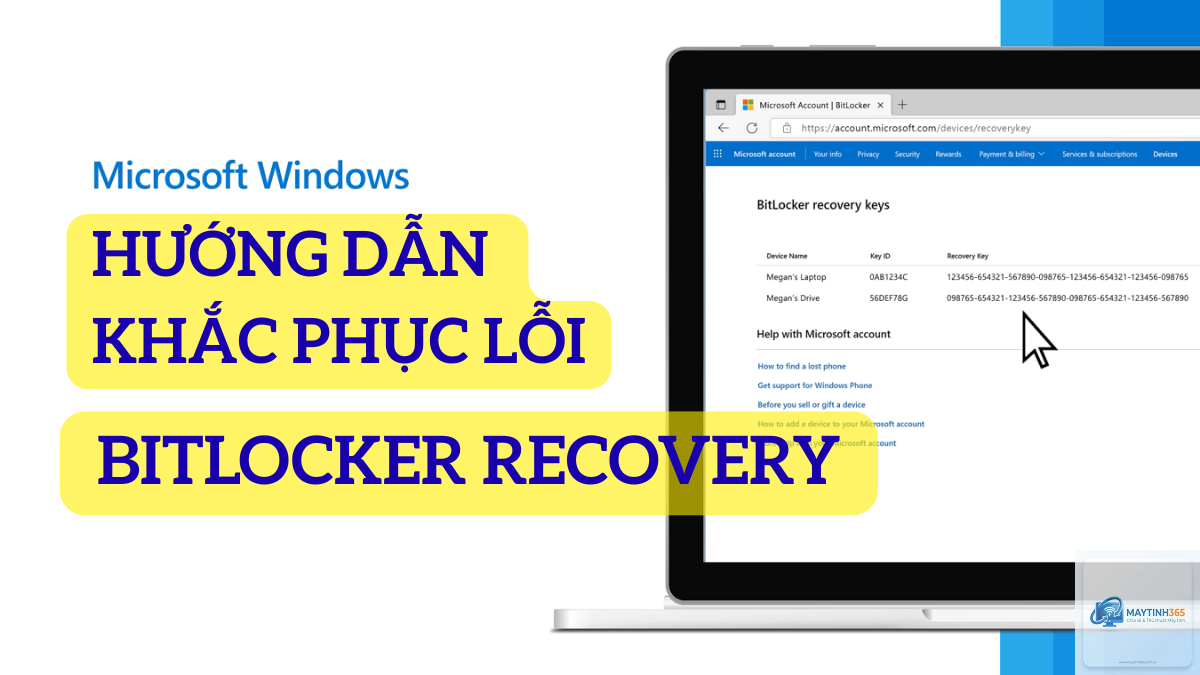
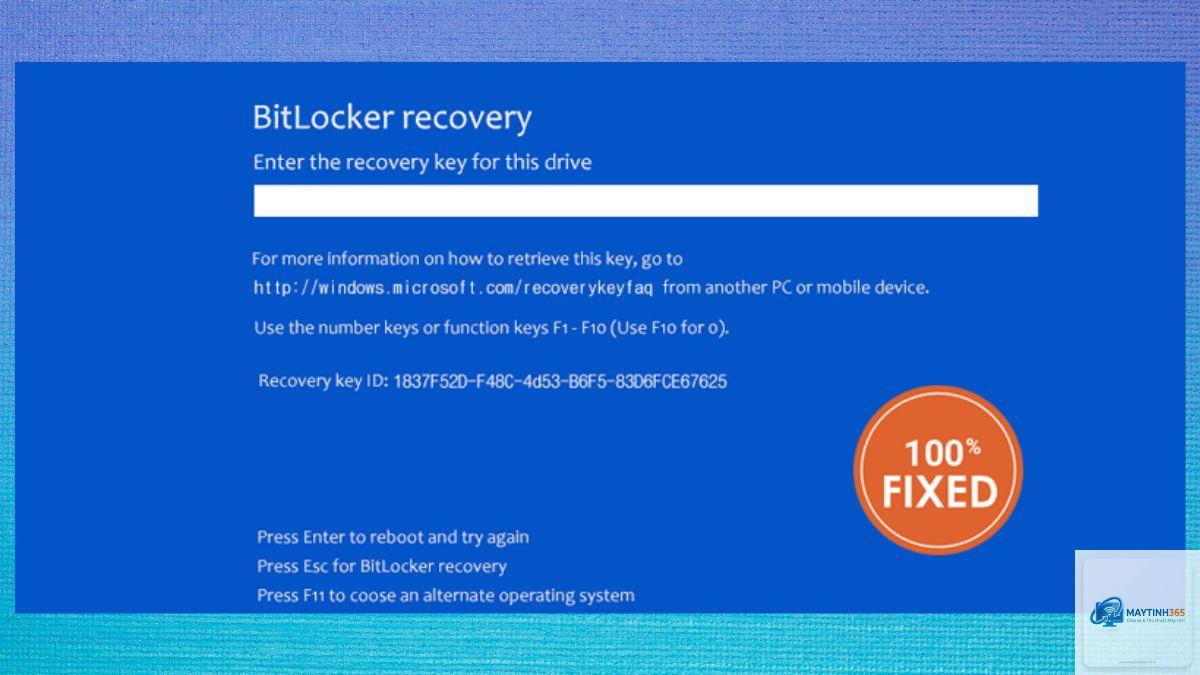
Sử dụng khóa khôi phục 48 số đã lưu. Nhập khóa này khi hệ thống yêu cầu tại màn hình khôi phục. Nếu mất cả mật khẩu và khóa khôi phục, dữ liệu sẽ không thể truy cập được.
BitLocker có hoạt động trên Windows 11 Home không?
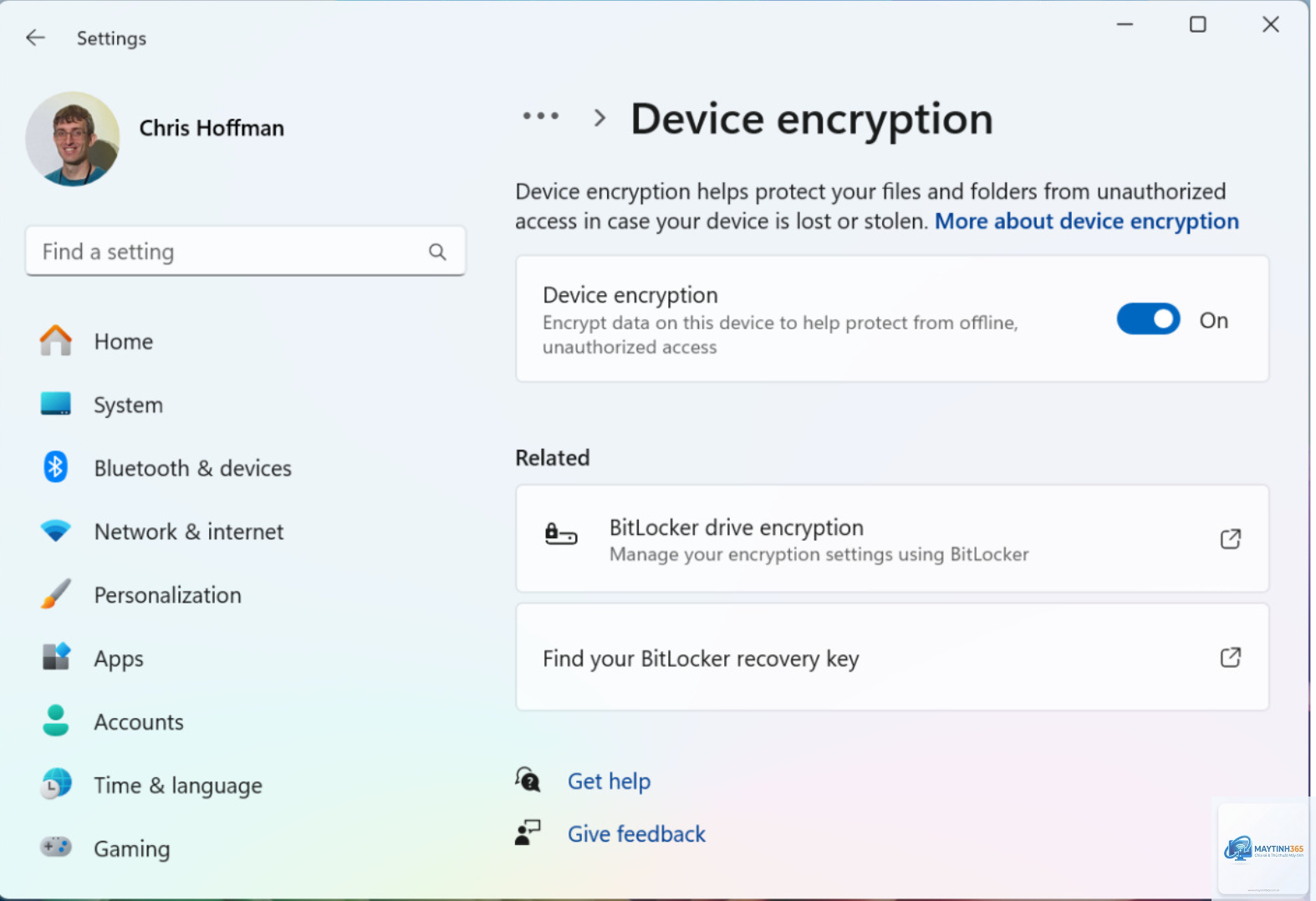
Windows 11 Home không hỗ trợ BitLocker Drive Encryption đầy đủ. Tuy nhiên, một số thiết bị mới có tính năng “Device Encryption” tự động kích hoạt nếu đáp ứng điều kiện phần cứng.
Có thể sử dụng BitLocker trên ổ cứng ngoài không?
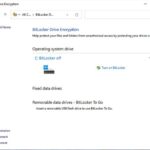
Có, tính năng BitLocker To Go cho phép mã hóa USB, ổ cứng di động và thẻ nhớ. Bạn cần nhập mật khẩu mỗi khi kết nối thiết bị với máy tính.
Tôi có thể tắt BitLocker tạm thời mà không giải mã không?
Có, chọn “Suspend protection” để tạm dừng bảo vệ mà không giải mã dữ liệu. Tính năng này tự động kích hoạt lại sau khi khởi động lại máy.
Cách sử dụng BitLocker Windows 11 không phức tạp như nhiều người nghĩ. Chỉ với vài thao tác cơ bản, bạn đã có thể mã hóa toàn bộ ổ đĩa và bảo vệ dữ liệu khỏi mọi truy cập trái phép. Điều quan trọng là luôn sao lưu khóa khôi phục, kiểm tra điều kiện phần cứng và cập nhật hệ thống thường xuyên. Với khả năng bảo mật mạnh mẽ và tích hợp sẵn trong Windows, BitLocker là lựa chọn hàng đầu cho cả cá nhân và doanh nghiệp muốn đảm bảo an toàn thông tin trong thời đại số.