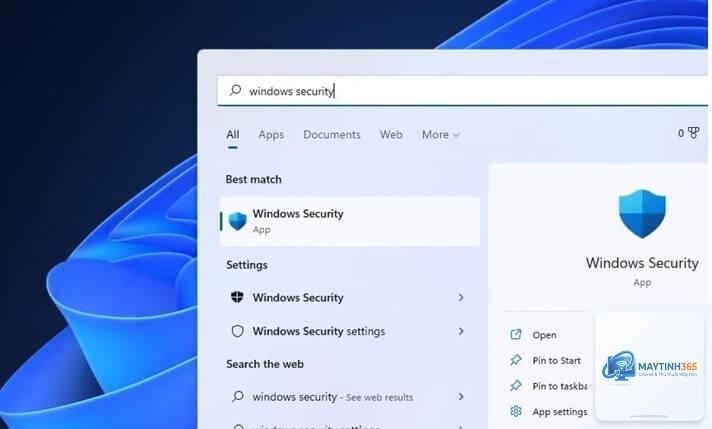
Bảo mật hệ thống là ưu tiên hàng đầu khi sử dụng Windows 11, đặc biệt trong bối cảnh các mối đe dọa mạng ngày càng tinh vi. Việc nắm vững cách tối ưu security settings windows 11 không chỉ giúp bạn ngăn chặn virus, ransomware mà còn bảo vệ dữ liệu cá nhân khỏi truy cập trái phép. Bài viết này sẽ hướng dẫn bạn từng bước cụ thể để thiết lập các tùy chọn bảo mật một cách hiệu quả nhất, từ cơ bản đến nâng cao.
Tổng quan về bảo mật Windows 11 và tầm quan trọng của việc tối ưu
Windows 11 được Microsoft trang bị sẵn nhiều lớp bảo vệ như Windows Defender, BitLocker, Windows Hello và các chính sách nhóm. Tuy nhiên, các cài đặt mặc định thường được thiết kế để cân bằng giữa bảo mật và trải nghiệm người dùng, dẫn đến một số lỗ hổng tiềm ẩn. Việc chủ động tối ưu security settings windows 11 giúp bạn tận dụng tối đa các tính năng bảo vệ mà không làm giảm hiệu suất máy.
Thống kê từ các báo cáo an ninh mạng cho thấy hơn 60% các cuộc tấn công thành công vào máy tính cá nhân xuất phát từ việc người dùng không cập nhật hoặc cấu hình sai các thiết lập bảo mật cơ bản. Do đó, đầu tư thời gian để hiểu và điều chỉnh các security settings là khoản đầu tư xứng đáng cho sự an toàn của bạn.
Bản chất của Security Settings trong Windows 11
Security settings trong Windows 11 là tập hợp các tùy chọn cấu hình cho phép người dùng kiểm soát quyền truy cập, mã hóa dữ liệu, quản lý tường lửa, cập nhật hệ thống và phát hiện phần mềm độc hại. Các thiết lập này được phân bố trong nhiều khu vực khác nhau như ứng dụng Settings, Control Panel, Group Policy Editor và Windows Security Center.
Hiểu rõ bản chất của từng thành phần giúp bạn đưa ra quyết định chính xác khi tối ưu. Ví dụ, việc bật tính năng “Core Isolation” có thể tăng cường bảo vệ chống lại các cuộc tấn công kernel nhưng đôi khi gây xung đột với một số driver cũ.
Phân loại các thiết lập bảo mật quan trọng
Bảo vệ chống phần mềm độc hại và virus
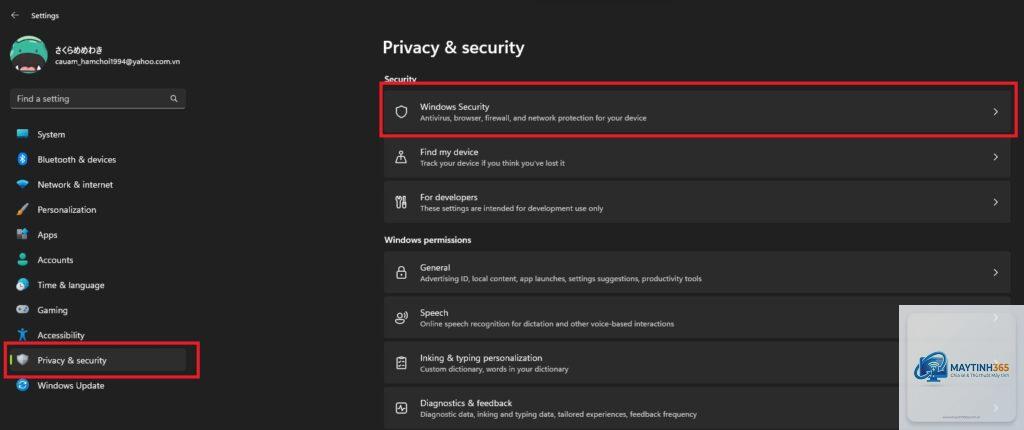
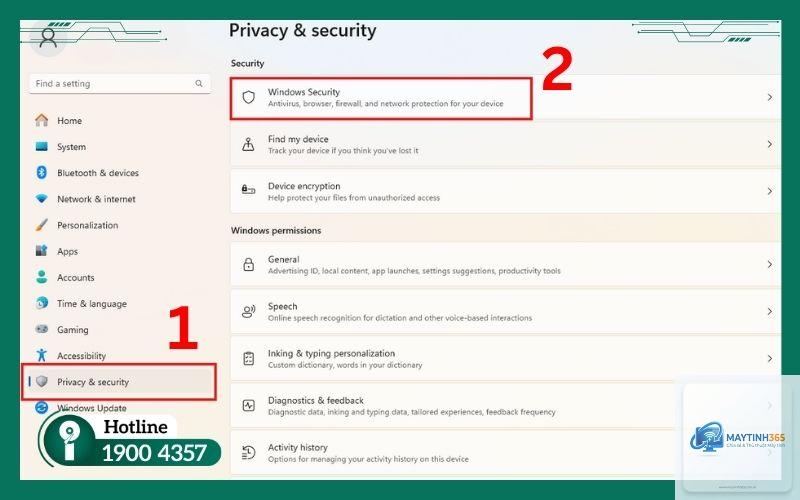
Windows Security (trước đây là Windows Defender) là lớp phòng thủ đầu tiên. Để tối ưu, bạn cần bật tính năng bảo vệ thời gian thực, bảo vệ dựa trên đám mây và gửi mẫu tự động. Ngoài ra, kích hoạt “Tamper Protection” ngăn phần mềm độc hại vô hiệu hóa các tính năng bảo mật.
Bật bảo vệ thời gian thực (Real-time protection)
Kích hoạt bảo vệ dựa trên đám mây (Cloud-delivered protection)
Windows Hello cung cấp các phương thức xác thực sinh trắc học như vân tay, khuôn mặt hoặc mã PIN. Việc thiết lập yêu cầu đăng nhập khi thức dậy từ chế độ ngủ và tùy chỉnh thời gian khóa màn hình giúp ngăn truy cập trái phép khi bạn rời khỏi máy.
Mã hóa dữ liệu với BitLocker
BitLocker mã hóa toàn bộ ổ đĩa, bảo vệ dữ liệu ngay cả khi máy tính bị đánh cắp. Trên Windows 11 Pro và Enterprise,
Hầu hết các thiết lập bảo mật không ảnh hưởng đáng kể đến hiệu suất. BitLocker có thể làm chậm nhẹ ổ HDD nhưng không đáng kể trên SSD. Các tính năng như Real-time protection sử dụng tài nguyên CPU nhưng ở mức chấp nhận được.
Có cần tắt Windows Defender khi dùng phần mềm diệt virus khác không?
Không cần tắt thủ công. Windows Defender tự động vô hiệu hóa khi phát hiện phần mềm diệt virus khác đang hoạt động. Nếu bạn muốn dùng cả hai, hãy bật chế độ “Limited Periodic Scanning” trong Windows Security.
Làm thế nào để khôi phục cài đặt bảo mật về mặc định?
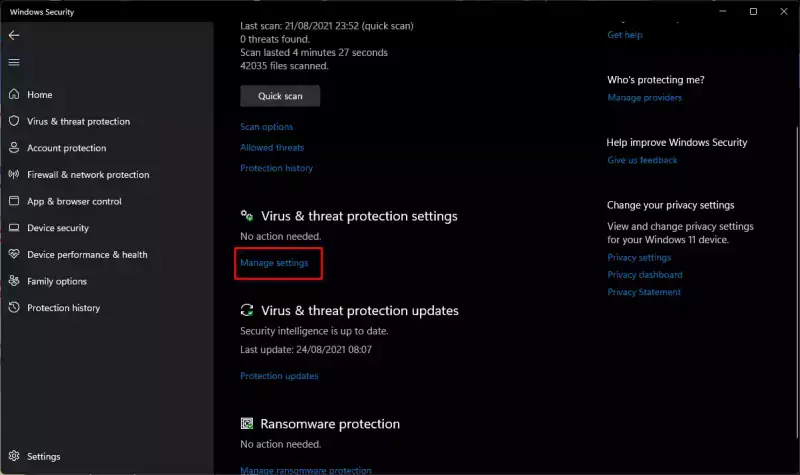
Vào Windows Security > Virus & threat protection > Manage settings > Reset all settings to default. Đối với các thiết lập khác,
Windows 11 Home không có BitLocker đầy đủ nhưng có “Device Encryption” nếu thiết bị hỗ trợ.
Một số ứng dụng hoặc driver có thể xung đột. Kiểm tra trong Windows Security > Virus & threat protection > Ransomware protection. Nếu không bật được, hãy kiểm tra xem có phần mềm bảo mật nào khác đang chạy không.
Việc tối ưu security settings windows 11 là quá trình liên tục và cần sự chú ý thường xuyên. Bắt đầu với các bước cơ bản như cập nhật hệ thống, bật Windows Defender và mã hóa ổ đĩa, sau đó tiến dần đến các thiết lập nâng cao như Group Policy và Controlled folder access. Mỗi thay đổi đều mang lại lợi ích bảo mật rõ rệt, giúp bạn yên tâm hơn khi sử dụng máy tính hàng ngày.
Hãy nhớ rằng không có giải pháp bảo mật nào là tuyệt đối. Kết hợp các thiết lập kỹ thuật với thói quen sử dụng an toàn như không click link lạ, không tải file từ nguồn không tin cậy và sao lưu dữ liệu định kỳ sẽ tạo nên một hệ thống phòng thủ vững chắc. Áp dụng ngay hôm nay để bảo vệ dữ liệu và quyền riêng tư của bạn trên Windows 11.