Windows 11 mang đến một hệ sinh thái bảo mật mạnh mẽ hơn bao giờ hết, nhưng không phải ai cũng biết cách tận dụng triệt để các tính năng này. Việc nắm vững các mẹo security settings Windows 11 không chỉ giúp bạn ngăn chặn mã độc, ransomware mà còn bảo vệ dữ liệu cá nhân khỏi các cuộc tấn công tinh vi. Bài viết này sẽ đi sâu vào từng thiết lập, từ cơ bản đến nâng cao, giúp bạn biến chiếc máy tính thành một pháo đài thực sự.
Bản chất của bảo mật Windows 11: Không chỉ là một bảng điều khiển
Security settings trong Windows 11 không đơn thuần là một danh sách các công tắc bật tắt. Đó là một lớp kiến trúc bảo vệ đa tầng, tích hợp sâu vào phần cứng và hệ điều hành. Microsoft đã thiết kế Windows 11 với yêu cầu phần cứng tối thiểu bao gồm TPM 2.0 và Secure Boot, tạo nền tảng vững chắc cho các thiết lập bảo mật. Khi bạn điều chỉnh các mẹo security settings Windows 11, thực chất bạn đang tối ưu hóa cách hệ thống phản ứng với các mối đe dọa từ bên ngoài và kiểm soát quyền truy cập từ bên trong.
Phân loại các thiết lập bảo mật quan trọng trong Windows 11
Để dễ dàng áp dụng, các mẹo security settings Windows 11 được chia thành bốn nhóm chính. Mỗi nhóm đảm nhiệm một vai trò riêng trong chuỗi bảo vệ tổng thể.
Nhóm 1: Bảo vệ tài khoản và đăng nhập
Đây là tuyến phòng thủ đầu tiên. Windows 11 cung cấp Windows Hello với các phương thức xác thực sinh trắc học như nhận diện khuôn mặt, vân tay. Kích hoạt tính năng này giúp loại bỏ nguy cơ lộ mật khẩu truyền thống. Bên cạnh đó, thiết lập Dynamic Lock tự động khóa máy khi bạn rời khỏi vị trí thông qua kết nối Bluetooth với điện thoại.
Nhóm 2: Tường lửa và bảo vệ mạng
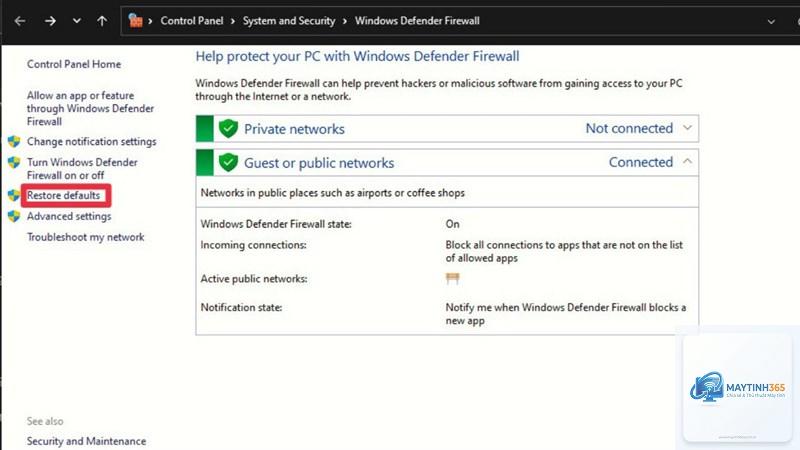
Windows Defender Firewall là công cụ mặc định nhưng cực kỳ hiệu quả. Các mẹo security settings Windows 11 ở nhóm này bao gồm việc tùy chỉnh quy tắc vào ra cho từng ứng dụng, chặn các kết nối không mong muốn và kích hoạt chế độ bảo vệ mạng công cộng khi sử dụng Wi-Fi tại quán cà phê hay sân bay.
Nhóm 3: Kiểm soát ứng dụng và trình duyệt
SmartScreen là lá chắn thông minh chống lại các trang web độc hại và file tải về nguy hiểm. Bạn nên bật chế độ kiểm tra ứng dụng và file để Windows đánh giá danh tiếng của từng phần mềm trước khi cho phép chạy. Ngoài ra, tính năng Exploit Protection giúp giảm thiểu rủi ro từ các lỗ hổng zero-day.
Windows Update không chỉ vá lỗi mà còn cập nhật các định nghĩa bảo mật mới nhất. Kết hợp với BitLocker để mã hóa toàn bộ ổ cứng, dữ liệu của bạn sẽ an toàn ngay cả khi máy tính bị đánh cắp. Đây là một trong những mẹo security settings Windows 11 quan trọng nhất mà nhiều người thường bỏ qua.
Hướng dẫn chi tiết từng bước áp dụng mẹo security settings Windows 11
Phần này sẽ cung cấp các bước thực hiện cụ thể, có thể áp dụng ngay lập tức.
Kích hoạt Windows Hello và thiết lập PIN phức tạp
Vào Settings > Accounts > Sign-in options. Chọn Windows Hello Face hoặc Fingerprint để thiết lập. Đảm bảo PIN của bạn có ít nhất 6 ký tự, bao gồm chữ hoa, chữ thường và số. Tránh sử dụng ngày sinh hay số điện thoại làm PIN.
Tối ưu Windows Defender Firewall
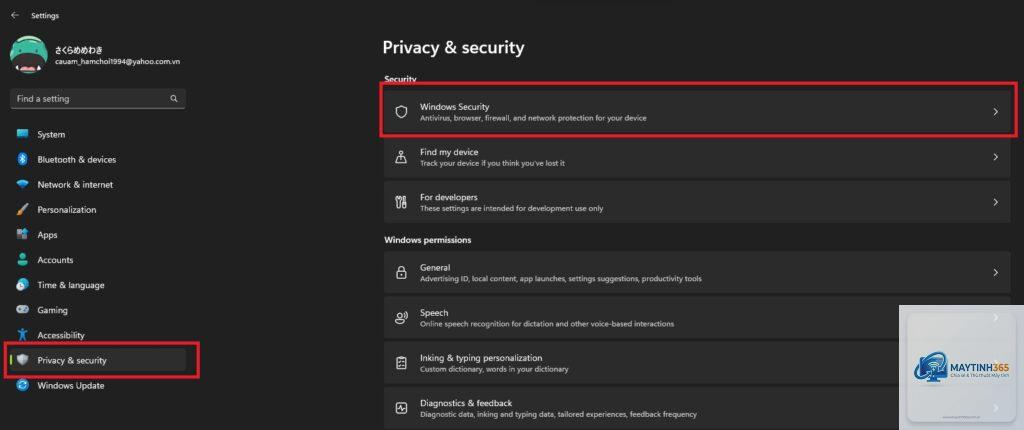
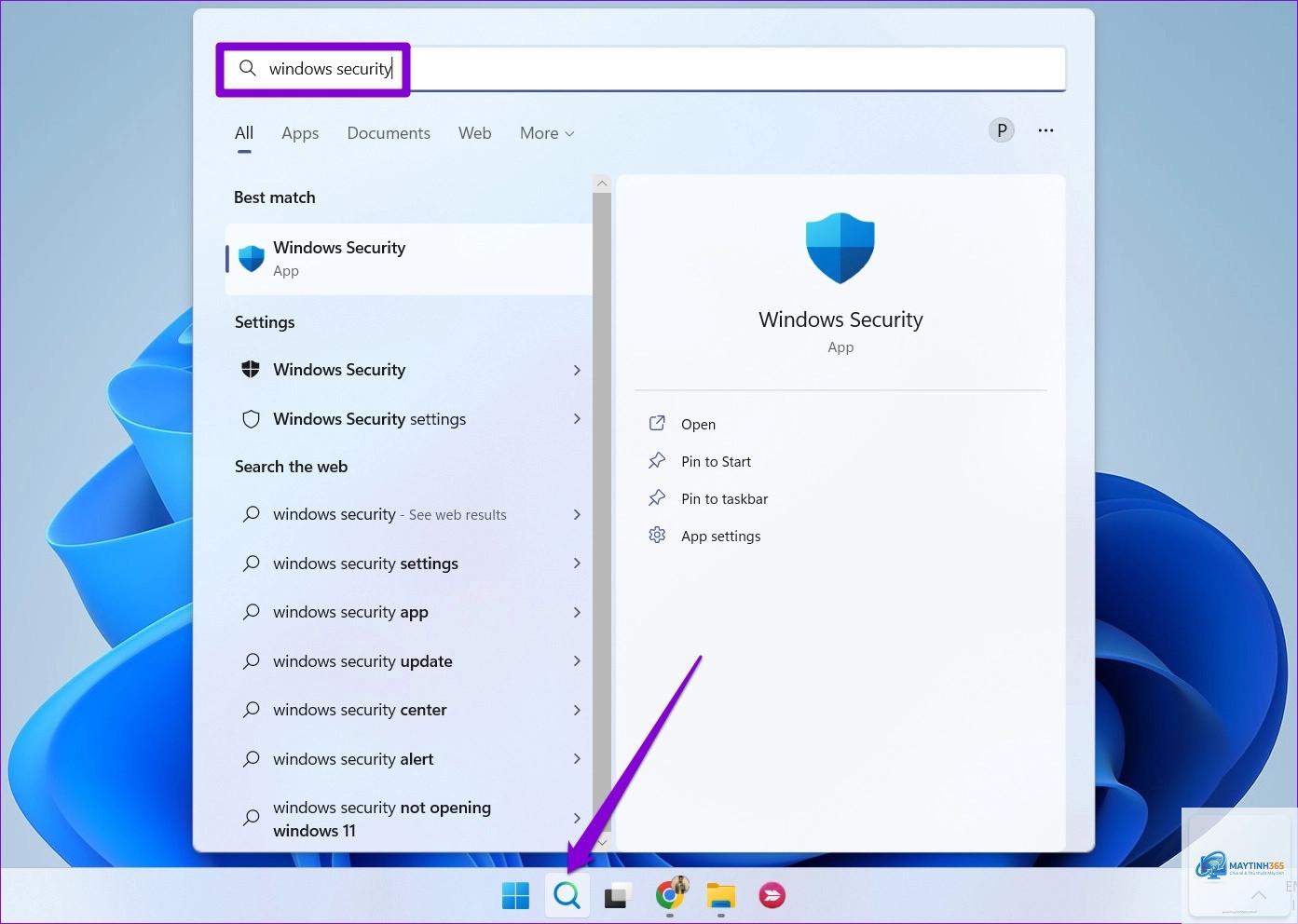
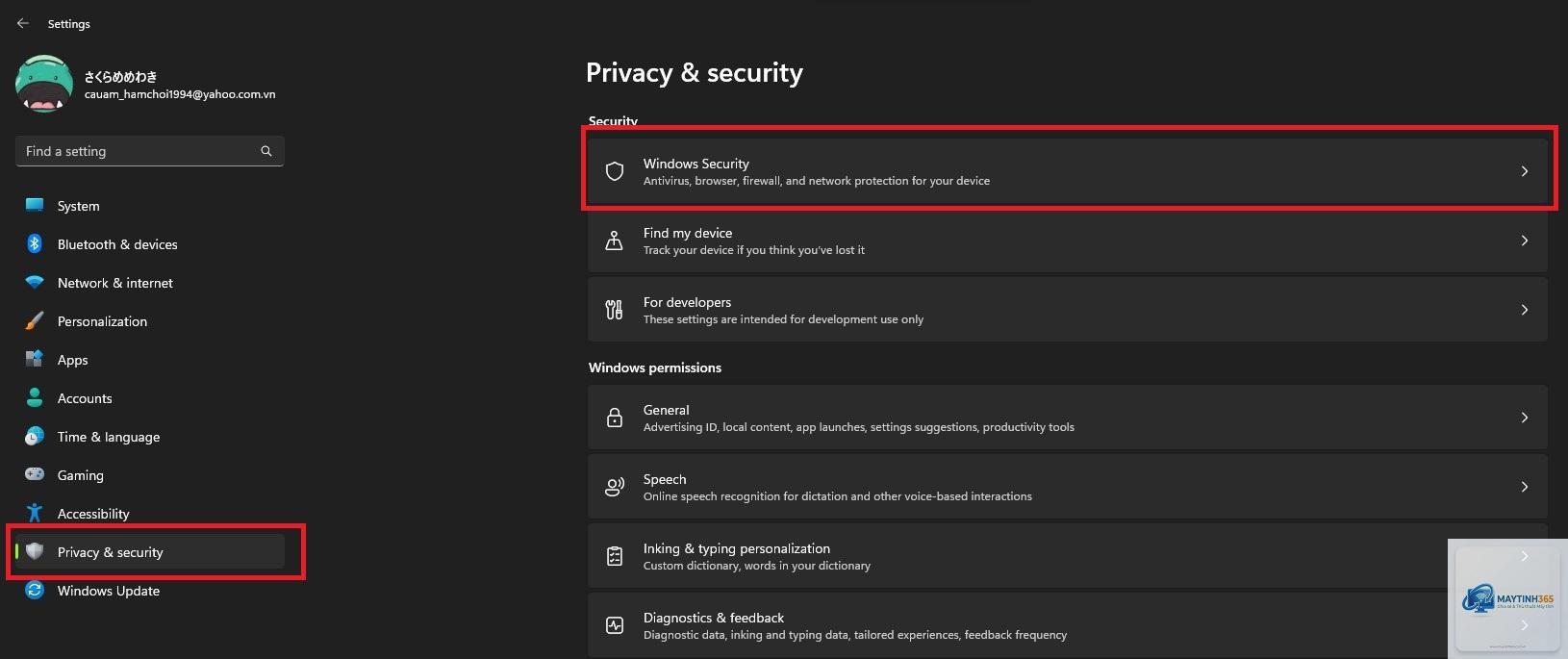
Mở Windows Security > Firewall & network protection. Chọn mạng đang sử dụng (Domain, Private, Public) và bật Microsoft Defender Firewall. Để tinh chỉnh nâng cao, chọn Advanced settings. Tại đây,
Mở Windows Security và xem trạng thái ở trang chủ. Nếu tất cả các mục đều hiển thị dấu tích xanh, máy tính của bạn đang được bảo vệ ở mức cơ bản. Để kiểm tra nâng cao, vào Device Security và xem Core Isolation đã bật chưa.
Memory Integrity có làm chậm máy tính không?
Hầu như không. Trên các máy tính đáp ứng yêu cầu phần cứng của Windows 11, Memory Integrity hoạt động rất nhẹ nhàng. Tuy nhiên, nếu máy tính của bạn có cấu hình thấp (RAM dưới 8GB),
Không bắt buộc. Windows Defender kết hợp với các mẹo security settings Windows 11 đã đủ mạnh cho người dùng cá nhân. Nếu bạn làm việc trong môi trường doanh nghiệp hoặc xử lý dữ liệu nhạy cảm, có thể cân nhắc thêm các giải pháp chuyên nghiệp.
BitLocker có ảnh hưởng đến hiệu suất chơi game không?
Trên ổ SSD NVMe hiện đại, ảnh hưởng là không đáng kể, thường dưới 2% hiệu suất. Trên ổ HDD cũ,
Nguyên nhân thường là do driver không tương thích. Windows sẽ hiển thị danh sách các driver gây xung đột. Bạn cần cập nhật driver đó lên phiên bản mới nhất từ trang chủ nhà sản xuất hoặc gỡ bỏ phần cứng liên quan.
Kết luận
Bảo mật Windows 11 không phải là một đích đến mà là một quá trình liên tục. Các mẹo security settings Windows 11 được trình bày trong bài viết này không chỉ giúp bạn thiết lập một lớp phòng thủ vững chắc mà còn duy trì nó theo thời gian. Từ việc kích hoạt Windows Hello, bật Memory Integrity, mã hóa ổ đĩa bằng BitLocker, đến kiểm soát quyền ứng dụng – mỗi bước đều đóng góp vào sự an toàn tổng thể của hệ thống.
Hãy bắt đầu với những thiết lập đơn giản nhất như tạo PIN phức tạp và kiểm tra quyền ứng dụng, sau đó dần dần nâng cấp lên các tính năng cao hơn. Đừng quên sao lưu dữ liệu thường xuyên và luôn cập nhật hệ thống. Với những kiến thức này, bạn hoàn toàn có thể tự tin sử dụng Windows 11 mà không lo lắng về các mối đe dọa an ninh mạng.