Quản lý dữ liệu trên Windows là một kỹ năng thiết yếu giúp bạn tối ưu hóa hiệu suất máy tính, bảo vệ thông tin cá nhân và tiết kiệm thời gian tìm kiếm file. Với hơn 1,4 tỷ thiết bị đang chạy Windows trên toàn cầu, việc nắm vững cách quản lý dữ liệu sử dụng Windows không chỉ giúp bạn làm việc hiệu quả hơn mà còn kéo dài tuổi thọ ổ cứng. Bài viết này sẽ cung cấp cho bạn những phương pháp thực tế, từ cơ bản đến nâng cao, để kiểm soát toàn bộ hệ thống dữ liệu trên máy tính Windows.
Quản lý dữ liệu trên Windows là quá trình tổ chức, lưu trữ, sao lưu và bảo vệ các tập tin trên hệ điều hành Microsoft Windows. Khác với các hệ điều hành khác, Windows cung cấp nhiều công cụ tích hợp sẵn như File Explorer, Disk Management, Storage Sense và các tính năng đám mây thông qua OneDrive. Mục tiêu cuối cùng là tạo ra một hệ thống lưu trữ có cấu trúc, dễ truy cập và an toàn trước các rủi ro mất mát dữ liệu.
Các thành phần cốt lõi trong quản lý dữ liệu Windows
File Explorer và cấu trúc thư mục
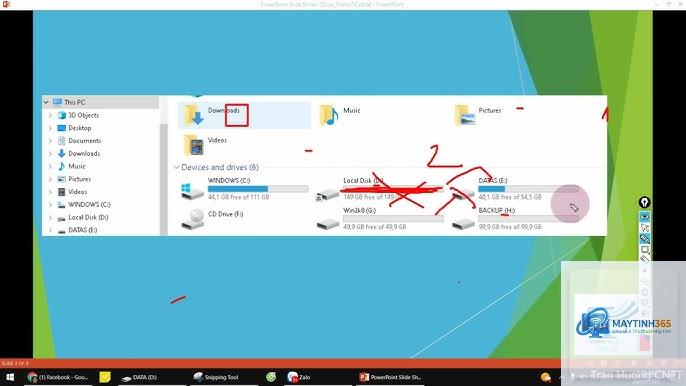
File Explorer là trung tâm điều khiển chính cho mọi hoạt động quản lý dữ liệu. Windows sử dụng cấu trúc thư mục phân cấp với các thư viện mặc định như Documents, Pictures, Videos và Downloads. Việc hiểu rõ cách tổ chức này giúp bạn tránh tình trạng file bị thất lạc hoặc trùng lặp.
Disk Management và phân vùng ổ cứng
Công cụ Disk Management cho phép bạn chia ổ cứng thành nhiều phân vùng riêng biệt. Điều này đặc biệt hữu ích khi bạn muốn tách biệt hệ điều hành khỏi dữ liệu cá nhân, giúp việc cài đặt lại Windows trở nên an toàn hơn mà không ảnh hưởng đến file quan trọng.
Storage Sense và tự động hóa
Storage Sense là tính năng tự động dọn dẹp có sẵn từ Windows 10 trở lên. Nó có thể xóa file tạm thời, file trong thùng rác quá 30 ngày và các bản tải xuống cũ mà không cần sự can thiệp thủ công.
Lợi ích khi quản lý dữ liệu đúng cách trên Windows
Việc áp dụng cách quản lý dữ liệu sử dụng Windows mang lại nhiều lợi ích thiết thực. Đầu tiên, tốc độ truy xuất file tăng lên đáng kể khi thư mục được sắp xếp khoa học. Thứ hai, dung lượng ổ cứng được giải phóng nhờ loại bỏ file rác và trùng lặp. Thứ ba, rủi ro mất dữ liệu giảm xuống mức tối thiểu khi có chiến lược sao lưu rõ ràng. Cuối cùng, hiệu suất tổng thể của máy tính được cải thiện khi ổ cứng không bị phân mảnh và quá tải.
Hướng dẫn chi tiết cách quản lý dữ liệu sử dụng Windows
Bước 1: Thiết lập cấu trúc thư mục chuẩn
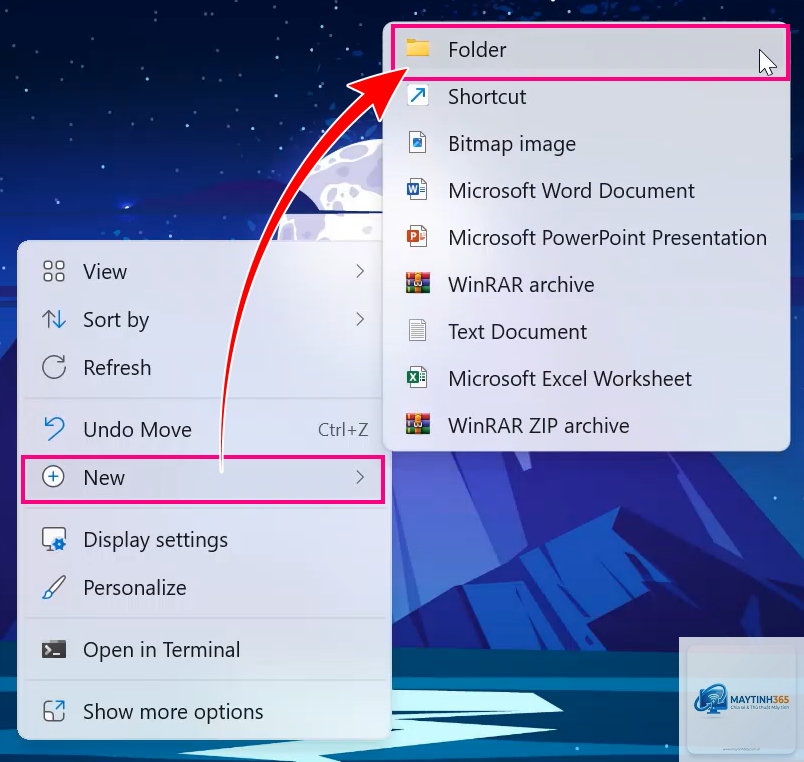
Bắt đầu bằng cách tạo một cây thư mục logic ngay từ đầu. Trong ổ D: (nếu có), tạo các thư mục chính như CongViec, CaNhan, HocTap, GiaiTri. Trong mỗi thư mục chính, tiếp tục phân chia theo năm và dự án. Ví dụ: CongViec/2024/DuAnA, CongViec/2024/DuAnB. Cách tổ chức này giúp bạn dễ dàng tìm kiếm và sao lưu theo từng nhóm.
Bước 2: Sử dụng tính năng Storage Sense
Vào Settings > System > Storage > Storage Sense và bật tính năng này lên. Cấu hình để Storage Sense tự động chạy hàng tháng, xóa file tạm thời và file trong thùng rác sau 30 ngày. Bạn cũng nên kích hoạt tùy chọn xóa file trong thư mục Downloads nếu không được sử dụng trong 60 ngày.
Bước 3: Tận dụng OneDrive đồng bộ hóa
OneDrive được tích hợp sẵn trong Windows 10 và 11. Thiết lập đồng bộ cho các thư mục quan trọng như Desktop, Documents và Pictures. Khi bật tính năng Files On-Demand,
Sử dụng tổ hợp phím Windows + S để mở thanh tìm kiếm.
Nén file bằng tính năng NTFS compression có thể tiết kiệm 10-20% dung lượng cho file văn bản và ảnh. Tuy nhiên, không nên nén file hệ thống hoặc file thường xuyên truy cập vì sẽ làm giảm hiệu suất đọc ghi.
Làm sao để khôi phục file đã xóa trên Windows?
Kiểm tra Recycle Bin trước tiên. Nếu file đã bị xóa khỏi Recycle Bin, sử dụng tính năng File History nếu đã kích hoạt trước đó. Hoặc dùng phần mềm khôi phục dữ liệu chuyên dụng như Recuva, nhưng cần ngừng sử dụng ổ cứng ngay lập tức để tránh ghi đè dữ liệu.
Tại sao ổ C: của tôi đầy dù không lưu nhiều file?
Nguyên nhân thường do file tạm thời, bản cập nhật Windows cũ, file hibernation và System Restore points. Chạy Disk Cleanup và chọn “Clean up system files” để giải phóng dung lượng. Kiểm tra thư mục WindowsTemp và AppDataLocalTemp để xóa thủ công.
Có cần phân vùng ổ cứng khi mới mua máy không?
Phân vùng ổ cứng giúp tách biệt hệ điều hành và dữ liệu, thuận tiện khi cần cài lại Windows. Nên tạo ít nhất 2 phân vùng: ổ C: 100-150GB cho hệ điều hành và ứng dụng, ổ D: cho dữ liệu cá nhân. Với ổ SSD, việc phân vùng không ảnh hưởng đến tốc độ.
Kết luận
Quản lý dữ liệu trên Windows không phải là nhiệm vụ phức tạp nếu bạn có phương pháp đúng đắn. Bắt đầu bằng việc thiết lập cấu trúc thư mục rõ ràng, tận dụng các công cụ tích hợp như Storage Sense và OneDrive, đồng thời duy trì thói quen dọn dẹp và sao lưu định kỳ. Với hướng dẫn chi tiết trong bài viết này, bạn đã có đầy đủ kiến thức để áp dụng cách quản lý dữ liệu sử dụng Windows một cách chuyên nghiệp, giúp máy tính hoạt động ổn định và dữ liệu luôn an toàn. Hãy bắt đầu thực hiện ngay hôm nay để trải nghiệm sự khác biệt.